
Comment corriger l’erreur « Impossible de trouver les Services Web Active Directory en cours d’exécution »


 6 min. read
 Published on
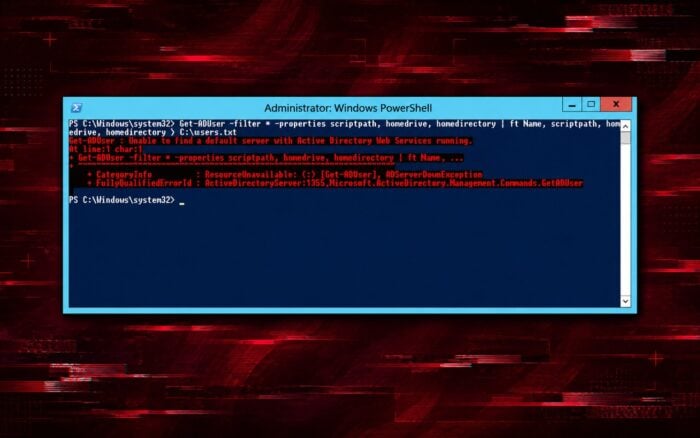
L’erreur Unable to find a default server with Active Directory Web Services running s’affiche généralement lorsque vous exécutez des commandes PowerShell Active Directory telles que Get-ADUser ou Get-ADDomain.
Cette erreur se produit lorsque Windows ne parvient pas à localiser un contrôleur de domaine exécutant Services Web Active Directory (ADWS) ou à s’y connecter. Suivez ces correctifs pour rétablir la connectivité.
 Vous rencontrez toujours des problèmes? Corrigez-les avec cet outil:
Comment corriger l’erreur Unable to find a default server with Active Directory Web Services running ?
1. Démarrez Services Web Active Directory
ADWS doit s’exécuter sur au moins un contrôleur de domaine accessible.
- Connectez-vous à votre contrôleur de domaine.
- Appuyez sur Windows + R, tapez services.msc et appuyez sur Entrée.
- Recherchez Services Web Active Directory.
- Cliquez avec le bouton droit sur le service et sélectionnez Démarrer s’il n’est pas en cours d’exécution.
- Ouvrez Propriétés et définissez Type de démarrage sur Automatique.
- Cliquez sur Appliquer et OK.
Vous pouvez également ouvrir PowerShell en tant qu’administrateur sur le contrôleur de domaine et exécuter :
Set-Service -Name ADWS -StartupType Automatic
Start-Service -Name ADWS
Vérifiez son état :
Get-Service ADWSL’état doit afficher Running.
2. Vérifiez la connectivité au contrôleur de domaine
Le service Services Web Active Directory utilise le port TCP 9389. Si votre pare-feu bloque ce port, PowerShell ne peut pas communiquer avec ADWS.
- Ouvrez PowerShell sur l’ordinateur concerné.
- Exécutez la commande suivante :
Test-NetConnection dc01.contoso.com -Port 9389- Remplacez dc01.contoso.com par le nom d’hôte de votre contrôleur de domaine.
- Vérifiez si TcpTestSucceeded renvoie True.
S’il renvoie False, vérifiez les règles du Pare-feu Windows Defender sur le contrôleur de domaine ainsi que sur les éventuels pare-feu réseau situés entre les systèmes.
Assurez-vous que la règle Services Web Active Directory (TCP-Entrant) autorise le trafic TCP entrant sur le port 9389.
3. Spécifiez le contrôleur de domaine manuellement
PowerShell ne parvient parfois pas à découvrir automatiquement un contrôleur de domaine approprié. Vous pouvez contourner la sélection automatique du serveur en spécifiant directement le contrôleur de domaine.
- Ouvrez PowerShell.
- Importez le module Active Directory :
Import-Module ActiveDirectory- Exécutez :
Get-ADDomain -Server dc01.contoso.com- Remplacez le nom d’hôte d’exemple par le FQDN de votre contrôleur de domaine.
Si la commande fonctionne, spécifiez le même serveur lorsque vous exécutez d’autres commandes Active Directory.
Par exemple :
Get-ADUser -Identity administrator -Server dc01.contoso.comCette méthode est utile lorsque la découverte automatique du contrôleur de domaine échoue, mais qu’un serveur spécifique reste accessible.
4. Corriger DNS et la découverte du contrôleur de domaine
Des paramètres DNS incorrects peuvent empêcher Windows de localiser un contrôleur de domaine exécutant ADWS.
Suivez ces étapes pour vérifier la découverte du domaine.
- Ouvrez l’invite de commandes en tant qu’administrateur.
- Exécutez :
nltest /dsgetdc:contoso.com /ws /force- Remplacez contoso.com par votre domaine Active Directory.
- Vérifiez si Windows renvoie un contrôleur de domaine.
- Si la découverte échoue, vérifiez que votre carte réseau utilise les serveurs DNS Active Directory de votre organisation.
Vous pouvez également vérifier la résolution DNS avec :
Resolve-DnsName contoso.comSi la résolution DNS fonctionne correctement mais que la découverte échoue toujours, vérifiez qu’ADWS s’exécute sur un contrôleur de domaine accessible.
5. Rechercher des erreurs dans Services Web Active Directory
Si ADWS refuse de démarrer ou s’arrête de manière inattendue, consultez les journaux d’événements du serveur.
- Appuyez sur Windows + R, tapez eventvwr.msc, puis appuyez sur Entrée.
- Développez Journaux des applications et des services.
- Recherchez Services Web Active Directory.
- Examinez les avertissements et erreurs récents.
- Résolvez les problèmes de service ou de configuration signalés.
Vous devez également confirmer que les composants Services de domaine Active Directory du contrôleur de domaine fonctionnent correctement.
6. Vérifier que Windows peut découvrir ADWS
Après avoir appliqué les correctifs, ouvrez PowerShell et exécutez :
Get-ADDomainController -Discover -Service ADWSSi PowerShell trouve un contrôleur de domaine, testez l’accès à Active Directory :
Get-ADDomainSi les deux commandes aboutissent, Windows peut découvrir un contrôleur de domaine compatible ADWS et interroger Active Directory.
L’erreur Unable to find a default server with Active Directory Web Services running est généralement due à un service ADWS arrêté, au blocage du port TCP 9389 ou à une configuration DNS incorrecte. Si le service ne démarre pas, consultez notre guide sur la résolution de l’erreur 1053 des Services Web Active Directory. Vous pouvez également suivre ces étapes de dépannage si Services de domaine Active Directory est actuellement indisponible sur votre ordinateur.
FAQ
Quelles sont les causes de l’erreur « Unable to find a default server with Active Directory Web Services running » ?
Cette erreur se produit généralement lorsque le service Services Web Active Directory est arrêté, que le port TCP 9389 est bloqué, que la configuration DNS est incorrecte ou que Windows ne peut pas découvrir un contrôleur de domaine disponible.
Comment vérifier si Services Web Active Directory est en cours d’exécution ?
Ouvrez PowerShell en tant qu’administrateur sur le contrôleur de domaine et exécutez Get-Service ADWS. L’état du service doit être Running. S’il est arrêté, exécutez Start-Service -Name ADWS.
Quel port Active Directory Web Services utilise-t-il ?
Active Directory Web Services utilise le port TCP 9389. Vous pouvez tester la connectivité en exécutant Test-NetConnection dc01.contoso.com -Port 9389 et en vérifiant si TcpTestSucceeded renvoie True.
Pouvez-vous spécifier manuellement un contrôleur de domaine ?
Oui. Utilisez le paramètre -Server avec le nom de domaine complet du contrôleur de domaine, tel que Get-ADDomain -Server dc01.contoso.com. Cela contourne la découverte automatique du contrôleur de domaine.


Consultez notre page de divulgation pour découvrir comment vous pouvez aider Windows Report à soutenir l'équipe éditoriale. Read more


Improve this guide



User forum
0 messages