
Comment filtrer les commentaires dans Word pour le web


 2 min. read
 Published on
Key notes
- Filtrez par mentions, fils de discussion actifs ou conversations résolues.
- Choisissez Reset All pour restaurer la liste complète des commentaires.
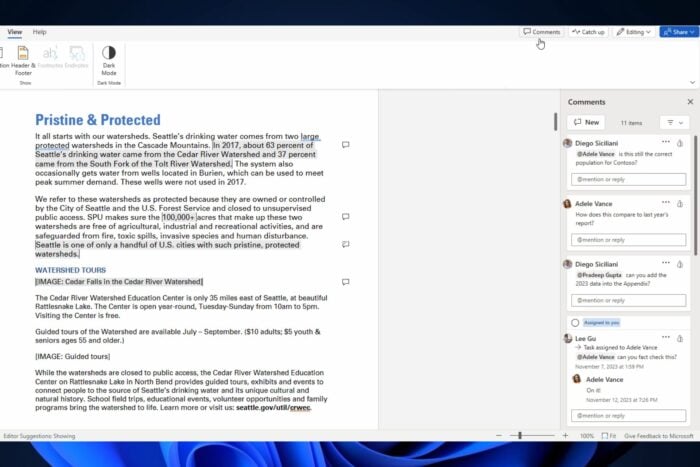
Ouvrez le volet Commentaires dans Word for the web pour trouver les commentaires qui vous sont adressés ou revenir à un fil de discussion qu’une personne a résolu. Le filtre détermine les conversations que vous voyez. Vos collaborateurs peuvent continuer à travailler avec leur propre affichage.
 Vous rencontrez toujours des problèmes? Corrigez-les avec cet outil:
Trouver les commentaires dont vous avez besoin
- Ouvrez un document contenant des commentaires dans Word for the web. Sélectionnez Commentaires près du coin supérieur droit pour ouvrir la liste complète.
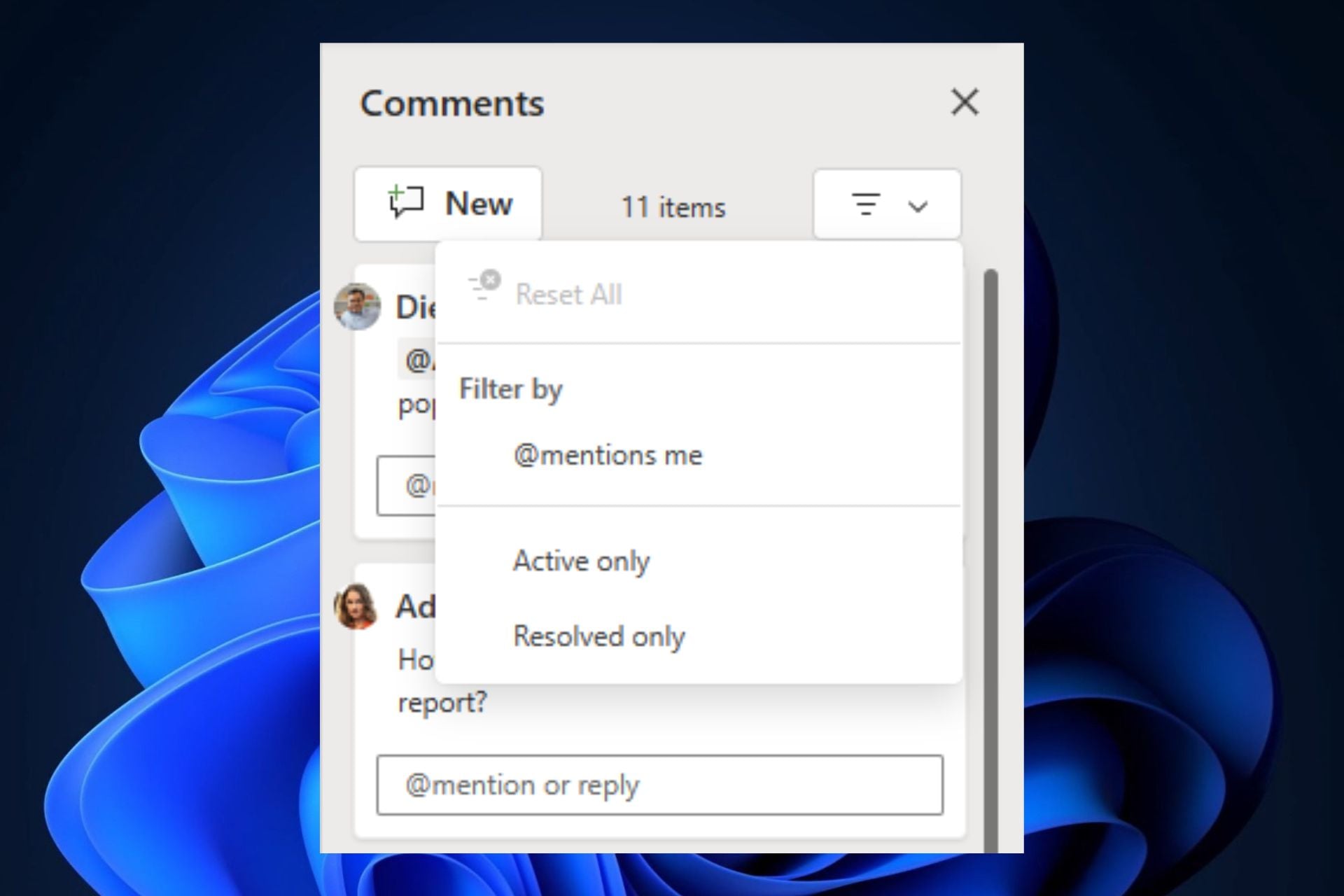
- Sélectionnez le menu Filtrer en haut du volet, à côté du nombre de commentaires. Choisissez Mentions @me pour les fils de discussion où quelqu’un vous a mentionné, Actifs uniquement pour les fils ouverts, ou Résolus uniquement pour les conversations déjà marquées comme résolues.
Par exemple, si un collègue vous demande de vérifier une figure et que le fil disparaît ensuite de votre liste des fils actifs, basculez vers Résolus uniquement. Vous pouvez toujours y lire la conversation. Rouvrez le fil de discussion s’il nécessite une autre correction.
Afficher à nouveau tous les commentaires
Ouvrez le menu Filtrer et sélectionnez Réinitialiser tout. Pour supprimer un seul filtre, sélectionnez à nouveau l’option correspondante. Si vous attendiez un nouveau commentaire d’un collègue pendant que vous consultiez les fils résolus, la réinitialisation des filtres fait réapparaître la nouvelle conversation.
Le guide illustré de Microsoft sur les filtres de commentaires présente les combinaisons disponibles. Le support Microsoft explique comment résoudre et rouvrir les fils de discussion.


Consultez notre page de divulgation pour découvrir comment vous pouvez aider Windows Report à soutenir l'équipe éditoriale. Read more


Improve this guide
User forum
0 messages