
Comment se connecter à Asana sur ordinateur et mobile


 5 min. read
  Published on

Asana vous donne accès à vos projets, tâches, équipes et espaces de travail depuis un navigateur ou un appareil mobile. Vous pouvez vous connecter avec votre adresse e-mail, votre compte Google, votre compte Microsoft ou le système SSO de votre entreprise, et dans ce guide, nous allons vous montrer comment vous connecter à Asana.
 Vous rencontrez toujours des problèmes? Corrigez-les avec cet outil:
Comment se connecter à Asana ?
1. Connectez-vous avec votre adresse e-mail
Suivez ces étapes pour vous connecter avec l’adresse e-mail associée à votre compte :
- Ouvrez la page de connexion Asana.
- Saisissez l’adresse e-mail associée à votre compte Asana.
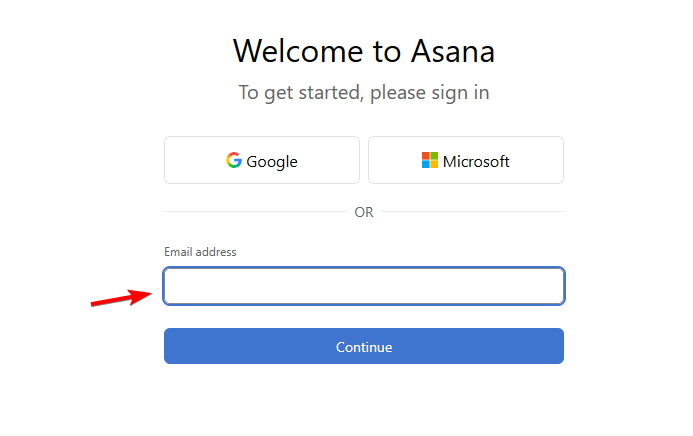
- Cliquez sur Continue.
- Saisissez votre mot de passe si Asana vous le demande.
- Répondez à toutes les invites d’authentification qui apparaissent.
- Attendez qu’Asana ouvre votre espace de travail.
- Sinon, utilisez votre compte Gmail ou Microsoft pour vous connecter.
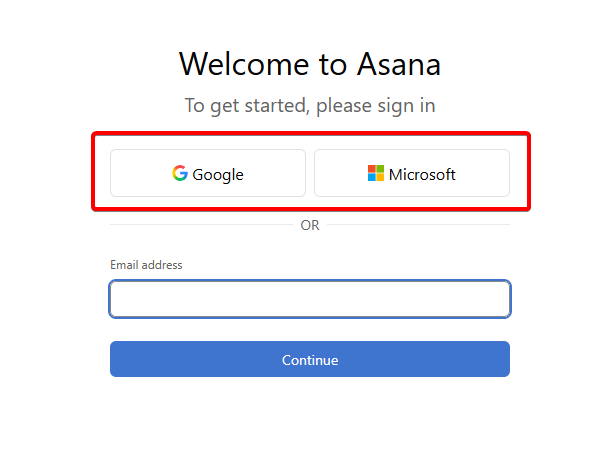
Asana prend également en charge des options de connexion sans mot de passe dans certaines situations. Selon votre compte, vous pouvez recevoir un lien de connexion par e-mail.
Les organisations peuvent également exiger le SSO Microsoft pour les membres disposant de formules payantes prises en charge.
2. Connectez-vous à Asana avec le SSO
Votre employeur peut configurer l’authentification unique au lieu d’utiliser un mot de passe Asana standard.
Pour accéder à Asana via le SSO :
- Rendez-vous sur Asana.com ou sur la page de connexion Asana.
- Saisissez votre adresse e-mail professionnelle.
- Cliquez sur Continue.
- Suivez l’invite d’authentification de votre organisation.
- Connectez-vous à l’aide de vos identifiants d’entreprise.
- Effectuez l’authentification multifacteur si nécessaire.
Asana prend en charge l’authentification SAML pour les organisations Enterprise, Enterprise+ et les anciennes organisations Enterprise éligibles.
3. Connectez-vous à Asana sur mobile
Vous pouvez accéder au même compte Asana via l’application Android ou iOS.
- Ouvrez l’application Asana sur votre téléphone ou votre tablette.
- Sélectionnez l’option permettant de vous connecter à un compte existant.
- Saisissez votre adresse e-mail ou choisissez votre connexion Google.
- Saisissez vos identifiants lorsque cela vous est demandé.
- Effectuez toute vérification de sécurité.
- Sélectionnez votre espace de travail pour commencer à utiliser Asana.
Les modifications que vous effectuez dans l’application mobile sont synchronisées avec la version web d’Asana.
Que faire si la connexion à Asana ne fonctionne pas
Les problèmes de connexion sont généralement liés à des identifiants incorrects, à une incohérence de méthode d’authentification, à des problèmes de navigateur ou aux paramètres SSO de l’entreprise.
- Réinitialisez votre mot de passe Asana : demandez un nouveau mot de passe si vous ne vous souvenez plus du mot de passe actuel.
- Vérifiez votre adresse e-mail : assurez-vous d’utiliser l’adresse e-mail associée au bon compte ou espace de travail Asana.
- Essayez un autre navigateur : utilisez une fenêtre privée ou un autre navigateur afin d’écarter tout problème de cookies, de cache ou d’extension.
- Vérifiez les exigences SSO de votre entreprise : votre organisation peut exiger une authentification Google, Microsoft ou SAML au lieu d’un mot de passe.
Comment basculer entre plusieurs comptes Asana
Vous pouvez avoir accès à plusieurs organisations ou espaces de travail avec un seul compte.
Asana permet à un même compte d’appartenir à plusieurs espaces, notamment des organisations et des espaces de travail. Vous pouvez passer de l’un à l’autre sans créer d’autre identifiant. Toutefois, les organisations ayant des configurations SSO obligatoires différentes peuvent exiger des comptes et des connexions distincts.
La procédure de connexion à Asana ne prend que quelques étapes, que vous utilisiez l’e-mail, Google, Microsoft ou la SSO d’entreprise. Pour plus d’aide, consultez comment résoudre les problèmes d’Asana dans Chrome, connecter Asana à Slack ou corriger le module complémentaire Asana Outlook.
FAQ
Où se trouve la page de connexion officielle d’Asana ?
La page de connexion officielle est disponible à l’adresse app.asana.com/-/login. Vous pouvez également visiter Asana.com et sélectionner l’option de connexion.
Puis-je me connecter à Asana avec Google ?
Oui. Sélectionnez Google sur la page de connexion d’Asana et utilisez le compte Google associé à votre compte Asana.
Puis-je me connecter à Asana avec Microsoft ?
Oui. Asana prend en charge la connexion avec un compte Microsoft. Les organisations peuvent également configurer la SSO Microsoft pour leurs membres.
Pourquoi ne puis-je pas me connecter à mon compte Asana ?
Vérifiez votre adresse e-mail, votre mot de passe, votre compte Google ou Microsoft, ainsi que les exigences SSO de votre organisation. Vous pouvez également essayer une fenêtre de navigation privée ou réinitialiser votre mot de passe.
Puis-je utiliser un seul identifiant Asana pour plusieurs espaces de travail ?
Oui. Un même compte Asana peut appartenir à plusieurs espaces de travail et organisations, bien que certaines organisations ayant des politiques SSO obligatoires puissent exiger des comptes distincts.


Consultez notre page de divulgation pour découvrir comment vous pouvez aider Windows Report à soutenir l'équipe éditoriale. Read more


Improve this guide


User forum
0 messages