
Comment se connecter à Procore et accéder à vos projets


 3 min. read
  Published on
Utilisez Procore pour accéder à vos projets, documents, calendriers, plans, RFIs et soumissions. Ce guide explique comment vous connecter à Procore sur un ordinateur ou un appareil mobile.
 Vous rencontrez toujours des problèmes? Corrigez-les avec cet outil:
Comment puis-je me connecter à Procore ?
1. Utilisez la page de connexion Procore
Assurez-vous d’avoir votre adresse e-mail et votre mot de passe à portée de main avant de vous connecter.
- Rendez-vous sur app.procore.com ou login.procore.com.
- Saisissez votre adresse e-mail enregistrée.
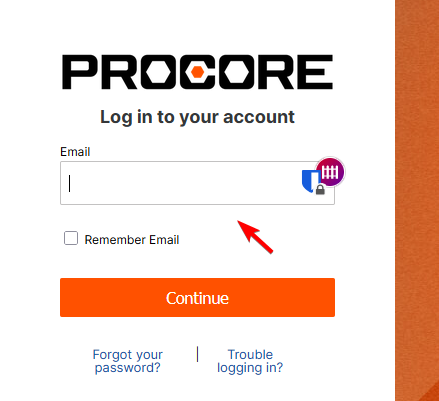
- Sélectionnez Remember Email si vous utilisez un appareil privé.
- Cliquez sur Continue.
- Saisissez votre mot de passe.
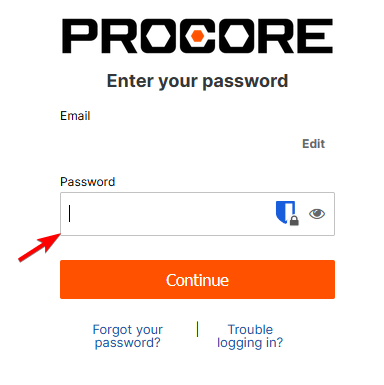
- Cliquez à nouveau sur Continue.
- Sélectionnez une entreprise ou un projet lorsque vous y êtes invité.
Ne sélectionnez pas Remember Email sur un ordinateur public ou partagé.
2. Connectez-vous à l’application mobile Procore
Installez l’application officielle Procore et utilisez les mêmes identifiants que sur votre ordinateur.
- Installez Procore depuis l’App Store d’Apple ou le Google Play Store.
- Ouvrez l’application Procore.
- Saisissez votre adresse e-mail enregistrée.
- Saisissez votre mot de passe.
- Effectuez toute vérification de sécurité requise.
- Sélectionnez l’entreprise ou le projet que vous souhaitez ouvrir.
L’application mobile utilise les mêmes identifiants que le site Web Procore.
3. Connectez-vous avec le SSO de Procore
Certaines entreprises utilisent l’authentification unique via Microsoft Entra ID, Okta, OneLogin ou un autre fournisseur d’identité.
- Ouvrez la page de connexion Procore.
- Saisissez l’adresse e-mail de votre entreprise.
- Cliquez sur Continue.
- Effectuez le processus de connexion SSO de votre entreprise.
- Terminez toute vérification de sécurité requise.
- Attendez que Procore ouvre votre compte.
Contactez votre service informatique si votre mot de passe SSO ne fonctionne pas. Vous ne pouvez pas réinitialiser un mot de passe SSO via Procore.
4. Effectuez la vérification MFA de Procore
Si votre entreprise active l’authentification multifacteur, Procore vous demandera un code de vérification après avoir saisi vos identifiants.
- Saisissez votre adresse e-mail et votre mot de passe Procore.
- Ouvrez votre application d’authentification ou vos messages SMS.
- Trouvez le code de vérification à six chiffres.
- Saisissez le code dans Procore.
- Cliquez sur Continue.
Ne partagez jamais votre code de vérification MFA avec une autre personne.
Pour d’autres outils utiles, consultez notre guide des logiciels de planification de construction.
Vous pouvez également lire nos guides sur comment se connecter à Denticon et comment effectuer une connexion AOL Mail.
FAQ
Quel est le site officiel de connexion à Procore ?
Utilisez app.procore.com ou login.procore.com pour vous connecter.
Puis-je me connecter sans invitation Procore ?
Vous avez besoin d’une invitation ou d’un accès administrateur de l’entreprise avant de pouvoir ouvrir les projets Procore de cette entreprise.
Puis-je utiliser les mêmes identifiants Procore sur mobile ?
Oui. Utilisez la même adresse e-mail et le même mot de passe sur le site Web Procore et l’application mobile.
Pourquoi Procore me redirige-t-il vers une autre page de connexion ?
Votre entreprise utilise probablement le SSO. Effectuez la connexion via le fournisseur d’identité de votre entreprise.
Comment déverrouiller mon compte Procore ?
Réinitialisez votre mot de passe ou contactez votre administrateur Procore pour vérifier et déverrouiller le compte.
Pourquoi mon mot de passe Procore ne fonctionne-t-il pas ?
Vérifiez votre adresse e-mail, la casse du mot de passe et le réglage du verrouillage majuscule. Réinitialisez votre mot de passe si le problème persiste.
Pourquoi n’ai-je pas reçu l’invitation Procore ?
Vérifiez votre dossier spam et demandez à votre administrateur de confirmer l’adresse e-mail associée à votre compte.


Consultez notre page de divulgation pour découvrir comment vous pouvez aider Windows Report à soutenir l'équipe éditoriale. Read more


Improve this guide




User forum
0 messages