
Comment se connecter à SSM MyChart sur le Web et sur mobile


 4 min. read
  Published on

SSM MyChart offre aux patients de SSM Health un accès en ligne sécurisé aux rendez-vous, aux résultats d’examens, aux ordonnances, aux messages, aux factures et à d’autres informations de santé.
Vous pouvez vous connecter à SSM MyChart depuis un navigateur ou utiliser l’application mobile MyChart. Si vous ne parvenez pas à accéder à votre compte, SSM Health propose également des options de récupération du nom d’utilisateur, du mot de passe et du compte.
 Vous rencontrez toujours des problèmes? Corrigez-les avec cet outil:
Comment me connecter à SSM MyChart en ligne ?
1. Utiliser le navigateur Web
Le moyen le plus simple d’accéder à votre compte sur un ordinateur est de passer par le site Web officiel de SSM Health MyChart.
- Rendez-vous sur la page SSM Health MyChart.
- Sélectionnez Log In to SSM Health MyChart.
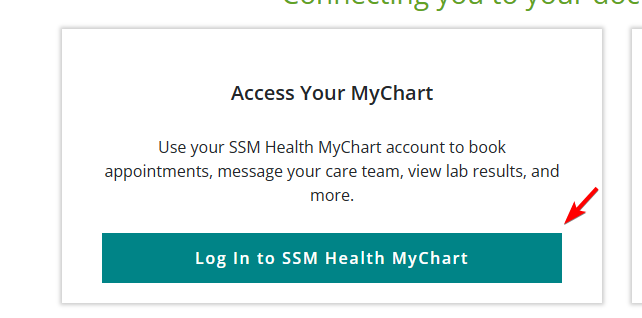
- Saisissez votre nom d’utilisateur MyChart.
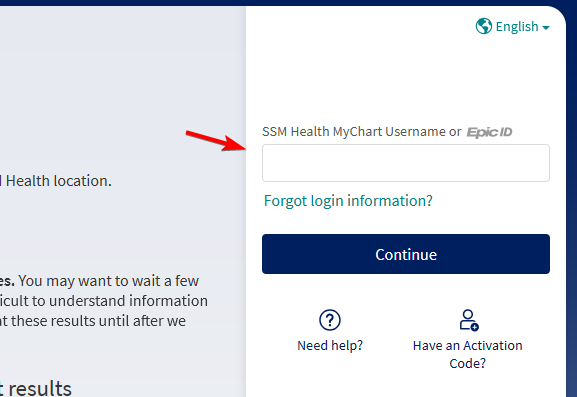
- Saisissez votre mot de passe.
- Sélectionnez Sign In pour ouvrir votre compte.
Vous pouvez également vous rendre directement sur le portail MyChart officiel à l’adresse mychart.ssmhc.com. SSM Health recommande de saisir cette adresse directement dans votre navigateur si vous recevez un e-mail MyChart et que vous voulez vous assurer de visiter le site Web légitime.
2. Utiliser l’application SSM MyChart
Vous pouvez également accéder à SSM MyChart depuis un téléphone ou une tablette à l’aide de l’application MyChart officielle.
- Téléchargez MyChart sur l’Apple App Store ou Google Play.
- Ouvrez l’application.
- Recherchez SSM Health comme votre organisation de soins de santé.
- Sélectionnez SSM Health.
- Saisissez votre nom d’utilisateur et votre mot de passe MyChart.
- Touchez Sign In.
Une fois connecté, vous pouvez accéder à de nombreuses fonctionnalités identiques à celles disponibles dans la version Web. SSM Health prend en charge l’application mobile MyChart pour gérer vos soins de santé lorsque vous n’êtes pas devant un ordinateur.
La connexion à SSM MyChart ne fonctionne pas
Plusieurs vérifications simples peuvent résoudre les problèmes de connexion courants.
- Vérifiez que vous utilisez le site Web officiel de SSM Health MyChart.
- Saisissez de nouveau votre nom d’utilisateur et votre mot de passe avec soin.
- Vérifiez si la touche Verr. Maj. est activée.
- Utilisez l’option de récupération du mot de passe ou du nom d’utilisateur en cas de doute sur vos identifiants.
- Essayez un autre navigateur ou redémarrez l’application MyChart.
- Effacez le cache de votre navigateur si la page de connexion ne se charge pas correctement.
- Assurez-vous que votre connexion Internet fonctionne.
- Mettez à jour l’application MyChart si vous utilisez un appareil mobile.
Le processus de connexion à SSM MyChart est très similaire à celui des autres portails de santé ; vous devriez donc pouvoir accéder rapidement à votre compte une fois que vous disposez des bons identifiants.
Si vous utilisez un autre prestataire de soins de santé, consultez notre guide sur la connexion à Sentara MyChart pour connaître les étapes d’accès à votre compte Sentara sur le Web ou sur mobile.
Vous pouvez également consulter notre guide de connexion à Medicare si vous avez besoin d’aide pour accéder à votre compte Medicare.gov, vérifier vos demandes de remboursement ou gérer vos informations Medicare en ligne.
FAQ
Comment me connecter à SSM MyChart ?
Rendez-vous sur le site Web officiel de SSM Health MyChart ou ouvrez l’application MyChart, puis saisissez votre nom d’utilisateur et votre mot de passe.
Que dois-je faire si ma connexion SSM MyChart ne fonctionne pas ?
Vérifiez votre nom d’utilisateur et votre mot de passe, assurez-vous que la touche Verr. Maj. est désactivée, puis essayez un autre navigateur ou redémarrez l’application.
Puis-je utiliser SSM MyChart sur mon téléphone ?
Oui. Téléchargez l’application MyChart depuis l’App Store d’Apple ou Google Play, sélectionnez SSM Health, puis connectez-vous.
Que pouvez-vous faire après connexion à SSM MyChart ?
Vous pouvez gérer vos rendez-vous, consulter vos résultats d’analyses, demander le renouvellement de vos ordonnances, envoyer des messages et consulter les factures éligibles.
mychart.ssmhc.com est-il le site de connexion officiel ?
Oui. Vous pouvez accéder au portail officiel SSM MyChart à l’adresse mychart.ssmhc.com ou via le site Web de SSM Health.
Que faire si vous oubliez votre nom d’utilisateur ou votre mot de passe SSM MyChart ?
Utilisez les options de récupération du nom d’utilisateur ou du mot de passe sur la page de connexion MyChart pour retrouver l’accès à votre compte.


Consultez notre page de divulgation pour découvrir comment vous pouvez aider Windows Report à soutenir l'équipe éditoriale. Read more


Improve this guide



User forum
0 messages