
Comment se connecter à Telegram sur mobile, ordinateur et Web


 4 min. read
  Published on

Si vous souhaitez utiliser Telegram sur votre appareil, ce guide vous montrera comment vous connecter à Telegram sur différents appareils. Avant de commencer, assurez-vous d’avoir déjà créé votre compte.
 Vous rencontrez toujours des problèmes? Corrigez-les avec cet outil:
Comment se connecter à Telegram ?
Comment se connecter à Telegram sur Android et iPhone
La connexion sur mobile est rapide et ne nécessite que votre numéro de téléphone et un code de vérification.
- Téléchargez et lancez l’application officielle Telegram sur votre téléphone Android ou iPhone.
- Appuyez sur Start Messaging et saisissez votre numéro de mobile au format international, en incluant l’indicatif du pays.
- Telegram peut envoyer le code à un autre appareil sur lequel vous êtes déjà connecté. Si vous n’avez pas de session active, vous pouvez recevoir le code par SMS.
- Si vous avez activé la validation en deux étapes, saisissez votre mot de passe Telegram lorsque vous y êtes invité.
- Après vérification, Telegram chargera vos conversations et votre compte.
Comment se connecter à Telegram Desktop
La connexion sur ordinateur peut se faire soit avec un code QR, soit en utilisant votre numéro de téléphone.
- Téléchargez et ouvrez l’application officielle Telegram Desktop sur votre ordinateur Windows, Mac ou Linux.
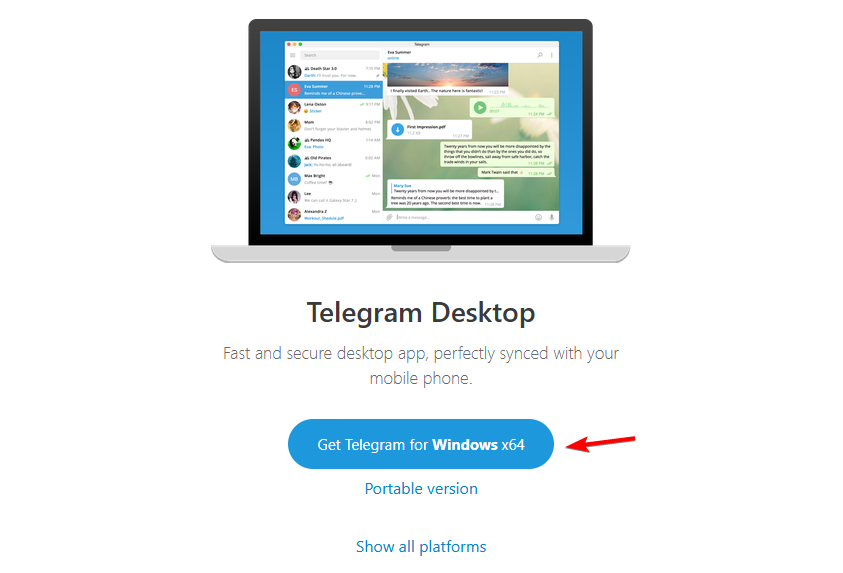
- Sélectionnez Log in by QR Code ou Log in by Phone Number.
- Si vous choisissez la connexion par code QR, lancez Telegram sur votre téléphone.
- Allez dans Settings > Devices > Add Device.
- Dirigez l’appareil photo de votre téléphone vers le code QR affiché sur votre ordinateur.
- Approuvez le nouvel appareil si Telegram vous demande une confirmation.
Gardez à l’esprit que des problèmes peuvent survenir, mais nous avons un guide sur la marche à suivre si Telegram ne fonctionne pas sur PC.
Comment se connecter à Telegram Web
Telegram Web vous permet d’accéder à votre compte directement depuis un navigateur sans rien installer.
- Visitez le site Web officiel de Telegram Web.
- Sélectionnez l’option de connexion par code QR si elle apparaît.
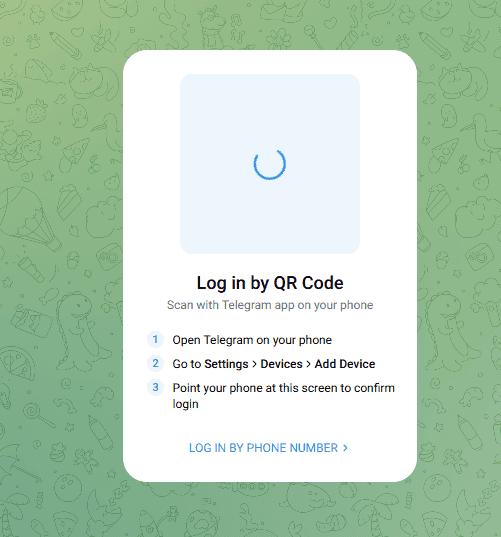
- Allez dans Settings > Devices > Add Device.
- Scannez le code affiché dans votre navigateur.
- Approuvez la session du navigateur sur votre téléphone si vous y êtes invité.
- Telegram ouvrira votre compte dans le navigateur après authentification.
Si vous rencontrez des problèmes, nous avons un guide sur la marche à suivre si Telegram Web ne fonctionne pas dans Chrome.
Problèmes de connexion à Telegram et conseils de sécurité
Si votre code de connexion n’arrive pas, vérifiez vos autres appareils sur lesquels Telegram est déjà connecté. Telegram peut envoyer les codes de connexion via sa discussion de service vérifié au lieu des SMS.
Assurez-vous de saisir votre numéro de téléphone avec le bon indicatif de pays, et évitez de demander de nouveaux codes de façon répétée.
La validation en deux étapes ajoute un mot de passe après le code de connexion. Les clés d’accès peuvent également offrir une autre option de connexion sur les appareils compatibles.
Ne partagez jamais votre code de connexion Telegram ni votre mot de passe de validation en deux étapes avec qui que ce soit, même si la personne prétend travailler pour l’assistance Telegram.
FAQ
Puis-je utiliser Telegram sur plusieurs appareils ?
Oui. Telegram prend en charge les sessions simultanées sur les téléphones, tablettes, ordinateurs et navigateurs Web.
Puis-je me connecter à Telegram sans SMS ?
Souvent, oui. Telegram peut envoyer le code de connexion à une session Telegram existante. Vous pouvez également utiliser la connexion par code QR sur Telegram Desktop et Telegram Web.
Pourquoi Telegram demande-t-il un mot de passe ?
Vous avez probablement activé la validation en deux étapes, qui nécessite un mot de passe supplémentaire après avoir saisi le code de connexion.
Que dois-je faire si j’ai perdu mon téléphone ?
Vos options dépendent du fait que vous contrôlez toujours le numéro de téléphone lié à votre compte Telegram ou que vous disposez d’une autre session Telegram active. Vérifiez les options de récupération de Telegram avant de tenter de vous connecter de manière répétée.


Consultez notre page de divulgation pour découvrir comment vous pouvez aider Windows Report à soutenir l'équipe éditoriale. Read more


Improve this guide



User forum
0 messages