
Comment se connecter à WhatsApp Web à l’aide d’un code QR et d’un numéro de mobile


 6 min. read
  Published on

Beaucoup d’entre vous ont sans doute l’habitude d’utiliser WhatsApp sur votre appareil Android, votre iPhone ou votre iPad. Mais ceux qui aiment utiliser WhatsApp dans un navigateur de bureau disposent d’un moyen simple de se connecter à l’application Web. Le processus de connexion à WhatsApp Web est assez simple. Vous pouvez soit scanner le code QR à l’aide de votre téléphone, soit vous connecter à WhatsApp Web en utilisant le numéro de téléphone associé à votre compte. Dans ce guide, nous vous présentons les différentes étapes pour vous connecter à WhatsApp Web.
 Vous rencontrez toujours des problèmes? Corrigez-les avec cet outil:
Comment se connecter à WhatsApp Web à l’aide d’un code QR
Le code QR est le moyen le plus rapide de connecter WhatsApp à votre ordinateur. Il vous suffit de votre téléphone, d’une connexion Internet et d’un navigateur de bureau pris en charge.
- Ouvrez un navigateur tel que Chrome, Edge, Firefox ou Safari sur votre ordinateur.
- Accédez à WhatsApp Web.
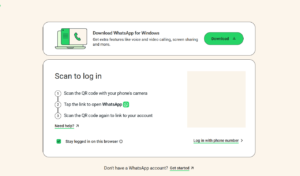
- Attendez que l’écran de connexion de WhatsApp Web apparaisse.
- Ouvrez WhatsApp sur votre téléphone.
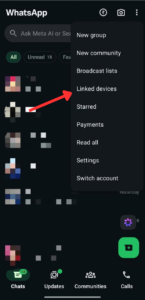
- Sur Android, appuyez sur le menu à trois points dans le coin supérieur droit.
- Appuyez sur Linked devices.
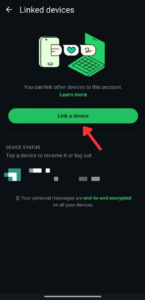
- Appuyez sur Link a device.
- Déverrouillez votre téléphone si WhatsApp vous demande de vérifier votre identité.
- Pointez l’appareil photo de votre téléphone vers le code QR affiché sur votre ordinateur.
- Attendez que WhatsApp scanne le code.
- Vos discussions devraient se charger automatiquement dans le navigateur.
Comment se connecter à WhatsApp Web à l’aide d’un numéro de téléphone
Si WhatsApp Web ne parvient pas à charger le code QR pour une raison quelconque, il existe une autre option pour vous connecter. Vous pouvez utiliser votre numéro de téléphone WhatsApp pour connecter WhatsApp Web et saisir un code à huit caractères affiché sur l’ordinateur.
- Ouvrez WhatsApp Web sur votre ordinateur.
- Cliquez sur Link with phone number ou Log in with phone number.
- Sélectionnez votre pays.
- Saisissez le numéro de téléphone associé à votre compte WhatsApp.
- Cliquez sur Next.
- Attendez que WhatsApp affiche un code à huit caractères.
- Ouvrez WhatsApp sur votre téléphone principal.
- Ouvrez Linked devices.
- Appuyez sur Link a device.
- Sélectionnez Link with phone number instead si l’option apparaît.
- Vérifiez votre identité lorsque vous y êtes invité.
- Saisissez le code à huit caractères affiché sur votre ordinateur.
- Confirmez que vous souhaitez associer l’appareil.
Comment rester connecté à WhatsApp Web
Vous pouvez laisser WhatsApp Web connecté afin de ne pas avoir à scanner le code QR à chaque fois. Cela est utile si vous utilisez régulièrement WhatsApp sur votre ordinateur personnel.
- Ouvrez WhatsApp Web.
- Avant de scanner le code QR, cochez l’option « Stay logged in on this browser » comme indiqué ci-dessous.
- Activez l’option.
- Scannez le code QR avec votre téléphone.
- Attendez que WhatsApp termine le chargement.
Évitez d’activer cette option sur des ordinateurs partagés ou publics. WhatsApp recommande spécifiquement de la laisser décochée lorsque vous ne souhaitez pas que la session du navigateur reste active.
Comment corriger un problème de connexion à WhatsApp Web
Un code QR qui refuse d’être scanné ne signifie pas nécessairement que votre compte WhatsApp est défaillant. Les problèmes de navigateur, les applications obsolètes, les soucis de connexion ou un code QR expiré peuvent tous en être la cause.
- Actualisez la page WhatsApp Web.
- Ouvrez WhatsApp sur votre téléphone.
- Accédez à Appareils connectés.
- Appuyez à nouveau sur Associer un appareil.
- Scannez le code QR qui vient d’être généré.
- Vérifiez que votre téléphone dispose d’une connexion Internet stable.
- Vérifiez que votre ordinateur est également connecté à Internet.
- Mettez à jour WhatsApp depuis la boutique d’applications de votre téléphone.
- Essayez un autre navigateur pris en charge.
- Fermez les onglets inutiles de WhatsApp Web.
- Redémarrez votre téléphone et votre ordinateur.
- Essayez à nouveau d’associer l’appareil.
Si le code QR est affiché à l’écran depuis un certain temps, il est souvent utile d’actualiser la page, car cela génère un nouveau code.
Comment vérifier quels appareils sont connectés
Il est conseillé de vérifier vos appareils connectés de temps en temps. WhatsApp vous permet de passer en revue les appareils connectés et de vous déconnecter à distance de tout ce que vous ne reconnaissez pas.
- Ouvrez WhatsApp sur votre téléphone.
- Ouvrez Appareils connectés.
- Passez en revue les ordinateurs et autres appareils répertoriés.
- Appuyez sur un appareil que vous n’utilisez plus.
- Appuyez sur Se déconnecter.
Si vous voyez un appareil inconnu, supprimez-le immédiatement. WhatsApp recommande également de vérifier régulièrement les appareils connectés pour la sécurité du compte.
En résumé
Se connecter à WhatsApp Web ne prend que quelques minutes, que ce soit à l’aide d’un code QR ou de votre numéro de téléphone. En cas de problème, vérifier votre connexion Internet, mettre à jour WhatsApp et consulter les appareils connectés devraient résoudre la plupart des difficultés. Si vous rencontrez des problèmes avec WhatsApp Web et son erreur de mémoire, consultez le guide associé.
FAQ sur la connexion à WhatsApp Web
1. Ai-je besoin de mon téléphone pour me connecter à WhatsApp Web ?
Oui. Votre téléphone est nécessaire pour associer l’ordinateur la première fois. Une fois l’association effectuée, l’ordinateur peut continuer à utiliser WhatsApp sans que le téléphone reste connecté à Internet.
2. Puis-je utiliser WhatsApp Web sans scanner le code QR ?
Oui. WhatsApp Web permet d’associer un appareil à l’aide de votre numéro de téléphone et d’un code à huit caractères.
3. Combien d’appareils puis-je connecter à WhatsApp ?
WhatsApp autorise actuellement jusqu’à quatre appareils connectés en plus de votre téléphone principal.
4. WhatsApp Web est-il sûr à utiliser ?
WhatsApp indique que les messages, les médias et les appels restent chiffrés de bout en bout sur les appareils liés. Vous devez tout de même éviter de lier votre compte par l’intermédiaire de sites Web ou d’applications WhatsApp non officiels.
5. Pourquoi WhatsApp Web me déconnecte-t-il en permanence ?
Les appareils liés peuvent être déconnectés après une inactivité prolongée. WhatsApp indique que les appareils liés seront automatiquement déconnectés si le téléphone principal n’est pas utilisé pendant plus de 14 jours.


Consultez notre page de divulgation pour découvrir comment vous pouvez aider Windows Report à soutenir l'équipe éditoriale. Read more


Improve this guide




User forum
0 messages