
Impossible d’étendre le volume dans Hyper-V ? 6 correctifs qui fonctionnent


 8 min. read
  Published on

Vous ne parvenez pas à étendre un volume dans Hyper-V ? Cela se produit généralement lorsque le disque virtuel n’a pas été étendu, que Windows ne voit pas le nouvel espace ou qu’une autre partition bloque l’espace non alloué.
Essayez les solutions ci-dessous dans l’ordre. Sauvegardez les données importantes de la machine virtuelle avant de modifier des disques virtuels ou des partitions.
 Vous rencontrez toujours des problèmes? Corrigez-les avec cet outil:
Comment corriger l’impossibilité d’étendre un volume dans Hyper-V ?
1. Étendre le disque dur virtuel dans Hyper-V
Si Windows n’affiche aucun espace non alloué, augmentez d’abord la taille du disque virtuel.
- Ouvrez le Gestionnaire Hyper-V.
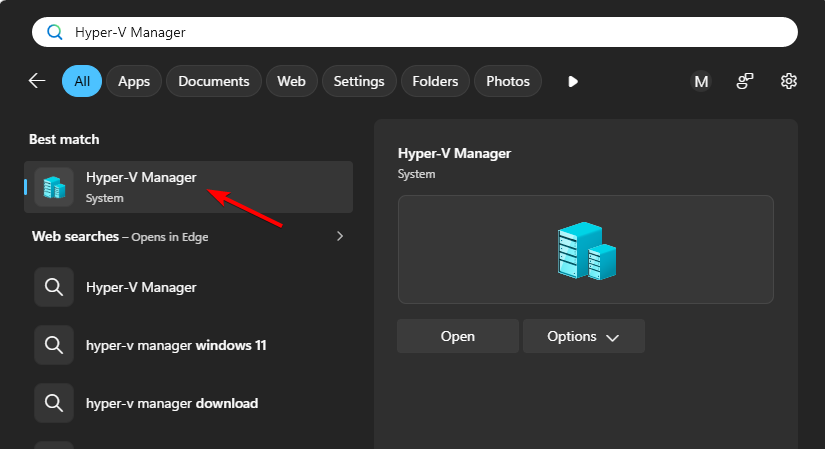
- Cliquez avec le bouton droit sur la machine virtuelle concernée, puis sélectionnez Paramètres.
- Sélectionnez le disque dur virtuel sous Contrôleur SCSI ou Contrôleur IDE.
- Cliquez sur Modifier.
- Sélectionnez Étendre, puis cliquez sur Suivant.
- Saisissez la nouvelle taille du disque.
- Cliquez sur Suivant, puis sur Terminer.
- Démarrez de nouveau la machine virtuelle si vous l’avez arrêtée.
Si vous ne savez pas quel contrôleur le disque utilise, arrêtez la machine virtuelle avant de le redimensionner. Microsoft note qu’Hyper-V peut redimensionner les disques d’une chaîne SCSI pendant que la machine virtuelle est en cours d’exécution, tandis que les disques connectés au contrôleur IDE exigent que celle-ci reste hors ligne.
Après avoir étendu le disque virtuel, vous devez encore étendre la partition Windows à l’intérieur de la machine virtuelle.
2. Réanalyser le disque et étendre le volume
Il se peut que Windows ne détecte pas immédiatement la capacité de disque supplémentaire fournie par Hyper-V.
- Connectez-vous à la machine virtuelle.
- Appuyez sur Windows + R.
- Tapez diskmgmt.msc et appuyez sur Entrée.
- Cliquez sur Action.
- Sélectionnez Réanalyser les disques.
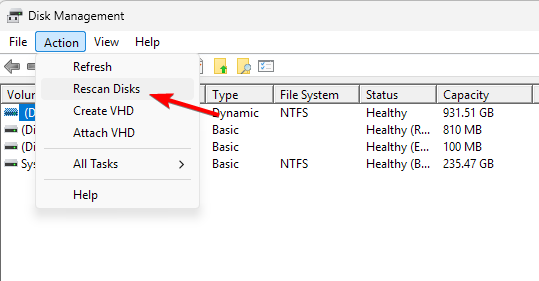
- Recherchez le disque que vous avez étendu.
- Confirmez que l’espace Non alloué apparaît après la partition cible.
- Cliquez avec le bouton droit sur la partition que vous souhaitez agrandir.
- Sélectionnez Étendre le volume.

- Suivez l’Assistant, puis cliquez sur Terminer.
La Gestion des disques de Windows ne peut étendre un volume de base que lorsqu’un espace non alloué approprié existe immédiatement après la partition.
Si Étendre le volume reste grisé, vérifiez ensuite la disposition des partitions.
3. Assurez-vous que l’espace non alloué est adjacent au volume
- Ouvrez la Gestion des disques.
- Localisez le volume que vous souhaitez étendre.
- Vérifiez ce qui apparaît immédiatement à sa droite.
- Recherchez une partition de récupération ou une autre partition entre le volume et l’espace non alloué.
- Sauvegardez les données importantes avant de modifier la disposition des partitions.
- Déplacez la partition bloquante à l’aide d’un outil de gestion des partitions, ou supprimez-la et recréez-la lorsque cela est approprié.
- Placez l’espace non alloué directement après la partition cible.
- Cliquez avec le bouton droit sur le volume cible, puis sélectionnez Étendre le volume.
Microsoft confirme que la Gestion des disques nécessite un espace non alloué contigu directement à droite du volume.
Ne supprimez pas les partitions EFI, système ou de récupération, sauf si vous savez exactement comment la machine virtuelle démarre et récupère.
4. Supprimer les points de contrôle Hyper-V avant d’étendre le disque
Les points de contrôle existants peuvent empêcher Hyper-V de modifier ou d’étendre un disque virtuel.
- Ouvrez Gestionnaire Hyper-V.
- Sélectionnez la machine virtuelle concernée.
- Vérifiez la section Points de contrôle.
- Cliquez avec le bouton droit sur un point de contrôle inutile.
- Sélectionnez Supprimer.
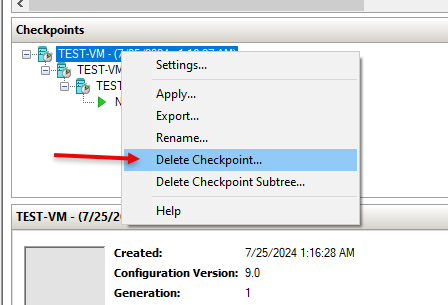
- Supprimez d’autres points de contrôle si nécessaire.
- Attendez qu’Hyper-V termine la fusion des fichiers de points de contrôle.
- Arrêtez la machine virtuelle.
- Réessayez d’étendre le disque virtuel.
Hyper-V stocke les modifications des points de contrôle dans des disques de différenciation AVHDX. La suppression d’un point de contrôle via le Gestionnaire Hyper-V fusionne ces modifications dans la chaîne de disques.
Ne supprimez pas manuellement les fichiers .avhdx depuis l’Explorateur de fichiers. Cela peut endommager la chaîne de disques virtuels et empêcher la machine virtuelle de démarrer.
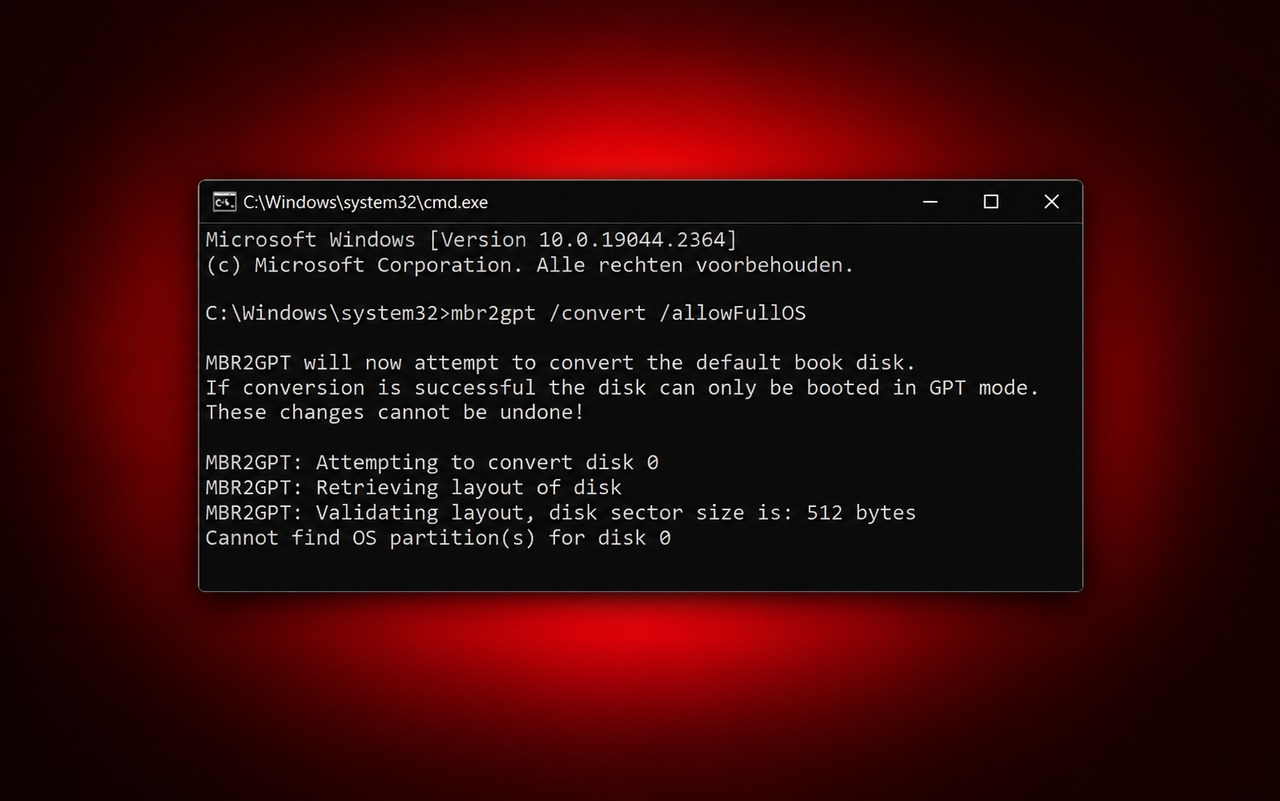
5. Vérifier si le disque utilise MBR ou GPT
Un disque MBR peut également vous empêcher d’utiliser l’espace supplémentaire lorsque le disque virtuel dépasse 2 To.
- Ouvrez Gestion des disques dans la machine virtuelle.
- Cliquez avec le bouton droit sur l’étiquette du disque, par exemple Disque 0.
- Sélectionnez Propriétés.
- Ouvrez l’onglet Volumes.
- Vérifiez Style de partition.

- Confirmez s’il affiche Enregistrement de démarrage principal (MBR) ou Table de partition GUID (GPT).
Si le disque virtuel dépasse 2 To, utilisez GPT pour accéder à la capacité au-delà de la limite MBR. Microsoft indique que GPT est requis pour étendre des disques de plus de 2 To.
Pour un disque de données, sauvegardez les fichiers avant de convertir ou de recréer le disque. Pour un disque système Windows, utilisez une méthode de conversion prise en charge plutôt que de supprimer manuellement les partitions.
6. Étendre le disque Hyper-V avec PowerShell
Vous pouvez également redimensionner le VHDX à partir de PowerShell sur l’hôte Hyper-V.
- Exécutez PowerShell en tant qu’administrateur.
- Saisissez
Resize-VHD -Path "D:VMsServer01Virtual Hard DisksDisk01.vhdx" -SizeBytes 200GB - Remplacez le chemin par l’emplacement de votre fichier VHDX et définissez la taille souhaitée.
- Connectez-vous à la machine virtuelle après avoir redimensionné le VHDX.
- Exécutez la commande suivante pour obtenir la taille maximale :
$size = Get-PartitionSupportedSize -DriveLetter C - Exécutez la commande suivante pour étendre C: à la taille maximale disponible :
Resize-Partition -DriveLetter C -Size $size.SizeMax
La commande Resize-VHD de Microsoft modifie la taille maximale des fichiers VHD et VHDX. Les commandes de partition étendent ensuite le volume Windows pour utiliser l’espace disponible.
Pourquoi l’option Étendre le volume est-elle grisée dans une machine virtuelle Hyper-V ?
L’option Étendre le volume est généralement grisée lorsque Windows ne trouve pas d’espace non alloué utilisable directement après la partition sélectionnée.
Les autres causes courantes sont les suivantes :
- Le VHDX n’a pas été étendu dans Hyper-V.
- Windows n’a pas réanalysé le disque virtuel.
- Une partition de récupération se trouve entre le volume et l’espace libre.
- Les points de contrôle Hyper-V bloquent la modification du disque virtuel.
- Le disque utilise encore le MBR et a atteint sa limite de taille.
- La partition utilise un système de fichiers non pris en charge.
Windows prend en charge l’extension des volumes NTFS et ReFS via ses outils standard de gestion des disques.
Lorsque vous ne parvenez pas à étendre un volume dans Hyper-V, vérifiez d’abord que le VHD ou le VHDX dispose d’une capacité suffisante. Si vous êtes encore en train de configurer la virtualisation, consultez comment installer Hyper-V ou activer Hyper-V sur Home.
Après avoir redimensionné le disque, réanalysez-le dans la machine virtuelle et assurez-vous que l’espace non alloué se trouve directement après la partition. Si vous rencontrez d’autres problèmes de virtualisation, vous pouvez également résoudre une utilisation élevée du CPU ou apprendre à créer des commutateurs virtuels.
FAQ
Puis-je étendre un disque Hyper-V sans arrêter la machine virtuelle ?
Oui, dans certaines configurations. Hyper-V prend en charge le redimensionnement en ligne lorsque le disque virtuel est connecté via une chaîne SCSI prise en charge. Arrêtez la machine virtuelle si le disque utilise IDE ou si Hyper-V refuse l’opération de redimensionnement.
Pourquoi mon disque Hyper-V a-t-il augmenté, mais pas C: ?
L’extension du VHDX augmente la capacité du disque virtuel, mais elle n’agrandit pas automatiquement la partition Windows. Ouvrez Gestion des disques dans la machine virtuelle, réanalysez le disque et étendez C: dans le nouvel espace non alloué.
Pourquoi ne puis-je pas étendre C: alors que je dispose d’espace non alloué ?
L’espace non alloué doit se trouver immédiatement à droite de C:. Une partition de récupération ou une autre partition entre C: et l’espace libre empêche Gestion des disques d’étendre le volume.
Les points de contrôle Hyper-V peuvent-ils empêcher l’extension du disque ?
Oui. Des fichiers de points de contrôle actifs ou non fusionnés peuvent rendre l’option d’extension du disque indisponible. Supprimez ou fusionnez les points de contrôle via Hyper-V avant de réessayer.


Consultez notre page de divulgation pour découvrir comment vous pouvez aider Windows Report à soutenir l'équipe éditoriale. Read more


Improve this guide


User forum
0 messages