
La clé d’accès de votre compte Microsoft ne fonctionne pas ? Essayez ces correctifs rapides


 6 min. read
  Published on
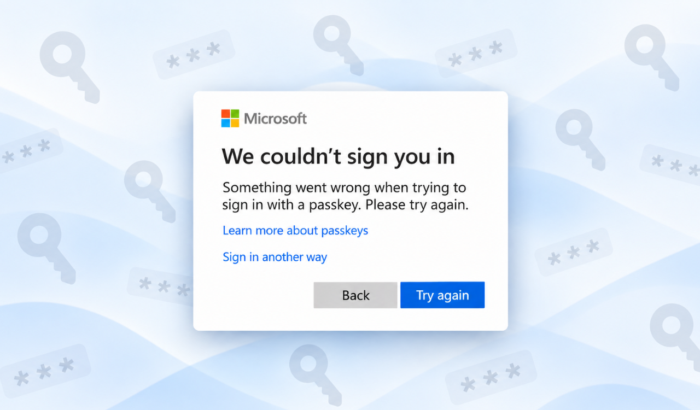
Si la clé d’accès de votre compte Microsoft ne fonctionne pas, plusieurs solutions peuvent vous aider à retrouver l’accès. Avant tout, vous devez essayer un autre navigateur. Si cela ne résout pas le problème, utilisez une autre méthode de connexion, réinitialisez Windows Hello et utilisez les outils de récupération de Microsoft. Microsoft mentionne également le Bluetooth, les logiciels obsolètes, les clés d’accès supprimées et les verrouillages d’écran désactivés parmi les causes courantes des problèmes de clé d’accès de compte Microsoft.
 Vous rencontrez toujours des problèmes? Corrigez-les avec cet outil:
Solutions rapides à essayer lorsque la clé d’accès de votre compte Microsoft ne fonctionne pas
- Ouvrez la page de connexion à votre compte Microsoft dans une fenêtre de navigation privée ou incognito.
- Essayez de vous connecter avec un autre navigateur si la clé d’accès ne fonctionne toujours pas. En effet, Microsoft prend en charge les clés d’accès dans les navigateurs récents, mais les versions plus anciennes des navigateurs peuvent ne pas prendre en charge correctement toutes les fonctionnalités de clé d’accès.
- Essayez une autre méthode de connexion si vous en avez une disponible. Microsoft peut proposer des options telles qu’une autre clé d’accès, Microsoft Authenticator, une adresse e-mail vérifiée ou une autre méthode de sécurité.
- Vérifiez si un verrouillage d’écran est activé sur votre appareil Windows. Les clés d’accès stockées sur un appareil Windows utilisent Windows Hello, qui peut vous authentifier avec un code confidentiel, une empreinte digitale ou la reconnaissance faciale.
- Ouvrez Paramètres > Comptes > Options de connexion et vérifiez vos paramètres Windows Hello. Assurez-vous que votre code confidentiel, votre empreinte digitale ou votre méthode de reconnaissance faciale fonctionne correctement avant de réessayer la clé d’accès de votre compte Microsoft.
- Mettez à jour Windows si votre clé d’accès continue d’échouer. Ouvrez Paramètres > Windows Update et sélectionnez Rechercher des mises à jour. Microsoft indique que des versions plus récentes de Windows peuvent être nécessaires pour les dernières fonctionnalités de clé d’accès.
- Si vous voyez « Cette clé d’accès ne peut plus être utilisée », créez une nouvelle clé d’accès pour votre compte Microsoft. Microsoft indique que cette erreur peut se produire lorsqu’une clé d’accès a été supprimée ou lorsque vous avez modifié votre code confidentiel ou votre méthode d’authentification biométrique.
- Après avoir créé la nouvelle clé d’accès, vérifiez dans votre compte les anciennes clés d’accès qui ne sont plus valables. Microsoft recommande de créer d’abord la clé d’accès de remplacement, puis de supprimer les clés d’accès obsolètes.
Résoudre les problèmes de clé d’accès de votre compte Microsoft lors de l’utilisation de votre téléphone
Si vous utilisez un iPhone, un iPad ou un téléphone Android comme clé d’accès, vérifiez la connexion entre vos appareils.
- Assurez-vous que le Bluetooth est activé sur les deux appareils.
- Gardez le téléphone et l’ordinateur proches l’un de l’autre pendant que vous finalisez la connexion.
- Assurez-vous que les deux appareils sont connectés à Internet.
- Si Microsoft affiche un code QR, scannez-le à l’aide de l’option de clé d’accès ou d’authentificateur appropriée sur votre téléphone.
Microsoft indique que les appareils ne doivent pas nécessairement utiliser le même réseau Wi-Fi, mais qu’ils doivent être proches et connectés à Internet.
Réinitialiser Windows Hello si la clé d’accès échoue toujours
Si votre clé d’accès dépend de Windows Hello et que la méthode d’authentification elle-même fonctionne mal, réinitialiser Windows Hello peut aider.
- Ouvrez Paramètres en appuyant sur Windows + I.
- Sélectionnez Comptes puis cliquez sur Options de connexion.
- Sélectionnez Code confidentiel (Windows Hello) et choisissez J’ai oublié mon code confidentiel si votre code confidentiel ne fonctionne pas correctement.
- Suivez les instructions pour configurer à nouveau votre code confidentiel Windows Hello.
- Essayez de vous connecter à votre compte Microsoft avec la clé d’accès après avoir terminé la configuration.
Si votre empreinte digitale ou la reconnaissance faciale est à l’origine du problème, vérifiez également ces options Windows Hello.
Utiliser Microsoft Sign-in Helper
Si aucune de ces solutions ne fonctionne, Microsoft recommande d’utiliser son Sign-in Helper pour identifier les problèmes d’accès au compte. L’outil vérifie les informations que vous fournissez et vous guide à travers les étapes de récupération disponibles. Si vous avez complètement perdu l’accès au compte, vous devrez peut-être également utiliser les options de récupération de compte Microsoft.
FAQ sur les problèmes de clé d’accès du compte Microsoft
1. Pourquoi ma clé d’accès de compte Microsoft ne fonctionne-t-elle pas ?
La clé d’accès a peut-être été invalidée, supprimée ou a cessé de fonctionner après une modification de votre code confidentiel ou de votre authentification biométrique.
2. Que dois-je faire si Microsoft indique que ma clé d’accès ne peut plus être utilisée ?
Créez d’abord une nouvelle clé d’accès, puis supprimez l’ancienne clé d’accès de votre compte.
3. Pourquoi la clé d’accès de mon téléphone ne s’affiche-t-elle pas ?
Vérifiez le Bluetooth, la connexion Internet et si votre téléphone est assez proche du PC.
4. Puis-je me connecter sans ma clé d’accès Microsoft ?
Oui, si une autre méthode de connexion est disponible sur votre compte. Microsoft recommande d’utiliser une autre méthode disponible, puis de vérifier vos clés d’accès enregistrées.
En résumé
Une clé d’accès de compte Microsoft peut ne pas fonctionner pour plusieurs raisons, qu’il s’agisse de problèmes de Windows Hello ou d’une clé d’accès obsolète ou invalide. Commencez par un autre navigateur ou une autre méthode de connexion, puis vérifiez Windows Hello et créez une nouvelle clé d’accès si nécessaire.


Consultez notre page de divulgation pour découvrir comment vous pouvez aider Windows Report à soutenir l'équipe éditoriale. Read more


Improve this guide



User forum
0 messages