
L’application DoorDash Dasher ne fonctionne pas ? 8 correctifs rapides à essayer dès maintenant


 6 min. read
  Published on
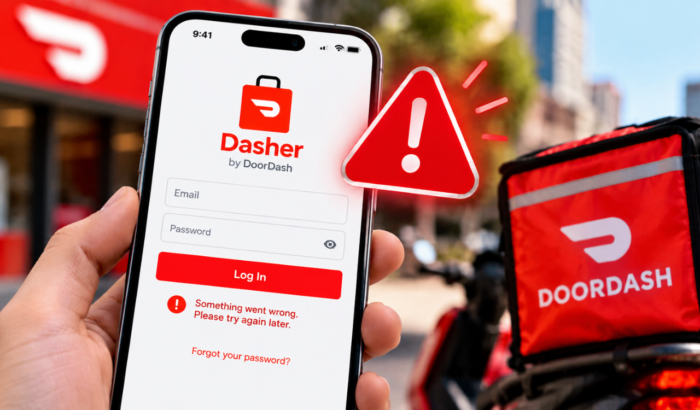
L’application DoorDash Dasher semble actuellement ne pas fonctionner pour de nombreux utilisateurs, avec plus de 860 signalements de panne affichés sur Downdetector. Si vous rencontrez des problèmes avec l’application Dasher, vous n’êtes probablement pas la seule personne concernée. Les problèmes actuels peuvent inclure des échecs de connexion, des plantages, des commandes manquantes et des difficultés pour démarrer ou terminer une session Dash. DoorDash confirme également que ces symptômes peuvent survenir lors d’une panne de l’application Dasher. Vérifiez donc ce point avant d’essayer les étapes de dépannage suivantes.
 Vous rencontrez toujours des problèmes? Corrigez-les avec cet outil:
Que faire lorsque l’application DoorDash Dasher ne fonctionne pas
1. Vérifiez votre connexion Internet
Une connexion faible peut donner l’impression que l’application Dasher est défaillante. DoorDash recommande de vérifier votre connexion cellulaire et votre Wi-Fi avant d’essayer d’autres étapes de dépannage.
- Désactivez le Wi-Fi.
- Activez les données mobiles.
- Ouvrez un autre site Web ou une autre application.
- Vérifiez si la connexion fonctionne normalement.
- Revenez au Wi-Fi si les données cellulaires sont instables.
- Activez le mode avion pendant quelques secondes.
- Désactivez le mode avion.
- Ouvrez à nouveau Dasher.
DoorDash recommande également d’éviter les connexions VPN lors du dépannage de l’application Dasher.
2. Mettez à jour l’application DoorDash Dasher
Si la panne est terminée mais que Dasher ne fonctionne toujours pas, recherchez une mise à jour de l’application. DoorDash recommande d’utiliser la dernière version de Dasher sur Android et iOS.
- Ouvrez le Google Play Store sur Android.
- Recherchez DoorDash Dasher.
- Appuyez sur Mettre à jour si disponible.
- Ouvrez l’application après la mise à jour.
- Essayez de vous connecter à nouveau.
Sur iPhone, ouvrez l’App Store et recherchez DoorDash Dasher. Installez toute mise à jour disponible avant de rouvrir l’application.
4. Forcez la fermeture puis rouvrez Dasher
Un processus d’application temporaire peut parfois provoquer des plantages ou des problèmes de chargement. DoorDash recommande de forcer la fermeture puis de relancer l’application dans le cadre de son processus de dépannage.
- Ouvrez l’écran des applications récentes.
- Recherchez DoorDash Dasher.
- Balayez l’application pour la fermer.
- Attendez quelques secondes.
- Ouvrez à nouveau Dasher.
- Essayez de vous connecter ou de démarrer votre Dash.
5. Videz le cache de Dasher sur Android
Les utilisateurs d’Android peuvent vider le cache de Dasher si l’application se fige ou se comporte de manière étrange. Cela supprime les fichiers temporaires sans supprimer l’application elle-même.
- Ouvrez Paramètres.
- Appuyez sur Applications.
- Sélectionnez Dasher.
- Appuyez sur Stockage ou Stockage et cache.
- Appuyez sur Vider le cache.
- Ouvrez à nouveau Dasher.
- Essayez d’utiliser l’application.
N’effacez pas les données de l’application pendant une panne en cours, sauf si DoorDash vous demande expressément de le faire.
6. Redémarrez votre téléphone
Redémarrer votre téléphone peut résoudre des problèmes temporaires du système et du réseau. DoorDash inclut le redémarrage de l’appareil parmi ses étapes de dépannage recommandées.
- Maintenez le bouton d’alimentation enfoncé.
- Sélectionnez Redémarrer.
- Attendez que le téléphone démarre complètement.
- Ouvrez l’application Dasher.
- Essayez de vous reconnecter.
7. Réinstaller Dasher après la fin de la panne
La réinstallation peut aider si l’application reste défectueuse après le retour à la normale des serveurs de DoorDash. Cependant, DoorDash indique spécifiquement de ne pas désinstaller ni réinstaller l’application pendant une panne active.
- Confirmez que la panne est terminée.
- Désinstallez DoorDash Dasher.
- Redémarrez votre téléphone.
- Ouvrez Google Play Store ou l’App Store.
- Recherchez DoorDash Dasher.
- Installez l’application officielle.
- Ouvrez Dasher.
- Reconnectez-vous.
8. Contacter l’assistance DoorDash Dasher
Si la panne est terminée et que l’application ne fonctionne toujours pas, contactez l’assistance Dasher. DoorDash propose une assistance par chat 24 h/24 et 7 j/7 via l’application Dasher, ou vous pouvez appeler le 855-431-0459 pour obtenir de l’aide.
- Ouvrez l’application Dasher si vous pouvez y accéder.
- Ouvrez la section d’assistance.
- Sélectionnez le problème qui affecte votre compte.
- Expliquez ce qui a cessé de fonctionner.
- Incluez tout message d’erreur que vous voyez.
- Contactez l’assistance par téléphone si l’application ne peut pas être utilisée.
De plus, vous pouvez également consulter le guide de dépannage officiel de l’application Dasher de DoorDash ici.
Résumé
Si l’application DoorDash Dasher ne fonctionne pas actuellement, vérifiez s’il y a une panne avant de modifier les paramètres de votre téléphone. Si DoorDash est en panne, attendre et actualiser l’application est plus sûr que de la réinstaller ou de réinitialiser votre mot de passe. Nous avons également un guide pour les cas où l’application DoorDash ne fonctionne pas ou affiche une erreur de validation du panier et une erreur interne du serveur. Vous pouvez aussi consulter notre guide pour résoudre le problème d’échec de paiement DoorDash.
FAQ relatives aux problèmes de l’application DoorDash Dasher
1. L’application DoorDash Dasher est-elle actuellement en panne ?
Il y a actuellement des signalements de problèmes avec Dasher, notamment des utilisateurs qui signalent des problèmes via Downdetector. Consultez le dernier nombre de signalements avant de dépanner votre téléphone.
2. Pourquoi mon application Dasher ne fonctionne-t-elle pas ?
Le problème peut être une panne DoorDash active, une mauvaise connectivité, une application obsolète ou un problème d’appareil. Vérifiez l’état de la panne avant d’apporter des modifications importantes.
3. Dois-je réinstaller Dasher pendant une panne ?
Non. DoorDash conseille spécifiquement aux Dashers de ne pas désinstaller ni réinstaller l’application pendant une panne.
4. Pourquoi ne puis-je pas démarrer ou terminer mon Dash ?
Une panne peut empêcher les Dashers de démarrer ou de terminer un Dash. DoorDash cite cela comme l’un des indicateurs d’une panne de l’application Dasher.
5. Mes livraisons terminées disparaîtront-elles pendant une panne ?
DoorDash indique que les commandes terminées et les gains devraient apparaître correctement une fois la panne résolue.


Consultez notre page de divulgation pour découvrir comment vous pouvez aider Windows Report à soutenir l'équipe éditoriale. Read more


Improve this guide




User forum
0 messages