
L’application Paylocity ne fonctionne pas ? 7 correctifs rapides pour les problèmes de connexion des employés, de RH et de paie


 7 min. read
  Published on
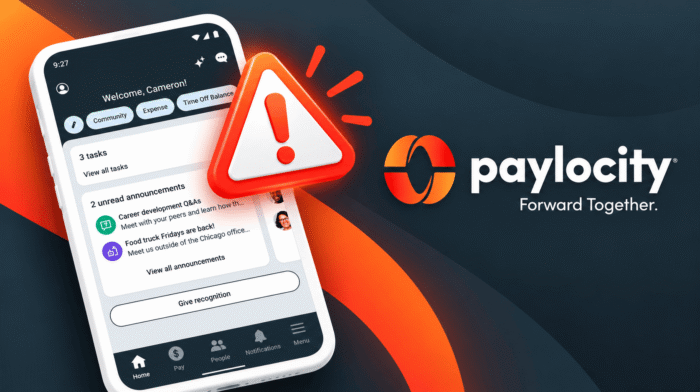
Si l’application Paylocity ne fonctionne pas, vérifiez si une panne de service est en cours avant de dépanner votre téléphone ou votre compte. Vous pouvez également consulter le site officiel de Paylocity pour connaître les mises à jour de service ou vous connecter via un navigateur. Si le service Paylocity est indisponible, l’application peut cesser de fonctionner. Cela dit, si l’un de vos collègues parvient à se connecter et à utiliser l’application Paylocity alors que vous n’y parvenez pas, veillez à suivre les solutions indiquées pour résoudre les erreurs de connexion des employés, les informations de paie manquantes et les problèmes d’accès aux fonctions RH.
 Vous rencontrez toujours des problèmes? Corrigez-les avec cet outil:
Comment corriger l’application Paylocity lorsqu’elle ne fonctionne pas
Suivez ces solutions dans l’ordre, en commençant par les plus simples.
1. Vérifiez votre connexion Internet
Une connexion Wi-Fi ou de données mobiles faible peut empêcher Paylocity de se charger ou d’aboutir à une demande de connexion. Changer de réseau peut aider à déterminer si la connectivité est en cause.
- Ouvrez une autre application ou un autre site Web pour confirmer que votre connexion Internet fonctionne.
- Passez du Wi-Fi aux données mobiles, ou inversement.
- Activez le mode Avion pendant 10 secondes, puis désactivez-le.
- Rouvrez Paylocity et réessayez.
2. Mettez à jour l’application Paylocity
Une application obsolète peut contenir des bogues ou des problèmes de compatibilité affectant la connexion et les fonctions de paie. Installer la dernière version disponible est une étape suivante judicieuse.
- Ouvrez le Google Play Store sur Android ou l’App Store sur iPhone.
- Recherchez Paylocity.
- Ouvrez la fiche officielle de l’application.
- Appuyez sur Mettre à jour si l’option apparaît.
- Relancez l’application et vérifiez si le problème persiste.
3. Forcer l’arrêt de Paylocity et vider son cache
Les données temporaires d’une application peuvent parfois provoquer des problèmes de chargement, des blocages ou des erreurs inattendues. Sur Android, vider le cache peut aider sans supprimer votre compte.
- Ouvrez les Paramètres de votre téléphone.
- Accédez à Applications ou Apps.
- Sélectionnez Paylocity.
- Appuyez sur Forcer l’arrêt, puis ouvrez Stockage ou Stockage et cache.
- Sélectionnez Vider le cache.
- Rouvrez Paylocity et reconnectez-vous.
Les noms des menus peuvent varier selon le fabricant Android. Sur iPhone, fermez puis rouvrez l’application.
4. Réinitialisez votre mot de passe ou récupérez votre Company ID
Les échecs de connexion peuvent survenir lorsque votre mot de passe est incorrect, que votre Company ID est manquant ou que votre compte nécessite une attention. Paylocity propose des options de récupération directement sur son écran de connexion.
- Ouvrez l’application Paylocity et sélectionnez Forgot Your Password or Company ID.
- Suivez les invites pour récupérer votre nom d’utilisateur, votre Company ID ou votre mot de passe.
- Consultez votre adresse e-mail ou votre téléphone enregistré pour le code de vérification.
- Vérifiez votre dossier de courrier indésirable si l’e-mail n’arrive pas.
- Saisissez le code et suivez les instructions pour retrouver l’accès.
Si la récupération échoue, contactez le service RH de votre employeur. Votre administrateur devra peut-être vérifier vos informations ou restaurer l’accès au compte.
5. Essayez de vous connecter via un navigateur Web
L’application mobile peut échouer même lorsque le portail Web fonctionne. Essayer la version navigateur peut vous aider à déterminer si le problème est limité à votre téléphone.
- Ouvrez le portail de connexion des employés de Paylocity.
- Saisissez votre Company ID, votre nom d’utilisateur et votre mot de passe.
- Si votre employeur utilise l’authentification unique, sélectionnez l’option de connexion appropriée.
- Vérifiez si votre tableau de bord employé et vos informations de paie se chargent.
Si le navigateur fonctionne mais pas l’application, mettez à jour l’application ou réinstallez-la. Si les deux échouent, il se peut que votre compte ou les services de Paylocity nécessitent une intervention.
6. Réinstaller l’application Paylocity
La réinstallation peut résoudre les plantages persistants, les fichiers d’application corrompus ou les problèmes d’installation. Avant de procéder, assurez-vous de connaître vos identifiants de connexion et de pouvoir accéder à votre méthode de vérification.
- Désinstallez Paylocity de votre téléphone.
- Redémarrez votre appareil.
- Installez l’application officielle Paylocity depuis votre boutique d’applications.
- Ouvrez-la et connectez-vous à l’aide des identifiants fournis par votre employeur.
La réinstallation ne corrigera pas une panne ni un problème d’autorisations de compte.
7. Contactez les RH si les fonctionnalités de paie ou d’employé sont absentes
Parfois, l’application fonctionne correctement, mais certaines fonctionnalités restent indisponibles en raison des autorisations du compte ou des paramètres de l’employeur. Les consignes de Paylocity destinées aux employés invitent les utilisateurs qui rencontrent des problèmes d’accès persistants à contacter l’administrateur de leur employeur.
Contactez les RH ou le service de paie si votre bulletin de paie est manquant, si votre feuille de temps ne se soumet pas, si votre compte semble désactivé ou si vos informations de vérification sont incorrectes. Si vous ne pouvez pas pointer à l’entrée ou à la sortie, signalez rapidement le problème et conservez un relevé de vos heures de travail réelles.
FAQ liées aux problèmes de l’application Paylocity
1. Pourquoi ne puis-je pas me connecter à Paylocity ?
Des identifiants incorrects, un Company ID manquant, des restrictions de compte ou une panne de service peuvent empêcher la connexion. Essayez d’abord l’option de récupération du mot de passe, puis contactez votre employeur si l’accès reste bloqué.
2. Pourquoi mes informations de paie Paylocity ne s’affichent-elles pas ?
Les informations de paie peuvent être indisponibles en raison d’erreurs de chargement, d’autorisations de compte ou de paramètres côté employeur. Essayez le portail web et contactez votre service de paie si votre bulletin de paie reste manquant.
3. Que dois-je faire si Paylocity ne cesse de planter ?
Mettez à jour l’application, redémarrez votre téléphone et videz le cache sur Android. Si l’application continue de planter, réinstallez-la et vérifiez si le problème se produit également dans votre navigateur.
4. Puis-je utiliser Paylocity sans l’application mobile ?
Oui. Vous pouvez essayer de vous connecter via le portail web de Paylocity. Les fonctionnalités disponibles dépendent de la configuration du compte de votre employeur et de vos autorisations d’accès.
5. Que faire si Paylocity ne fonctionne toujours pas ?
Si aucune de ces solutions ne fonctionne, évitez de modifier votre mot de passe à plusieurs reprises ou de réinstaller l’application sans identifier le problème sous-jacent. Contactez votre administrateur RH, expliquez l’erreur et indiquez si le portail web fonctionne.
En cas de problèmes persistants avec l’application mobile, vous pouvez également envoyer un e-mail à [email protected], adresse indiquée sur la page d’assistance Google Play de Paylocity. Il est recommandé de conserver des captures d’écran des messages d’erreur, mais veillez à masquer les informations de paie et personnelles sensibles.
En résumé :
Pour la plupart des problèmes de l’application Paylocity, il vaut la peine de vérifier les pannes, de tester votre connexion, de mettre à jour l’application et de confirmer vos identifiants de connexion. Si les informations de paie ou l’accès employé restent indisponibles, l’administrateur RH ou le service de paie de votre employeur est le meilleur interlocuteur suivant.


Consultez notre page de divulgation pour découvrir comment vous pouvez aider Windows Report à soutenir l'équipe éditoriale. Read more


Improve this guide




User forum
0 messages