
Mode Efficacité grisé dans le Gestionnaire des tâches ? Voici ce qu’il faut faire


 5 min. read
 Published on
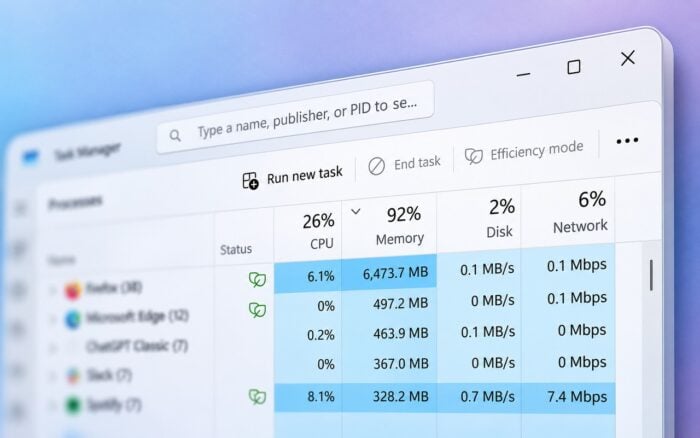
Si le Mode Efficacité est grisé dans le Gestionnaire des tâches, Windows limite peut-être le processus sélectionné ou empêche la modification d’un groupe de processus. Vous pouvez généralement résoudre ce problème en sélectionnant un processus individuel au lieu de l’application entière.
 Vous rencontrez toujours des problèmes? Corrigez-les avec cet outil:
Que faire si le Mode Efficacité est grisé dans le Gestionnaire des tâches ?
1. Développez le groupe de processus
Le Gestionnaire des tâches ne vous permet pas de modifier le Mode Efficacité pour la plupart des groupes de processus. Essayez plutôt de sélectionner un processus individuel.
- Appuyez sur Ctrl + Maj + Échap pour ouvrir le Gestionnaire des tâches.
- Sélectionnez l’onglet Processus.
- Trouvez l’application dont l’option Mode Efficacité est grisée.
- Cliquez sur la flèche en regard de l’application pour développer ses processus.
- Cliquez avec le bouton droit sur un processus individuel.
- Sélectionnez Mode Efficacité pour l’activer ou le désactiver.
- Répétez ces étapes pour d’autres processus si nécessaire.
Vous pouvez également apprendre à désactiver le Mode Efficacité sous Windows 11 si vous souhaitez empêcher Windows de limiter les performances d’une application.
2. Modifiez le Mode Efficacité depuis l’onglet Détails
Si l’option reste indisponible dans l’onglet Processus, essayez d’accéder à l’exécutable individuel depuis l’onglet Détails.
- Ouvrez le Gestionnaire des tâches.
- Sélectionnez l’onglet Détails.
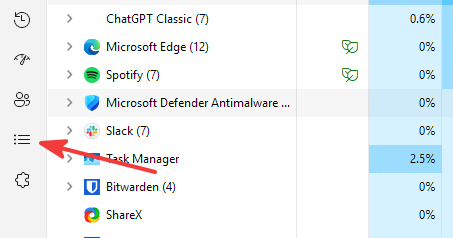
- Localisez le fichier exécutable de l’application.
- Cliquez avec le bouton droit sur le processus.
- Sélectionnez Mode Efficacité si l’option est disponible.
- Activez ou désactivez la fonctionnalité selon vos besoins.
Si Windows grise également l’option ici, il se peut que le processus ne prenne pas en charge les modifications manuelles.
3. Exécutez le Gestionnaire des tâches en tant qu’administrateur
Certains processus s’exécutent avec des autorisations élevées. Essayez d’ouvrir le Gestionnaire des tâches avec des privilèges d’administrateur pour vérifier si les autorisations empêchent les modifications.
- Fermez le Gestionnaire des tâches.
- Ouvrez le menu Démarrer.
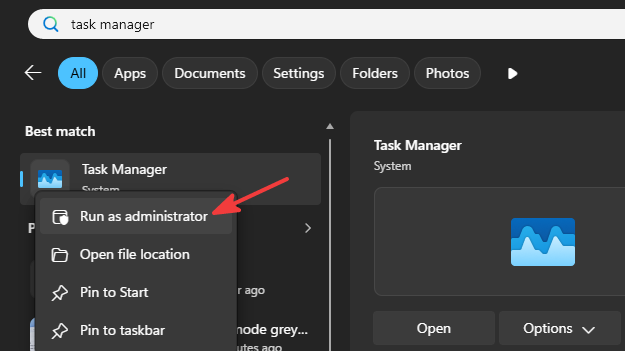
- Recherchez Gestionnaire des tâches.
- Cliquez avec le bouton droit sur le résultat et sélectionnez Exécuter en tant qu’administrateur.
- Sélectionnez l’onglet Processus.
- Développez l’application concernée et sélectionnez un processus individuel.
- Vérifiez si le Mode Efficacité est disponible.
Exécuter le Gestionnaire des tâches en tant qu’administrateur ne contournera pas les protections de Windows pour les processus système critiques.
Si le Gestionnaire des tâches tarde à s’ouvrir ou ne répond plus, résolvez ces problèmes avant d’essayer de modifier les paramètres des processus.
4. Redémarrez l’application concernée
Une application peut appliquer automatiquement des paramètres d’économie d’énergie à ses processus. La redémarrer peut réinitialiser les états temporaires des processus.
- Enregistrez votre travail dans l’application concernée.
- Ouvrez le Gestionnaire des tâches.
- Sélectionnez l’application sous Processus.
- Cliquez sur Fin de tâche.

- Redémarrez l’application.
- Vérifiez si vous pouvez désormais modifier le Mode Efficacité.
Certaines applications, notamment Chrome et Microsoft Edge, peuvent utiliser automatiquement les fonctionnalités d’efficacité énergétique de Windows. Leur redémarrage peut ne pas empêcher ces fonctionnalités de revenir.
5. Vérifiez si Windows protège le processus
Windows empêche volontairement les utilisateurs de modifier le Mode Efficacité pour certains processus système. Cela protège la stabilité du système.
- Ouvrez le Gestionnaire des tâches.
- Sélectionnez une application tierce classique.
- Développez son groupe de processus.
- Vérifiez si le Mode Efficacité est disponible pour un processus individuel.
- Comparez le résultat avec le processus que vous vouliez modifier à l’origine.
Si l’option fonctionne pour les applications classiques mais reste indisponible pour un processus système Windows, Windows peut la restreindre volontairement.
Évitez de modifier les priorités des processus système ou d’utiliser des modifications du Registre pour contourner ces protections.
Si vous remarquez également des statistiques de performances incorrectes, découvrez comment corriger l’affichage d’une utilisation du processeur incorrecte dans le Gestionnaire des tâches sous Windows 11.
Si le Mode Efficacité est grisé dans le Gestionnaire des tâches, développez l’application concernée et modifiez le paramètre pour un processus individuel. Si l’option reste indisponible, Windows peut restreindre volontairement le processus et vous ne pourrez peut-être pas le modifier via le Gestionnaire des tâches.
Questions fréquentes
Pourquoi le Mode Efficacité est-il grisé dans le Gestionnaire des tâches ?
Windows grise le Mode Efficacité lorsque vous sélectionnez un groupe de processus non pris en charge, un processus système protégé ou un processus qui n’autorise pas les modifications manuelles de l’efficacité.
Comment forcer la désactivation du Mode Efficacité sous Windows 11 ?
Développez l’application dans le Gestionnaire des tâches et désactivez le Mode Efficacité pour ses processus individuels. Windows ne fournit pas de méthode prise en charge pour forcer la désactivation du paramètre pour tous les processus protégés.
Pourquoi Chrome continue-t-il de passer en Mode Efficacité ?
Chrome peut appliquer automatiquement les fonctionnalités d’efficacité énergétique de Windows à certains processus. Ces processus peuvent afficher l’indicateur Mode Efficacité même si vous ne l’avez pas activé manuellement.
La désactivation du Mode Efficacité améliore-t-elle les performances ?
Désactiver le Mode Efficacité peut améliorer la réactivité des tâches d’arrière-plan gourmandes en processeur, mais cela peut également augmenter l’utilisation du processeur, la consommation d’énergie et la chaleur.


Consultez notre page de divulgation pour découvrir comment vous pouvez aider Windows Report à soutenir l'équipe éditoriale. Read more


Improve this guide



User forum
0 messages