
Test de Luminar : IA améliorée, retouche plus rapide et mise à niveau majeure d’automne


 20 min. read
  Published on

Nous apprécions Luminar depuis longtemps pour sa capacité à rendre la retouche photo puissante accessible. La version 1.28 a apporté plusieurs améliorations, et d’autres fonctionnalités arrivent cet automne. Aujourd’hui, découvrons les nouveautés tout en réévaluant l’essentiel de Luminar pour les nouveaux utilisateurs.
 Vous rencontrez toujours des problèmes? Corrigez-les avec cet outil:
Qu’est-ce que Luminar ?
Luminar est une suite complète de retouche photo de Skylum qui combine des améliorations basées sur l’IA et de nombreux outils de retouche manuelle. Elle est conçue pour rendre les retouches complexes plus rapides et plus accessibles aux débutants. Parallèlement, les photographes expérimentés disposent d’un contrôle important sur le résultat final.
Ses outils couvrent tout, des réglages de base des couleurs et de l’exposition à la retouche de portraits, au remplacement de ciel, à la suppression d’objets, au rééclairage et aux effets créatifs.
Luminar peut fonctionner comme éditeur autonome ou comme plugin pour Adobe Photoshop et Lightroom, tandis que les versions de bureau et mobiles facilitent son intégration dans différents flux de travail.
Quoi de neuf dans la version 1.28 ?
Luminar 1.28 est sorti cet été et met fortement l’accent sur une expérience de retouche plus rapide et plus facile à parcourir. Les changements incluaient :
- Interface unifiée : Presets, Tools et Edits sont désormais regroupés dans le panneau de droite, ce qui réduit les allers-retours inutiles entre les différentes parties de Luminar.
- Performances accrues : les exports sont jusqu’à 27 % plus rapides et les aperçus des préréglages jusqu’à 3,8× plus rapides.
- Masquage plus efficace : le masquage peut désormais consommer jusqu’à 33 % de RAM en moins.
- Outils génératifs améliorés : GenErase, GenSwap et GenExpand ont été affinés pour offrir des résultats plus réalistes.
- Prise en charge étendue des appareils photo : la prise en charge de plusieurs appareils photo récents et de formats RAW a été ajoutée.
Quoi de neuf cet automne ?
La mise à jour d’automne représente la deuxième phase de la mise à niveau majeure 2026 de Luminar. Dans les prochaines semaines, vous pouvez vous attendre à :
- Assistant IA (mise à jour) : décrivez le résultat souhaité et Luminar recommande et applique une combinaison d’outils appropriée.
- Outil Enhance amélioré : un modèle avancé analyse chaque image avant d’appliquer des améliorations plus précises sans traitement excessif.
- Atmosphere Fog 2.0 (mise à jour) : ajoute des effets atmosphériques qui réagissent naturellement à la lumière, aux couleurs et à la profondeur de la scène.
- Smarter Crop : suggère des compositions en fonction des sujets, de l’équilibre, des lignes directrices et du poids visuel.
- Web Editor : étend Luminar au navigateur pour une expérience de retouche multiplateforme plus fluide.
En outre, les utilisateurs de la version gratuite peuvent également s’attendre à un masquage et à des préréglages améliorés, à une fonctionnalité d’impression intégrée et à de nouvelles options d’exportation qui facilitent l’ajout de filigranes et de cadres aux images finales.
Fonctionnalités clés
Examinons de plus près toutes les fonctionnalités clés de Luminar :
Préréglages et nouveau flux de travail de retouche unifié
Les préréglages sont un excellent point de départ lorsque vous souhaitez améliorer une photo sans régler chaque paramètre vous-même. Luminar propose une bibliothèque de styles prêts à l’emploi, allant de corrections de couleurs subtiles à des effets créatifs plus spectaculaires. Il suggère également des préréglages en fonction de l’image que vous avez ouverte, ce qui vous aide à trouver un style adapté sans parcourir chaque catégorie.
Vous pouvez appliquer un préréglage en un clic, régler son intensité, puis affiner le résultat à l’aide des outils de retouche individuels de Luminar. Les préréglages restent ainsi utiles même si vous préférez une approche plus manuelle : ils offrent un point de départ au lieu de vous enfermer dans un rendu final. Vous pouvez également enregistrer vos propres préréglages afin de donner une apparence cohérente à une série de photos.
La version 1.28 rend ce processus plus pratique en regroupant Presets, Tools et Edits dans un panneau de droite unifié.
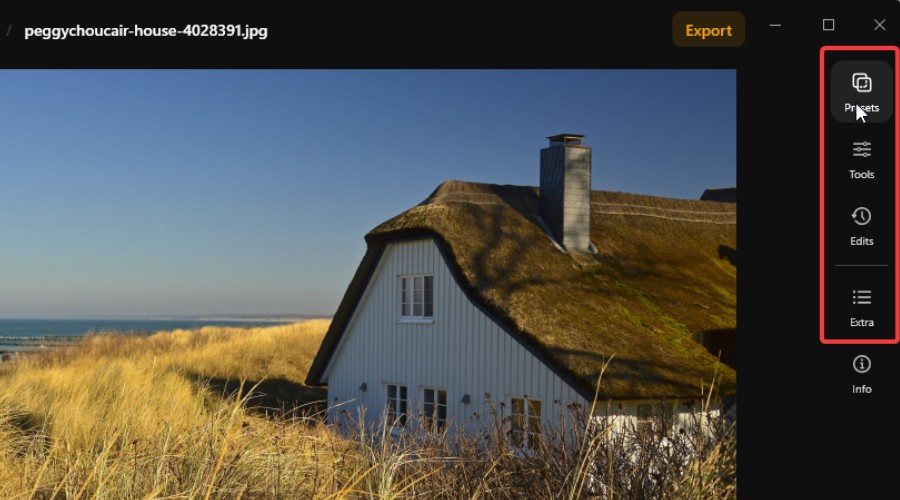
Au lieu de basculer entre différentes zones de l’interface, vous pouvez choisir un préréglage, l’affiner et revenir sur vos ajustements au même endroit.
C’est une petite amélioration bienvenue du flux de travail, en particulier lorsque vous expérimentez avec plusieurs préréglages ou ajustements avant d’en retenir un.
Masquage IA, calques et édition non destructive
Le masquage vous permet d’appliquer un ajustement à une partie de l’image sans affecter le reste. Cela peut s’avérer délicat dans les éditeurs classiques, mais l’outil Mask AI de Luminar effectue une grande partie du travail de sélection à votre place.
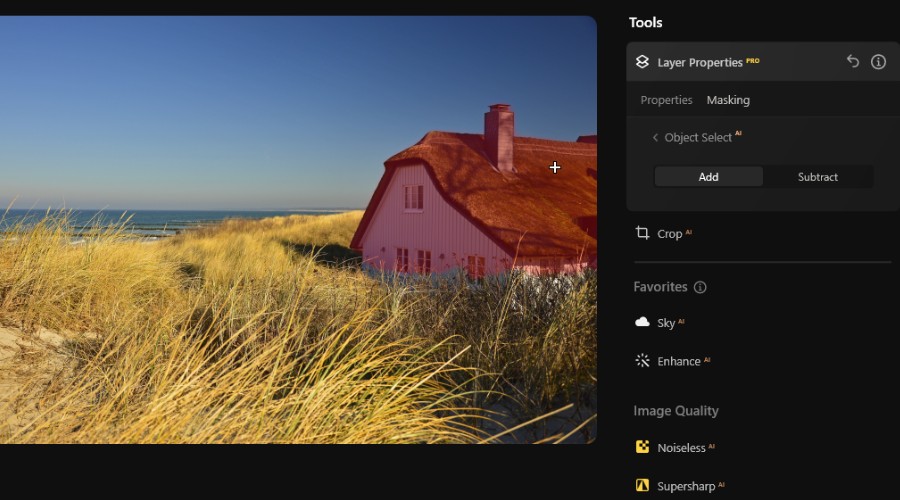
Il identifie des éléments tels que les personnes, les ciels, les bâtiments, les véhicules et la végétation, afin que vous puissiez éclaircir un sujet ou améliorer le ciel sans modifier le reste de l’image.
Vous n’êtes pas non plus limité aux sélections de l’IA. Utilisez un pinceau pour ajouter ou supprimer des zones, ou choisissez des masques de dégradé, de couleur et de luminosité pour un contrôle plus précis. C’est particulièrement utile lorsqu’une sélection automatique manque un petit détail ou que vous souhaitez qu’un effet s’estompe progressivement sur la photo.
J’ai constaté que le processus de masquage est nettement moins exigeant dans la version 1.28, ce qui facilite la navigation entre les sélections et les ajustements sans avoir à attendre trop longtemps.
Luminar prend également en charge les calques, ce qui vous permet de combiner des photos, d’ajouter des textures et de modifier des éléments individuellement. Vous pouvez régler l’opacité d’un calque ou son mode de fusion pour l’aider à s’intégrer naturellement dans l’image.
Point essentiel : le flux de travail est non destructif. Cela signifie que vous pouvez revenir sur les retouches précédentes, modifier leurs réglages ou supprimer un effet sans tout recommencer. Expérimenter devient ainsi beaucoup plus facile.
GenErase, GenSwap et GenExpand
La version 1.28 apporte des améliorations aux outils d’IA générative, même si les résultats dépendent toujours de la complexité de la scène. Je les trouve plus convaincants lorsque l’IA dispose de nombreux détails environnants sur lesquels s’appuyer.
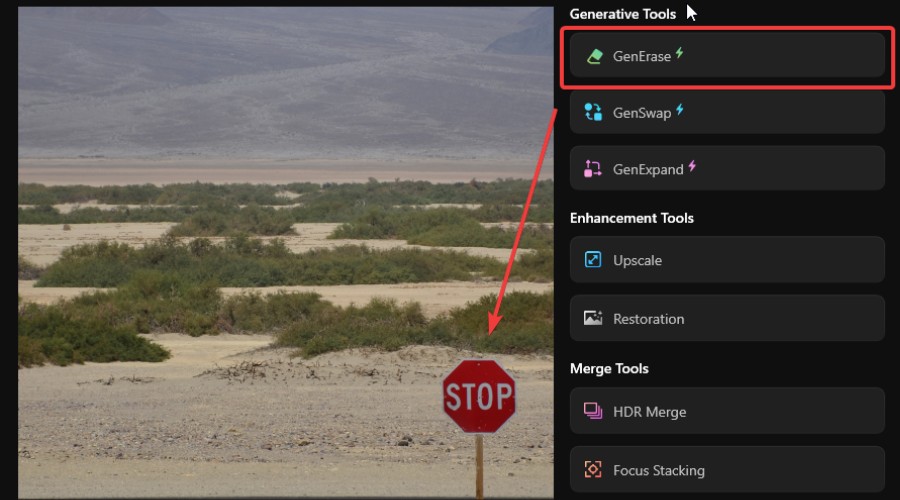
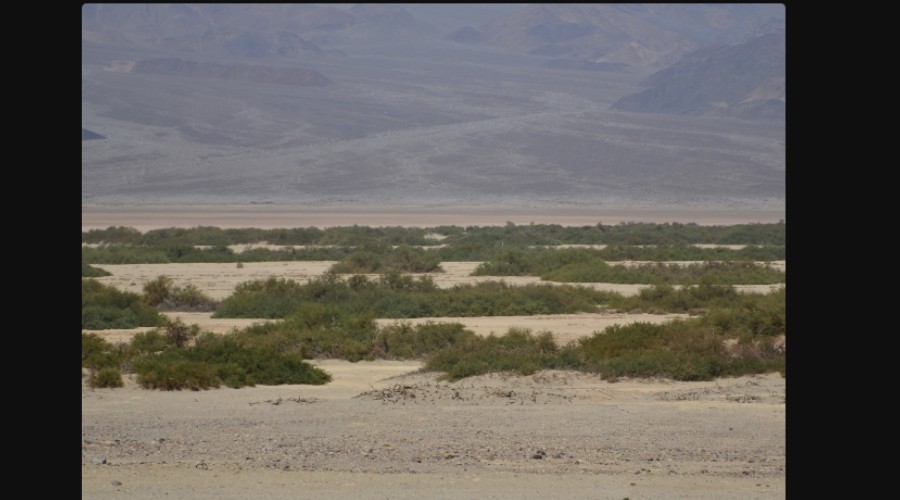
GenErase – Particulièrement utile pour nettoyer des photos par ailleurs réussies. Il suffit de passer le pinceau sur un objet indésirable, comme un passant ou un panneau gênant, et Luminar le supprime tout en générant un arrière-plan de remplacement. Plutôt que de laisser une zone vide évidente, il tente de reconstruire ce qui devrait se trouver derrière l’objet.
GenSwap – Sélectionnez une zone, décrivez ce que vous souhaitez voir et l’IA génère un nouvel élément dans la photo. Vous pouvez ainsi remplacer un objet ou introduire quelque chose d’entièrement nouveau sans avoir à rechercher, détourer et intégrer vous-même une image distincte.
GenExpand – Permet d’étendre les bords d’une photo, l’IA générant un décor supplémentaire pour remplir le nouvel espace. Cela peut sauver un cliché recadré maladroitement ou vous donner plus de marge lorsque vous modifiez son format d’image.
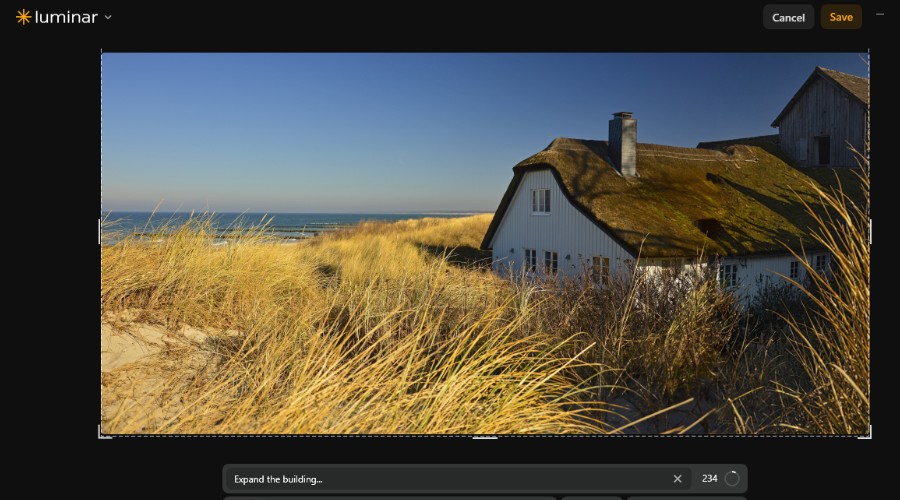
Erase (Regular Brush) – Tous les objets indésirables ne nécessitent pas l’IA générative. L’outil Erase de Luminar vous permet de passer le pinceau sur des distractions telles que des taches de poussière, des objets parasites ou de petites imperfections, puis de les retirer de la photo. C’est une option simple pour nettoyer une image sans modifier sa composition globale.
Sky AI
L’outil de remplacement du ciel applique une logique similaire, mais se concentre uniquement sur l’amélioration du ciel d’une image. Il détecte automatiquement la zone, ce qui vous permet de la remplacer par un ciel de la bibliothèque de Luminar. Vous pouvez choisir aussi bien un ciel bleu dégagé qu’un coucher de soleil spectaculaire, puis régler l’orientation et l’éclairage du ciel de remplacement pour l’aider à se fondre dans la scène d’origine.
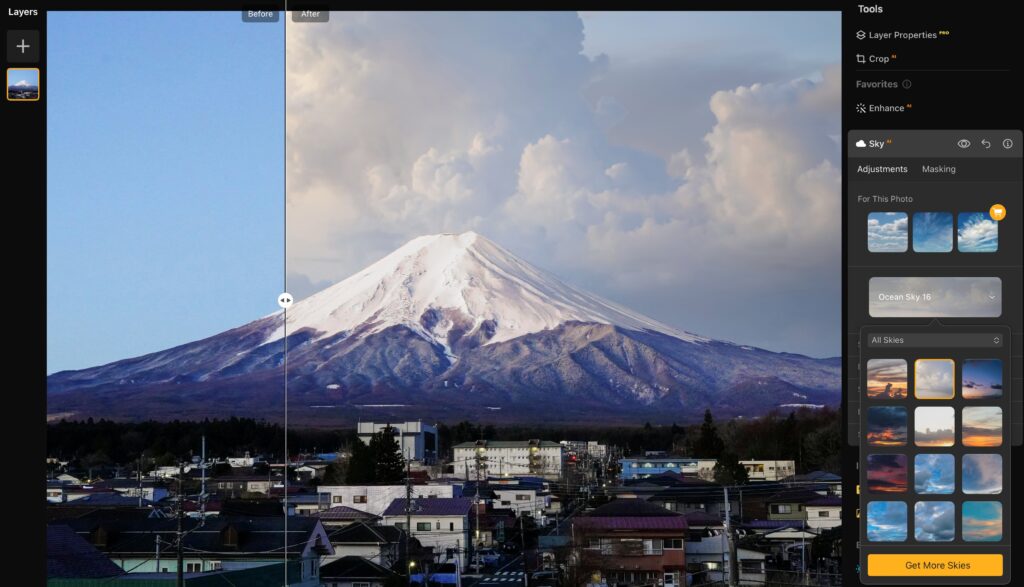
C’est un moyen simple de rattraper une photo prise par temps couvert ou d’expérimenter une ambiance complètement différente, sans découper manuellement les arbres, les bâtiments ou d’autres détails du premier plan.
Enhance AI
Enhance AI est l’un des outils Luminar les plus simples à utiliser et un excellent point de départ pour presque toutes les retouches. Son curseur Accent AI analyse la photo et ajuste simultanément des éléments tels que l’exposition, le contraste, la couleur et les détails, vous évitant ainsi de peaufiner chaque réglage individuellement.
Il existe également un curseur Sky Enhancer pour faire ressortir davantage de couleur et de définition dans le ciel sans le remplacer entièrement.
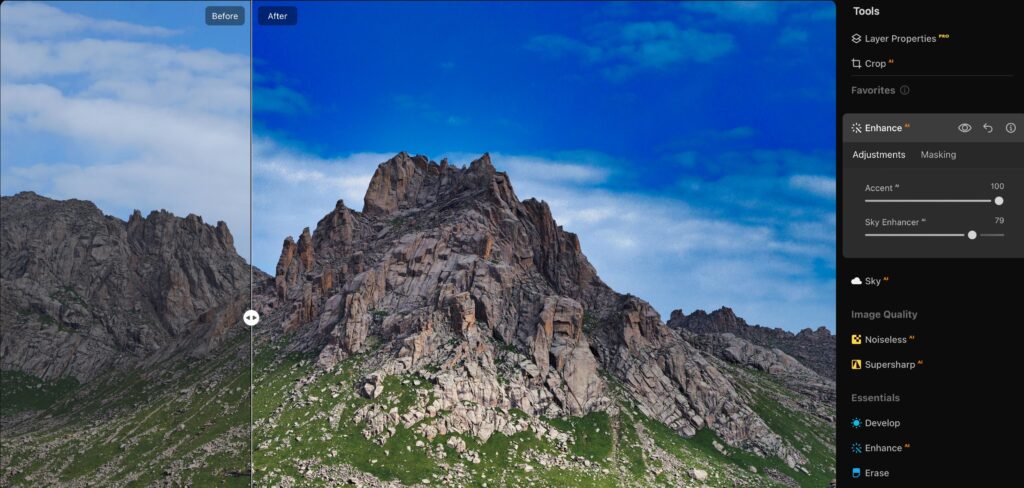
J’apprécie qu’Enhance AI apporte une amélioration rapide tout en laissant une grande marge pour des ajustements ultérieurs. C’est particulièrement utile lorsque vous avez une série de photos qui demandent un léger peaufinage plutôt qu’une transformation complète.
Supersharp AI et Noiseless AI
Des détails flous et un bruit indésirable peuvent gâcher une photo par ailleurs réussie, mais Luminar dispose d’outils IA dédiés pour traiter ces deux problèmes.
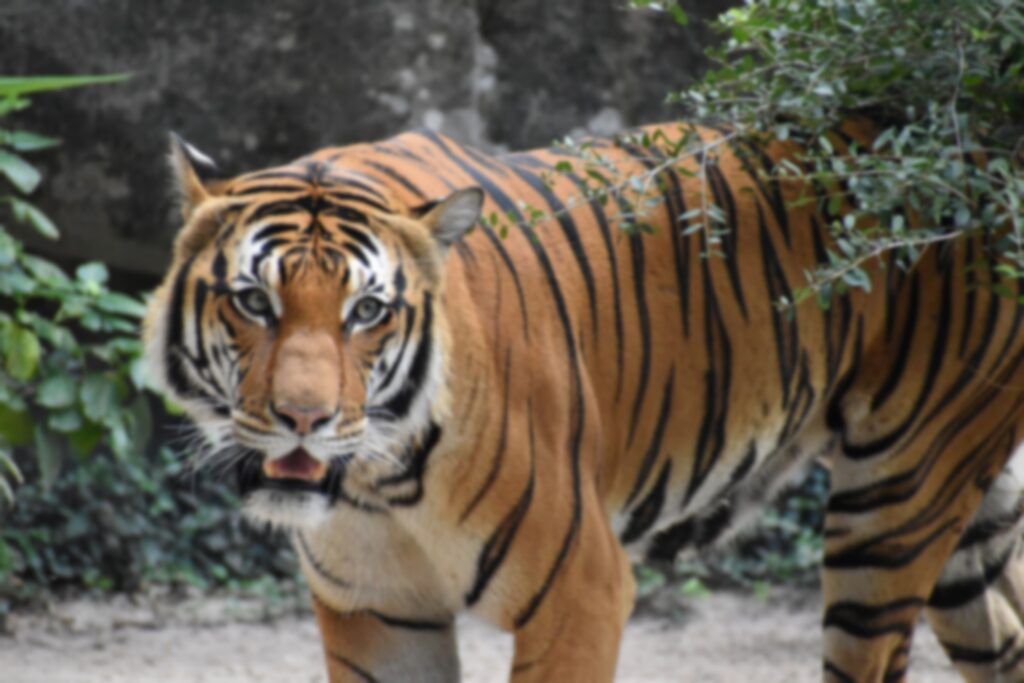
Supersharp AI – Aide à retrouver de la netteté dans les photos affectées par un flou de mouvement ou une mise au point légèrement manquée. Vous pouvez choisir parmi différents niveaux de netteté et appliquer l’effet à l’image entière ou à une zone sélectionnée.
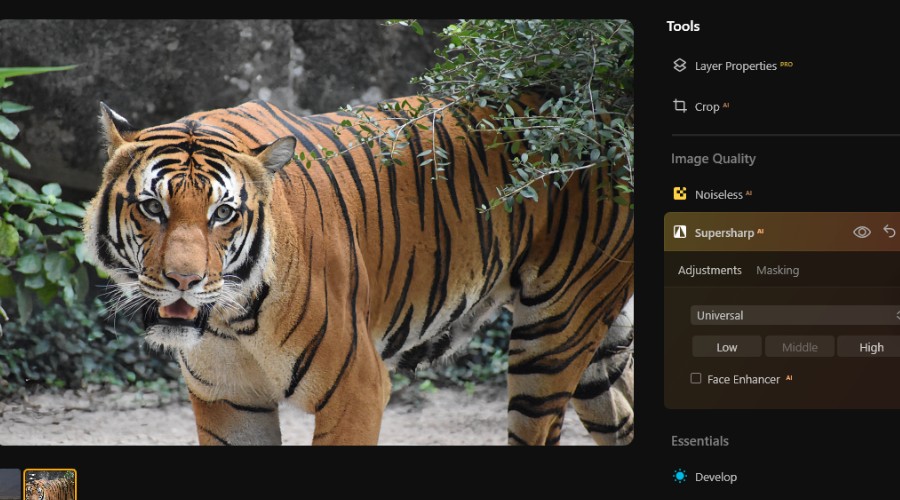
Il existe également une option Face Enhancer pour faire ressortir les détails du visage. Je la trouve particulièrement utile pour les photos d’animaux sauvages, où même un petit mouvement peut adoucir le résultat.
Noiseless AI – S’attaque au grain et aux petites taches colorées qui apparaissent souvent sur les photos prises en basse lumière ou avec une sensibilité ISO élevée.
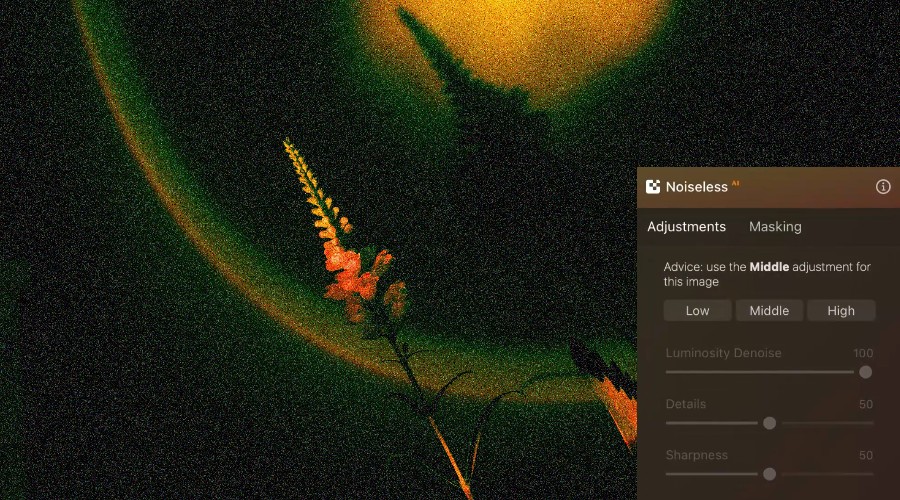
Il analyse l’image pour réduire le bruit tout en préservant des détails tels que les cheveux, les feuilles et les textures.
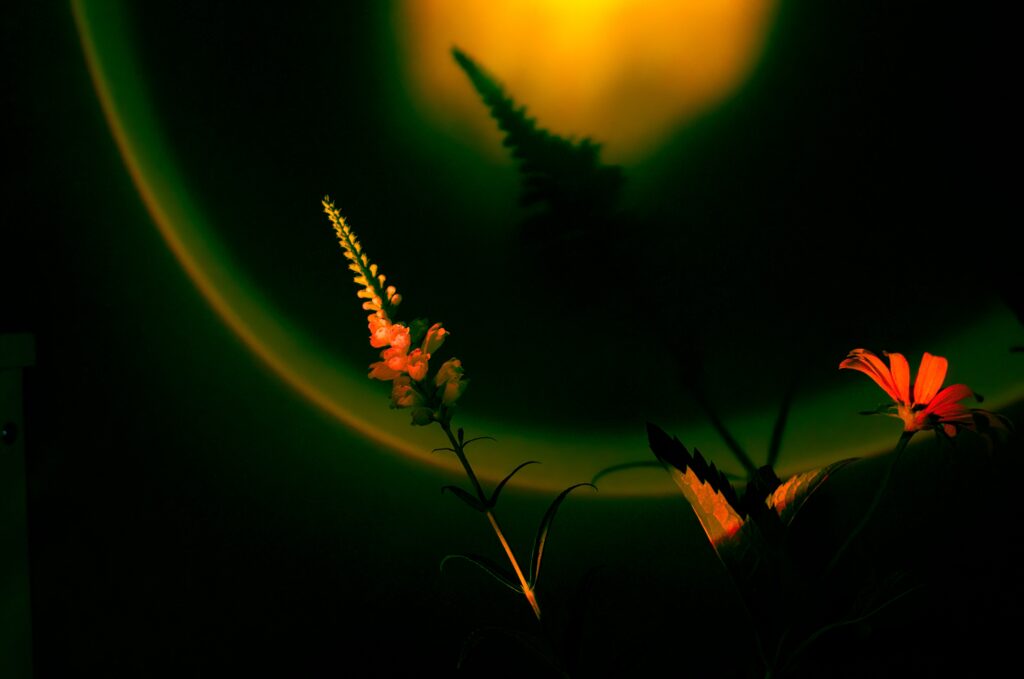
Vous pouvez régler l’intensité vous-même, ce qui est pratique lorsque vous souhaitez une image plus propre sans lui donner un aspect artificiellement lisse.
Atmosphere AI, Sunrays et outils de paysage
Les outils de paysage de Luminar vous permettent de modifier l’ambiance d’une photo d’extérieur sans créer les effets de toutes pièces.
Atmosphere AI – Ajoute du brouillard, de la brume ou un voile atmosphérique en utilisant les informations de profondeur de l’image, ce qui aide l’effet à suivre les contours de la scène.
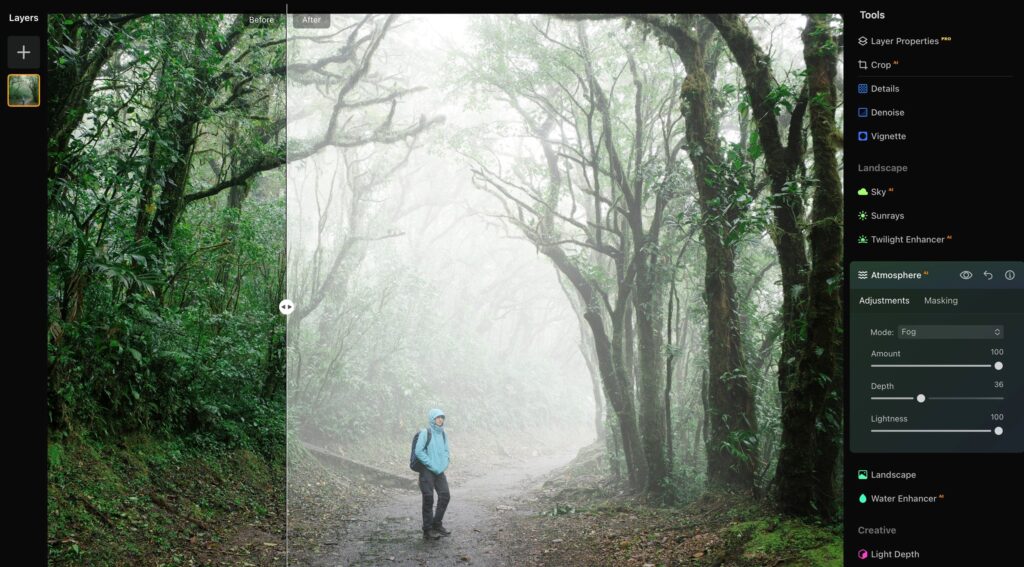
Une version améliorée de l’effet Fog arrivera cet automne et promet de réagir de manière plus dynamique à la scène.
Sunrays – Vous permet d’ajouter des rayons de soleil et de positionner leur source, avec des commandes pour régler leur intensité et leur chaleur. Avec les outils permettant d’améliorer le feuillage et d’ajuster les couleurs du paysage, ces effets vous offrent une grande marge de manœuvre pour améliorer une scène ou lui donner une direction plus créative.
Structure AI et Supercontrast
Structure AI – Fait ressortir la texture et les fins détails sans recourir à l’accentuation classique. Il analyse la photo et ajuste sélectivement le contraste dans des zones telles que le feuillage, la maçonnerie et les éléments architecturaux, tout en évitant un rendu trop agressif.
Vous pouvez également réduire l’effet pour un rendu plus doux, ce qui le rend utile au-delà du simple ajout de détails.
Supercontrast – Vous offre un contrôle plus fin sur la profondeur globale de l’image. Plutôt que d’ajuster le contraste sur l’ensemble de la photo, il vous permet de travailler séparément sur les hautes lumières, les tons moyens et les ombres.
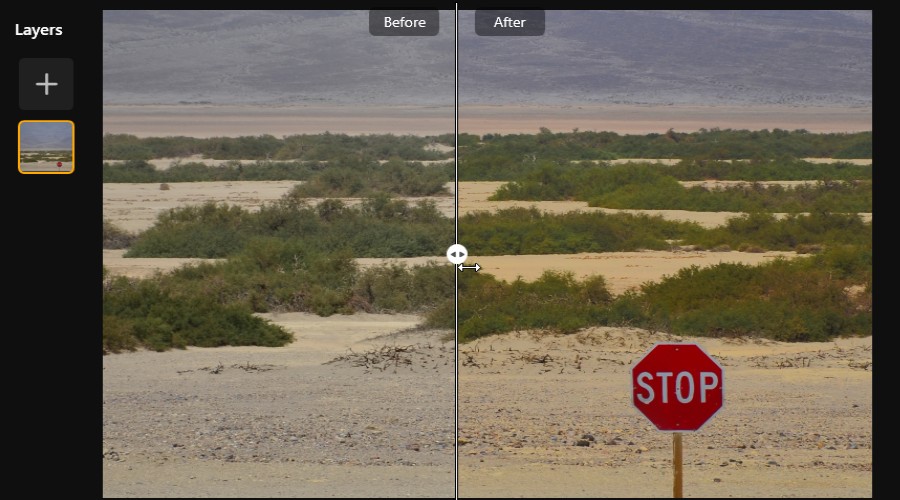
Je trouve que les deux outils se complètent très bien : Structure AI ajoute de la définition aux détails individuels, tandis que Supercontrast aide à équilibrer l’ensemble des zones claires et sombres.
Portrait AI et Skin AI
Les outils portrait de Luminar facilitent la retouche des personnes sans devoir passer des heures à réaliser des sélections détaillées.
Portrait AI – Regroupe les réglages pour les visages et les corps, notamment des options pour éclaircir les yeux, atténuer les cernes, remodeler subtilement les traits du visage et affiner les proportions du corps. L’IA identifie automatiquement les zones concernées, vous laissant contrôler l’intensité de chaque effet à appliquer.
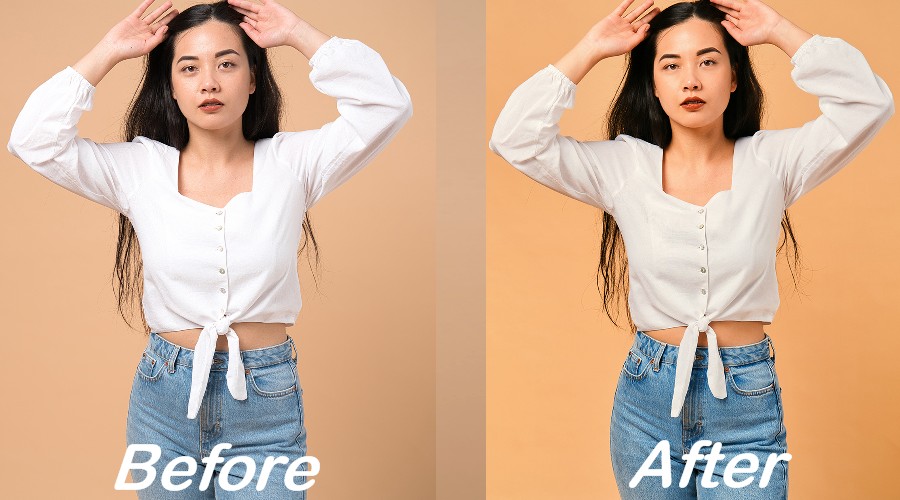
Skin AI – Se concentre sur le lissage de la peau, la réduction de la brillance et l’élimination des imperfections tout en préservant la texture naturelle.
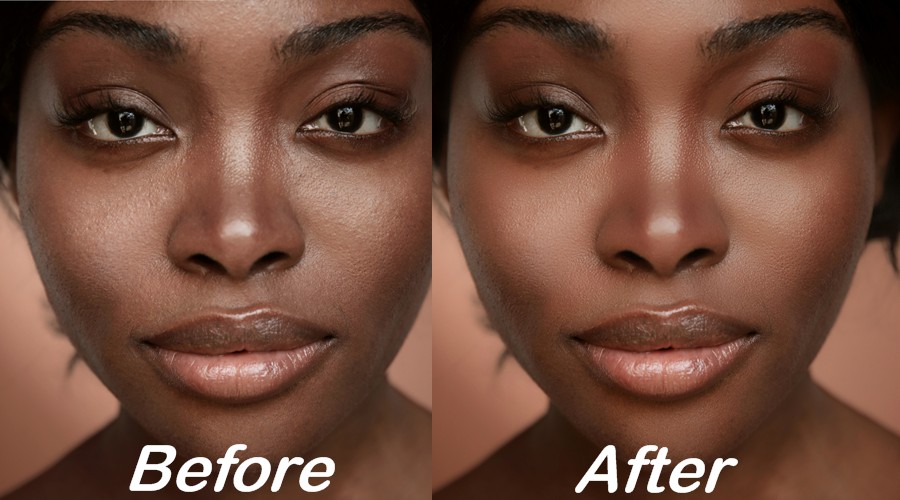
Ce dernier aspect est important. Lorsque vous poussez les curseurs trop loin, tout portrait peut commencer à paraître artificiel. Je préfère effectuer de petits ajustements qui laissent la personne telle qu’elle est, avec juste un peu plus de finition.
Bokeh AI
Bokeh AI donne aux photos un effet de profondeur de champ d’aspect professionnel en floutant l’arrière-plan tout en gardant le sujet net. Luminar identifie automatiquement le sujet, de sorte qu’il n’est pas nécessaire de le détourer minutieusement avant d’appliquer l’effet.
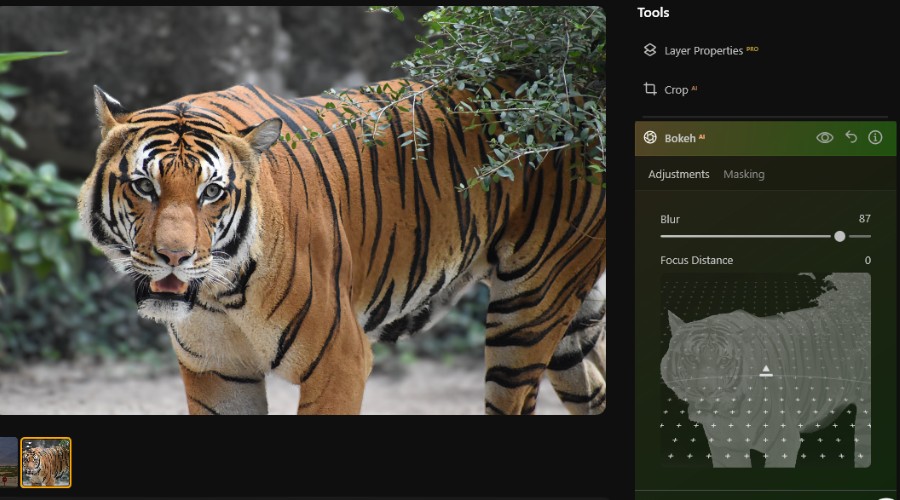
Vous pouvez régler l’intensité du flou et affiner l’apparence de l’arrière-plan en fonction de la photo. Je le trouve particulièrement utile pour les portraits pris avec un téléphone ou dans des environnements chargés, où atténuer les distractions aide à attirer l’attention sur le sujet.
Studio Light
Studio Light vous permet de recréer le rendu d’une séance photo professionnelle sans installer de matériel d’éclairage. Il utilise l’IA pour identifier votre sujet et ajouter une source de lumière virtuelle, que vous pouvez repositionner pour éclairer le visage sous différents angles.
Vous pouvez régler la luminosité, la couleur et la direction de la lumière pour adoucir les ombres ou donner à un portrait un aspect plus dramatique. J’apprécie particulièrement le niveau de contrôle offert après l’effet initial en un clic. Un ajustement subtil peut éclaircir un visage mal éclairé, tandis que des réglages plus poussés vous permettent d’expérimenter un éclairage plus créatif.
Light Depth et Dodge & Burn
Light Depth – Aide à corriger un éclairage irrégulier en vous permettant de régler séparément la luminosité et la chaleur du premier plan et de l’arrière-plan. Il est particulièrement utile pour les photos à contre-jour, où le sujet paraît trop sombre par rapport à un ciel lumineux. Vous pouvez faire ressortir les détails du premier plan sans éclaircir toute l’image ni perdre l’atmosphère de la photo d’origine.
Dodge & Burn – Pour des ajustements plus précis, cet outil introduit dans Luminar les techniques traditionnelles de la chambre noire. Utilisez un pinceau pour éclaircir ou assombrir des zones précises, puis ajustez sa taille, sa douceur et son intensité pour contrôler l’effet. Je le trouve utile pour éclaircir subtilement un visage, approfondir les ombres ou attirer l’attention sur un détail particulier sans que la retouche soit évidente.
Color
Luminar propose de nombreuses façons de donner à une photo un aspect distinctif au-delà des réglages de base d’exposition et de contraste. Ses outils Color vous permettent de régler finement la saturation et la vibrance, tandis que les commandes HSL vous permettent de cibler des couleurs spécifiques. Par exemple, vous pouvez renforcer le bleu d’un ciel sans rendre le reste de l’image trop saturé.
Pour une finition plus stylisée, Mood applique des rendus d’étalonnage des couleurs à l’aide de LUTs, que vous pouvez ajuster en fonction de la photo.
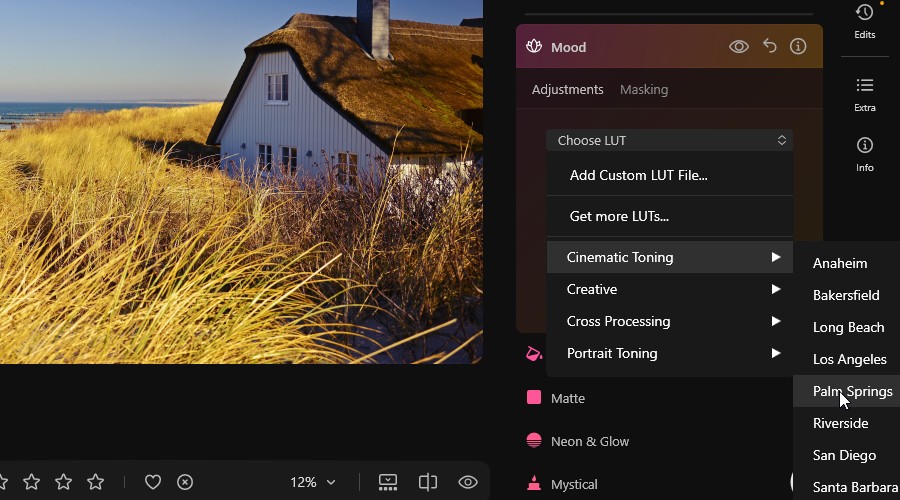
Il existe également des outils pour ajouter du grain de pellicule, une douce lueur ou un effet d’éclairage plus dramatique. J’apprécie particulièrement que ces filtres ne soient pas tout ou rien : vous pouvez réduire leur intensité et les combiner avec d’autres réglages.
Que vous recherchiez des couleurs naturelles ou un rendu plus cinématographique, Luminar vous laisse la liberté d’expérimenter sans avoir à créer chaque effet à partir de zéro.
Restoration
L’outil Restoration de Luminar redonne une seconde vie aux photos anciennes et endommagées. Il utilise l’IA pour raviver les couleurs délavées, coloriser les images en noir et blanc et réparer les rayures et autres dommages visibles. Plutôt que de traiter chaque imperfection au pinceau, vous pouvez appliquer les corrections automatiquement et évaluer les résultats en quelques secondes.
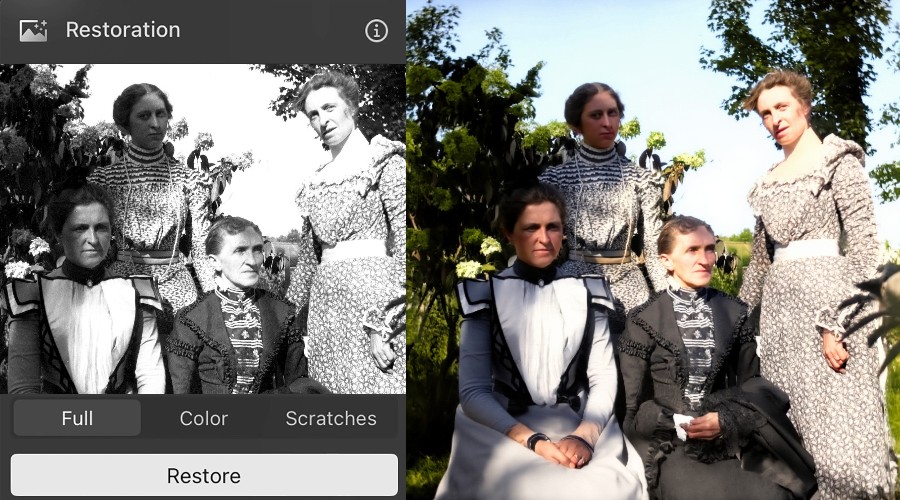
J’apprécie particulièrement sa capacité à faire ressortir des détails devenus difficiles à voir sur une photographie vieillissante. C’est un excellent point de départ pour numériser des albums de famille, et vous pouvez ensuite utiliser les autres outils d’édition de Luminar pour affiner la couleur, le contraste ou la netteté. Comme pour toute restauration par IA, il est conseillé de vérifier attentivement les zones réparées, en particulier si vous souhaitez préserver les détails de la photo d’origine.
Develop et édition RAW
L’outil Develop vous offre les commandes manuelles que l’on attend d’un éditeur photo traditionnel. Il est particulièrement utile avec les fichiers RAW, qui conservent davantage d’informations d’image et offrent une plus grande flexibilité pour corriger l’exposition et les couleurs.
Vous pouvez choisir un profil d’appareil photo, régler la balance des blancs et affiner l’exposition, le contraste, les hautes lumières et les ombres. Develop comprend également des corrections pratiques pour les problèmes tels que la distorsion de l’objectif et la perspective, ce qui en fait un bon endroit pour maîtriser les fondamentaux avant de passer aux outils d’IA plus créatifs de Luminar.
J’apprécie de disposer de ces commandes manuelles parallèlement aux améliorations en un clic. L’IA peut offrir un point de départ rapide, mais Develop vous permet d’effectuer des réglages précis lorsque vous savez exactement à quoi doit ressembler la photo finale.
Upscale AI
Upscale AI vous permet d’agrandir des photos basse résolution jusqu’à six fois leur taille d’origine. Plutôt que de simplement étirer les pixels existants, il utilise l’IA pour générer des détails supplémentaires, ce qui aide les images à rester plus nettes lorsqu’elles sont agrandies.
Interface utilisateur, AI Assistant et écosystème multi-appareils
Luminar facilite la prise en main, que vous importiez une seule photo ou organisiez une collection entière. Son catalogue vous permet de parcourir les images et les dossiers, tandis que l’interface d’édition garde les outils puissants à portée de main.
La version 1.28 regroupe Presets, Tools et Edits dans un seul panneau de droite, ce qui simplifie l’essai d’un style, son affinage et la consultation des réglages précédents sans avoir à passer d’une partie du logiciel à l’autre.
J’apprécie également l’accessibilité des commandes. La plupart des outils d’IA donnent un résultat immédiat que vous pouvez affiner avec des curseurs, et l’aperçu avant/après permet de juger facilement si une retouche améliore réellement la photo.
J’ai été ravi de constater que l’AI Assistant est désormais disponible, depuis la version 1.26. Il vous suffit d’ouvrir son panneau de discussion et de décrire ce que vous souhaitez obtenir. Autrement dit, améliorer l’éclairage d’une photo. Il analyse ensuite l’image et propose jusqu’à trois retouches suggérées avec des aperçus, que vous pouvez appliquer puis affiner vous-même.
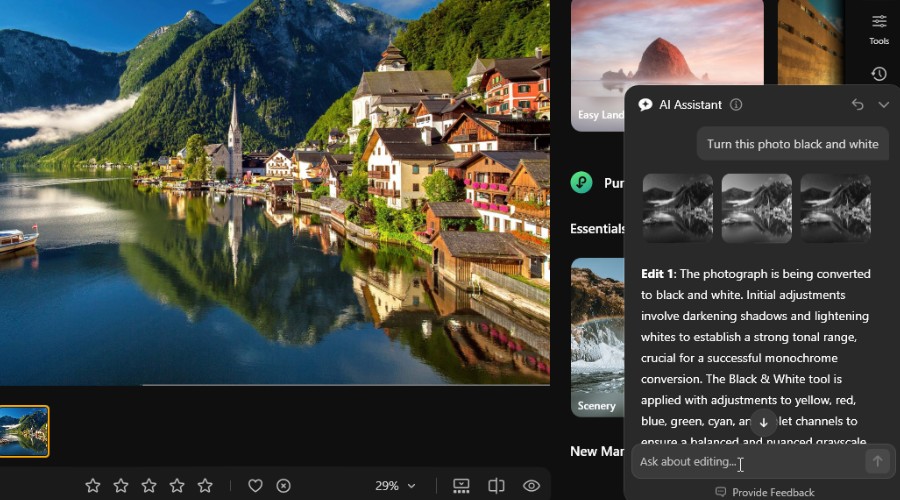
Vous pouvez également demander comment obtenir un effet particulier, et il vous guidera vers les outils appropriés.
C’est un moyen utile de découvrir des fonctionnalités sans avoir à chercher dans les menus, même s’il ne peut pas encore réaliser toutes les tâches d’édition à votre place.
Cet automne, Skylum prévoit de faire évoluer AI Assistant afin que vous puissiez décrire le résultat souhaité et qu’il suggère puis applique réellement une combinaison d’outils, tout en vous laissant le contrôle de l’image finale.
L’écosystème multi-appareils de Luminar étend le flux de travail au-delà d’un ordinateur de bureau Windows ou Mac. Vous pouvez retoucher des photos sur les appareils mobiles compatibles et d’autres appareils, avec une synchronisation conçue pour vous permettre de reprendre une retouche là où vous l’aviez laissée.
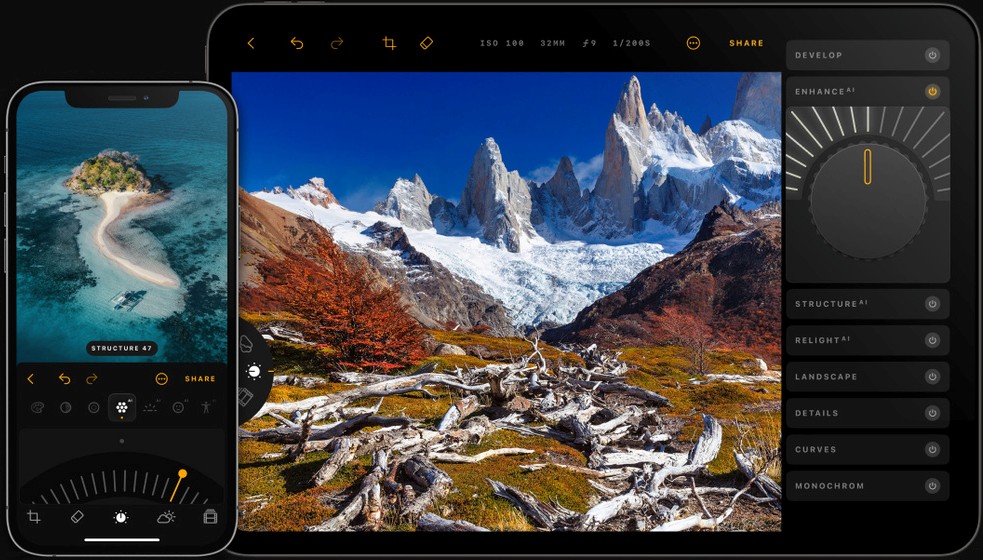
Sur ordinateur, Luminar peut également fonctionner comme plugin pour Adobe Photoshop et Lightroom, ce qui vous permet d’utiliser ses outils d’IA sans abandonner un flux de travail de retouche établi.
Tarifs
Skylum propose trois licences Luminar perpétuelles, ce qui vous permet de payer une seule fois et de continuer à utiliser le logiciel plutôt que de vous engager dans un abonnement. Les trois incluent la mise à niveau Fall 2026, une garantie de remboursement de 30 jours et une assistance par chat 24 h/24, 7 j/7.
- Desktop Only (129 $, paiement unique) : Luminar pour Windows ou macOS, avec activation sur deux ordinateurs. Inclut un an d’accès aux outils d’IA tels que GenErase, Restoration et AI Assistant.
- All Platforms (159 $) : Ajoute Luminar Mobile, la retouche multi-appareils, les galeries web Spaces et Luminar Web lors de son lancement cet automne.
- Max (199 $) : Inclut tout ce que propose All Platforms, plus un an de Luminar Prime, qui donne accès à de nouvelles fonctionnalités et à une vaste bibliothèque de préréglages, de LUTs, de ciels, d’overlays et de cours.
Consulter la page des tarifs de Luminar
Test de Luminar – Verdict final
Luminar continue de trouver un excellent équilibre entre les améliorations rapides par IA et le contrôle créatif manuel. La version 1.28 rend l’expérience de retouche encore plus fluide, avec une interface plus pratique et de meilleures performances.
La prochaine mise à niveau d’automne promet de rendre l’IA encore plus utile, notamment grâce à l’évolution de l’AI Assistant.
Dans l’ensemble, Luminar reste l’un de mes logiciels de retouche photo préférés pour réaliser facilement des retouches ambitieuses.


Consultez notre page de divulgation pour découvrir comment vous pouvez aider Windows Report à soutenir l'équipe éditoriale. Read more


Improve this guide




User forum
0 messages