
TradingView ne fonctionne pas ? 6 solutions faciles pour y remédier


 5 min. read
 Published on

Si TradingView ne fonctionne pas, le problème peut provenir de pannes de serveur, d’extensions de navigateur, d’un cache corrompu ou de problèmes réseau. Essayez ces solutions si TradingView ne se charge pas, si les graphiques se figent ou si l’application de bureau plante régulièrement.
 Vous rencontrez toujours des problèmes? Corrigez-les avec cet outil:
Que puis-je faire si TradingView ne fonctionne pas ?
1. Vérifiez si TradingView est en panne
TradingView peut connaître des pannes de serveur temporaires qui affectent les graphiques, les alertes et les données de marché.
- Visitez la page d’état de TradingView.
- Vérifiez si Website, Chart et Data feeds affichent un état opérationnel.
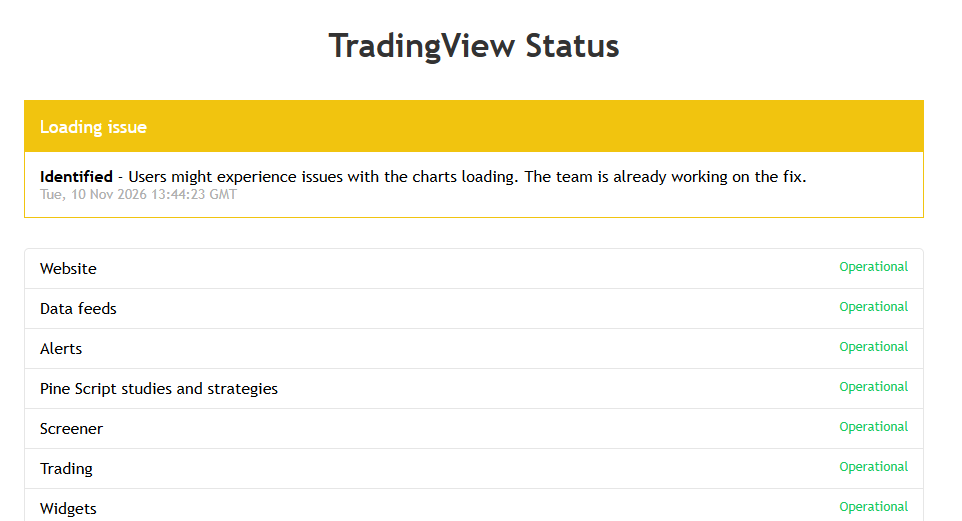
- Si TradingView signale une panne, attendez que le service se rétablisse.
Si tous les services fonctionnent normalement, passez à la solution suivante.
2. Redémarrez TradingView et vérifiez votre connexion Internet
Un problème de connexion temporaire peut empêcher TradingView de charger les graphiques ou de mettre à jour les prix.
- Fermez complètement TradingView.
- Redémarrez votre navigateur ou l’application de bureau TradingView.
- Redémarrez votre routeur si d’autres sites Web se chargent également lentement.
- Essayez d’ouvrir TradingView en utilisant un autre réseau ou un point d’accès mobile.
Si TradingView fonctionne sur un autre réseau, votre connexion d’origine peut être en cause.
3. Effacez le cache et les cookies de votre navigateur
Des données de navigateur corrompues peuvent entraîner l’affichage de graphiques vides ou empêcher TradingView de se charger.
- Ouvrez Chrome, Edge ou Firefox.
- Appuyez sur Ctrl + Maj + Suppr.
- Sélectionnez Cookies et autres données de site et Images et fichiers en cache.

- Choisissez Effacer les données.
- Redémarrez votre navigateur et ouvrez à nouveau TradingView.
La suppression des cookies vous déconnectera des sites Web, vous devrez donc peut-être vous reconnecter.
4. Désactivez les extensions de navigateur
Les bloqueurs de publicité, les extensions de confidentialité et les outils VPN peuvent interférer avec TradingView.
- Ouvrez TradingView dans une fenêtre de navigation privée ou Incognito.
- Vérifiez si les graphiques se chargent correctement.
- Si c’est le cas, désactivez vos extensions de navigateur une par une.
- Rechargez TradingView après avoir désactivé chaque extension.
- Gardez l’extension en cause désactivée pour TradingView.
Vous pouvez également tester TradingView dans un autre navigateur pour déterminer si le problème affecte votre navigateur actuel.
5. Effacez le cache de l’application de bureau TradingView
Si l’application de bureau TradingView se fige, plante ou affiche des graphiques vides, effacer son cache peut résoudre le problème.
- Ouvrez l’application de bureau TradingView.
- Cliquez sur le menu à trois points dans le coin supérieur droit.
- Sélectionnez Settings > Service.
- Cliquez sur Clear cache.
- Redémarrez TradingView.
Si le problème persiste, ouvrez Settings > Service, sélectionnez Disable hardware acceleration et redémarrez l’application.
6. Mettre à jour ou réinstaller TradingView
Une application de bureau obsolète peut provoquer des problèmes de performances ou des plantages.
- Ouvrez TradingView Desktop.
- Cliquez sur le menu à trois points > Settings > About.
- Recherchez les mises à jour disponibles.
- Installez toute mise à jour disponible et redémarrez l’application.
- Si TradingView ne fonctionne toujours pas, téléchargez la dernière version depuis la page officielle de TradingView Desktop.
Si aucune de ces solutions ne fonctionne, essayez TradingView sur un autre appareil ou navigateur pour déterminer si le problème affecte votre compte, l’application ou le réseau.
Vous pouvez également consulter le centre d’aide TradingView pour un dépannage supplémentaire. Si vous souhaitez explorer des alternatives, découvrez les meilleures plateformes de trading automatisé ou d’autres logiciels de trading pour PC.
Si vous rencontrez des problèmes similaires avec un autre service de trading, comme l’erreur « stock not supported » sur Robinhood, vous devrez peut-être dépanner cette plateforme séparément.
FAQ
Pourquoi TradingView ne se charge-t-il pas ?
TradingView est peut-être indisponible, ou le cache de votre navigateur, vos extensions ou votre connexion Internet peuvent être à l’origine du problème. Consultez la page d’état et essayez un autre navigateur ou un autre réseau.
Pourquoi les graphiques TradingView sont-ils figés ?
Des graphiques figés peuvent résulter de problèmes de connexion, d’un trop grand nombre d’indicateurs ou de données d’application obsolètes. Actualisez le graphique, videz le cache et supprimez les indicateurs inutiles.
Comment corriger les plantages de TradingView Desktop ?
Videz le cache de l’application de bureau, désactivez l’accélération matérielle et installez la dernière version. Réinstallez l’application si elle continue de planter.
Les extensions de navigateur peuvent-elles affecter TradingView ?
Oui. Les bloqueurs de publicité, les VPN et les extensions de confidentialité peuvent empêcher le chargement des graphiques ou des données de marché. Testez TradingView dans une fenêtre privée et désactivez les extensions une par une.
Que dois-je faire si TradingView ne fonctionne toujours pas ?
Essayez un autre appareil, navigateur ou réseau pour identifier l’origine du problème. Si le problème persiste, contactez l’assistance TradingView via son centre d’aide.


Consultez notre page de divulgation pour découvrir comment vous pouvez aider Windows Report à soutenir l'équipe éditoriale. Read more


Improve this guide




User forum
0 messages