
Correzione: Driver IRQL_NOT_LESS_OR_EQUAL su Windows 11


 6 min. read
  Updated on

L’errore della schermata blu IRQL_NOT_LESS_OR_EQUAL è abbastanza comune su Windows 10 e, sfortunatamente, sembra che Windows 11 lo abbia ereditato.
Quando vedi questo codice di arresto, i driver sono generalmente la causa del problema. Potrebbe anche trattarsi di un problema con il tuo hardware e, di conseguenza, dovresti essere pronto ad apportare alcune modifiche anche a quest’ultimo.
Cosa causa l’errore IRQL_NOT_LESS_OR_EQUAL su Windows 11?
L’errore IRQL_NOT_LESS_OR_EQUAL nel codice di Windows 11 si riferisce a un problema relativo alla memoria che si verifica quando un processo di sistema o un driver di dispositivo ha bisogno di accedere a un indirizzo di memoria ma non ne ha il diritto.
Ecco alcune delle cause dell’IRQL NOT LESS OR EQUAL su Windows 11:
- Driver di dispositivo incoDriver di dispositivo incompatibili/corrotti/vecchi – Come con qualsiasi BSoD, driver corrotti, vecchi o incompatibili possono causare questo problema. L’aggiornamento dei driver su Windows 11 è essenziale per risolvere il problema.
- File di sistema danneggiati: se sono presenti file di sistema mancanti o danneggiati dopo un aggiornamento incompleto del sistema operativo o errori catastrofici, potrebbe verificarsi il codice di errore IRQL_NOT_LESS_OR_EQUAL.
- Hardware difettoso o malfunzionante – Sfortunatamente, errori BSoD come questo potrebbero segnalare un problema con uno dei componenti hardware e, in questo caso, stiamo parlando dei moduli RAM.
- Installazione incompleta dell’app: sebbene meno probabile, il software che non è stato installato correttamente o completamente potrebbe attivare questo errore.
Come posso correggere l’errore BSoD IRQL_NOT_LESS_OR_EQUAL?
1. Utilizzare la riparazione all’avvio
- Fai clic sull’icona Start dalla barra delle applicazioni e poi sul pulsante di accensione. Tieni premuto il tasto Maiusc e seleziona Riavvia.
2. Controlla la memoria sul tuo PC
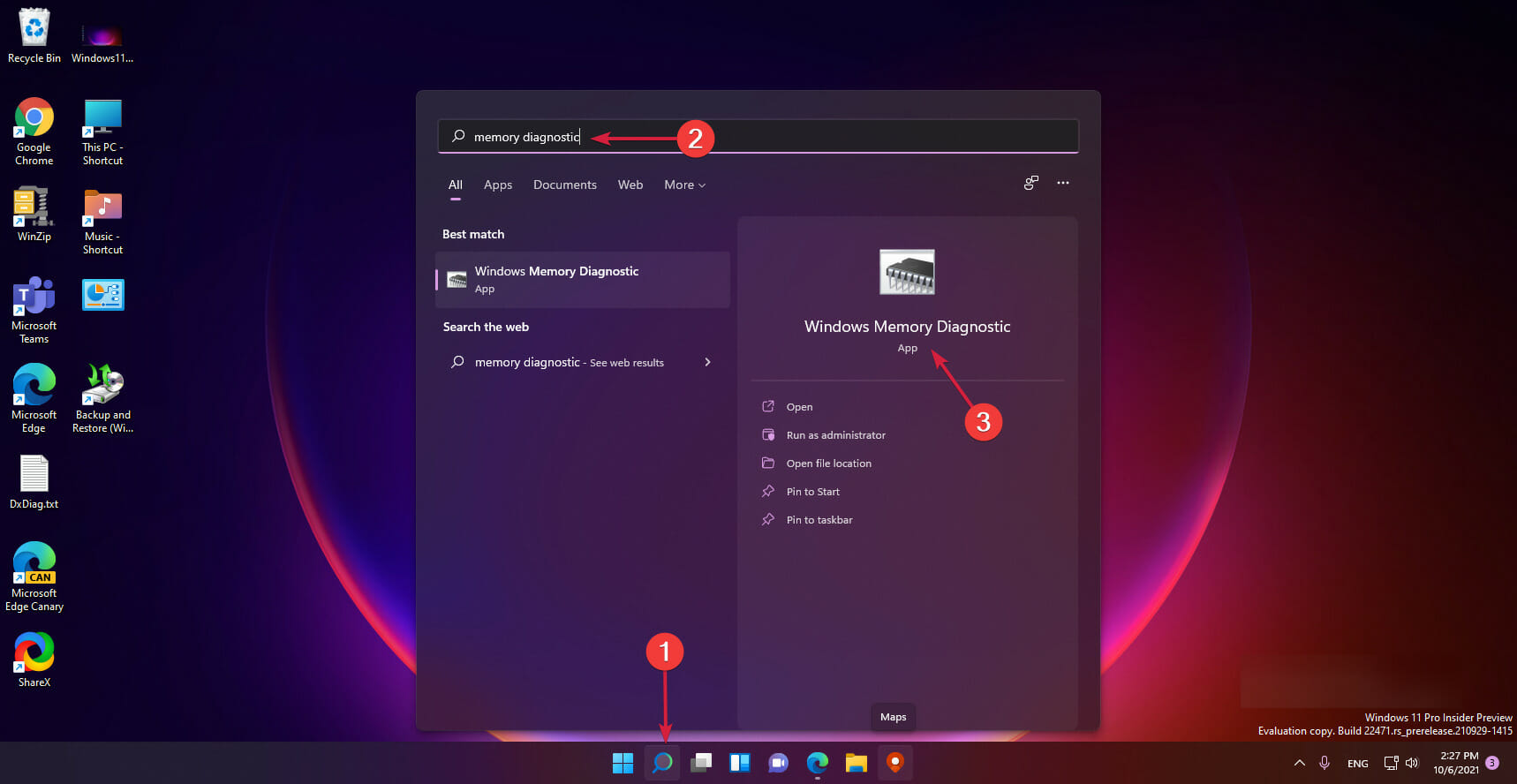
- Fai clic sull’icona Cerca nella barra delle applicazioni, digita diagnostica della memoria e seleziona l’app dai risultati.
- Scegli la prima opzione, Riavvia ora e verifica la presenza di problemi.
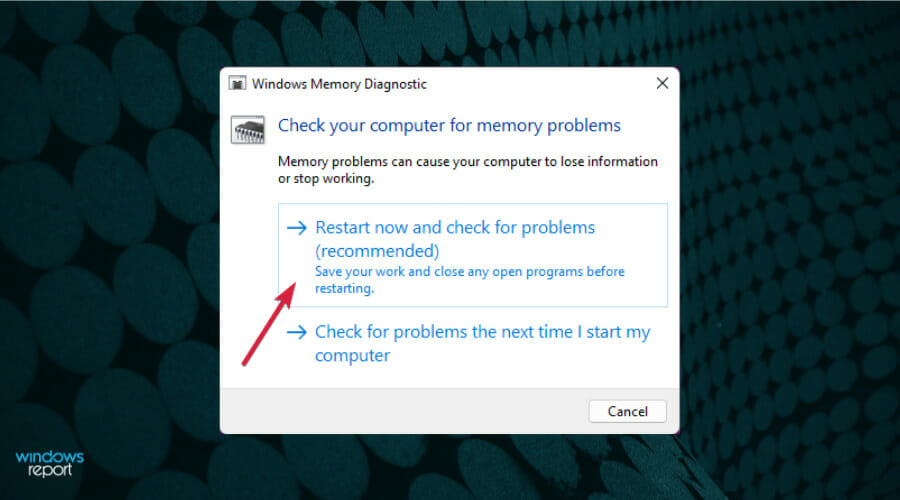
- Il PC si riavvierà ed effettuerà il controllo necessario per la tua RAM e se riscontra problemi, riceverai un rapporto in modo da poter affrontare il problema.
Poiché l’errore di avvio IRQL_NOT_LESS_OR_EQUAL su Windows 11 può essere causato da alcuni problemi con la memoria, è importante utilizzare lo strumento di diagnostica della memoria di Windows dedicato per ottenere una lettura sui moduli.
3. Aggiorna, disinstalla o ripristina i driver
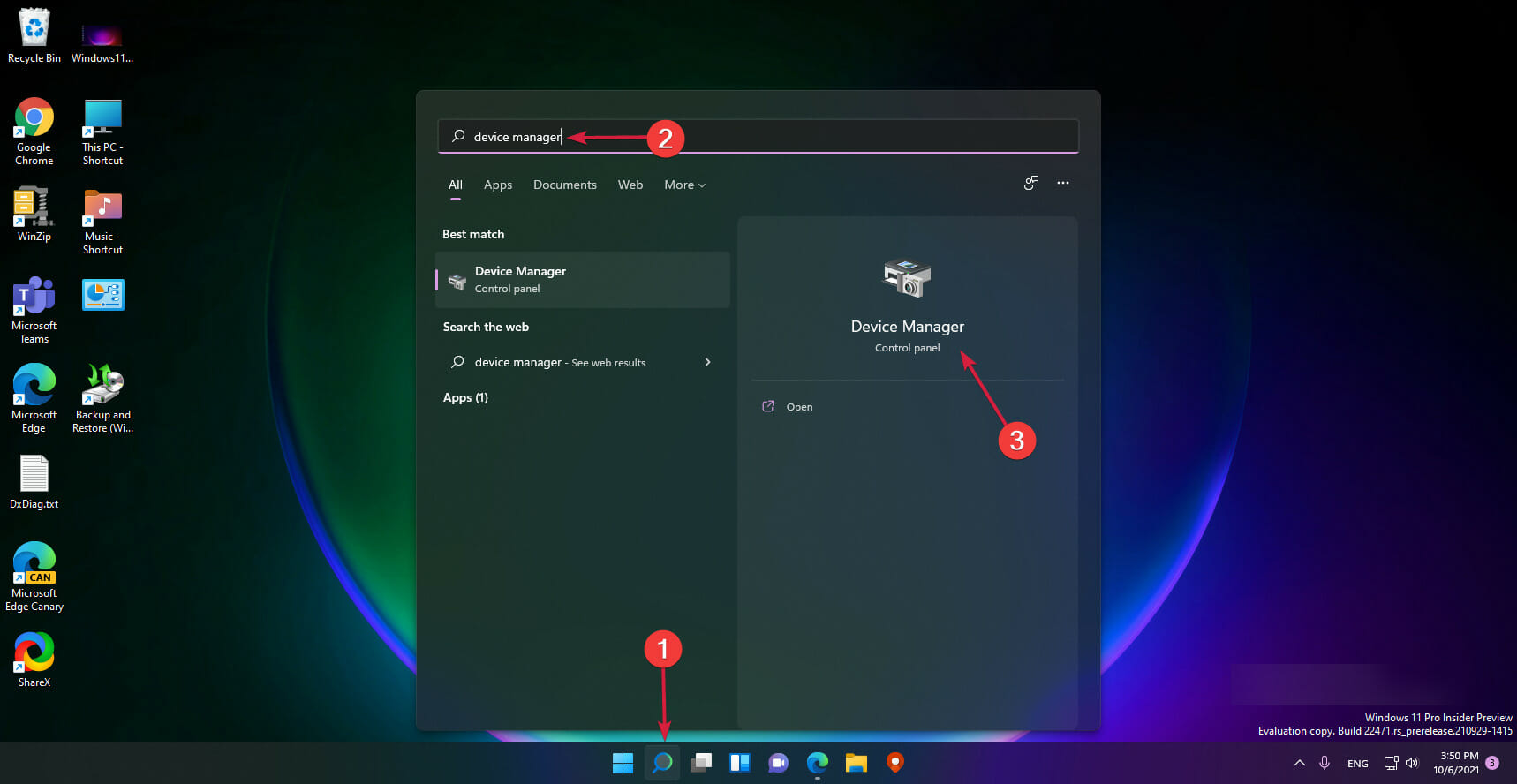
- Fai clic sull’icona Cerca nella barra delle applicazioni, digita Gestione dispositivi e seleziona l’app dai risultati.
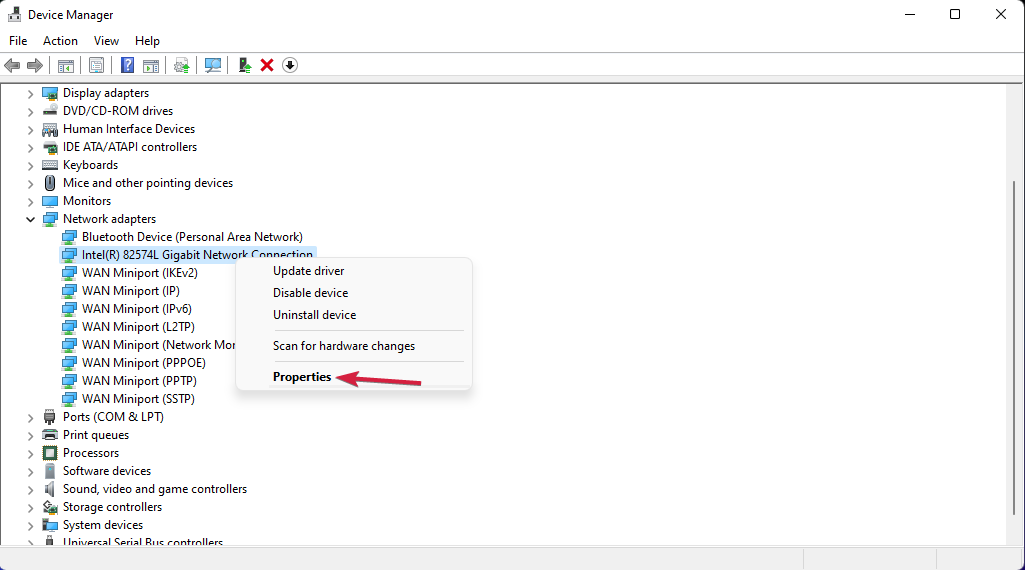
- Seleziona una sezione qualsiasi per espanderla (ti consigliamo di iniziare con Schede di rete), fai clic con il pulsante destro del mouse sul driver e seleziona Proprietà.
- Adesso fai clic sulla scheda Driver e inizia selezionando Aggiorna driver. Se il sistema troverà un driver migliore, lo installerà. In caso contrario, puoi anche provare le opzioni Ripristina driver o Disinstalla dispositivo, uno per uno, e vedere se la situazione migliora.
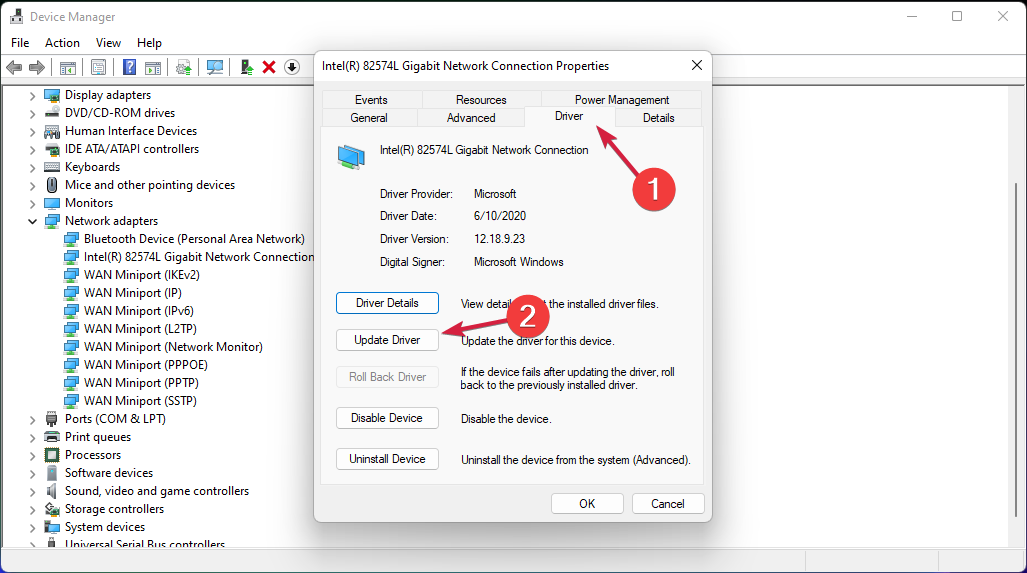
Abbiamo dimostrato questa procedura sul driver della scheda di rete perché è più probabile che causi questo errore, ma è necessario aggiornare tutti i driver.
4. Eseguire la scansione SFC
- Fai clic sul pulsante Cerca dalla barra delle applicazioni, digitare cmd e seleziona Esegui come amministratore per avviare il prompt dei comandi con privilegi completi.
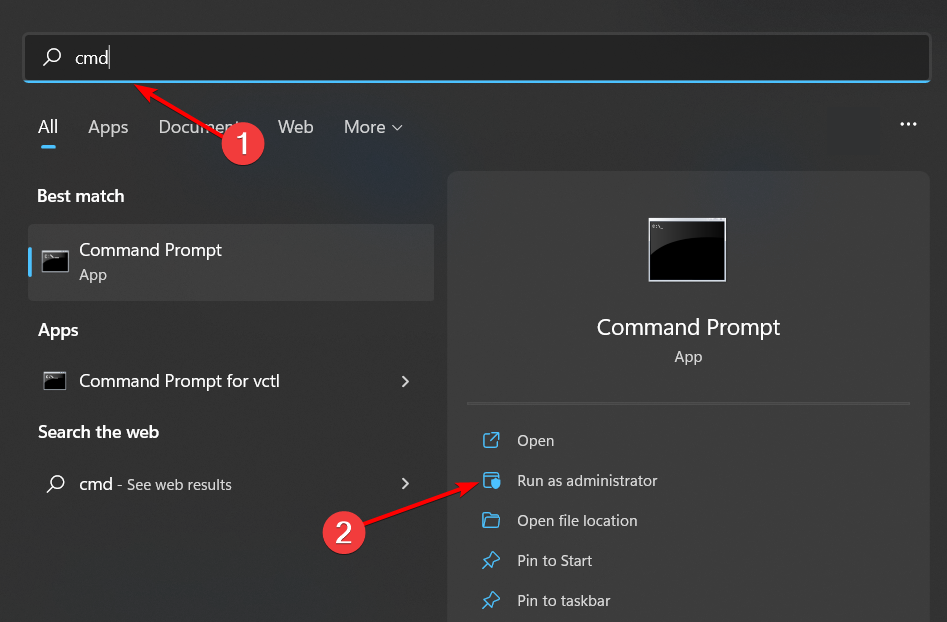
- Digita o incolla il seguente comando e premi Invio per eseguirlo:
sfc /scannow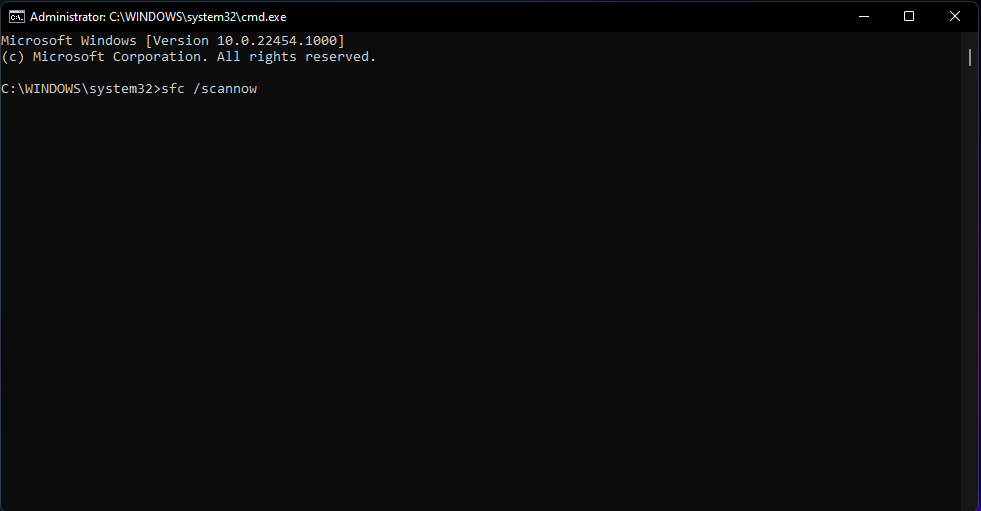
- Attendi pazientemente che la scansione finisca poiché ci vorranno alcuni minuti. Se sono presenti file di sistema danneggiati, lo strumento li rileverà e li riparerà.
5. Verificare la presenza di errori nell’unità
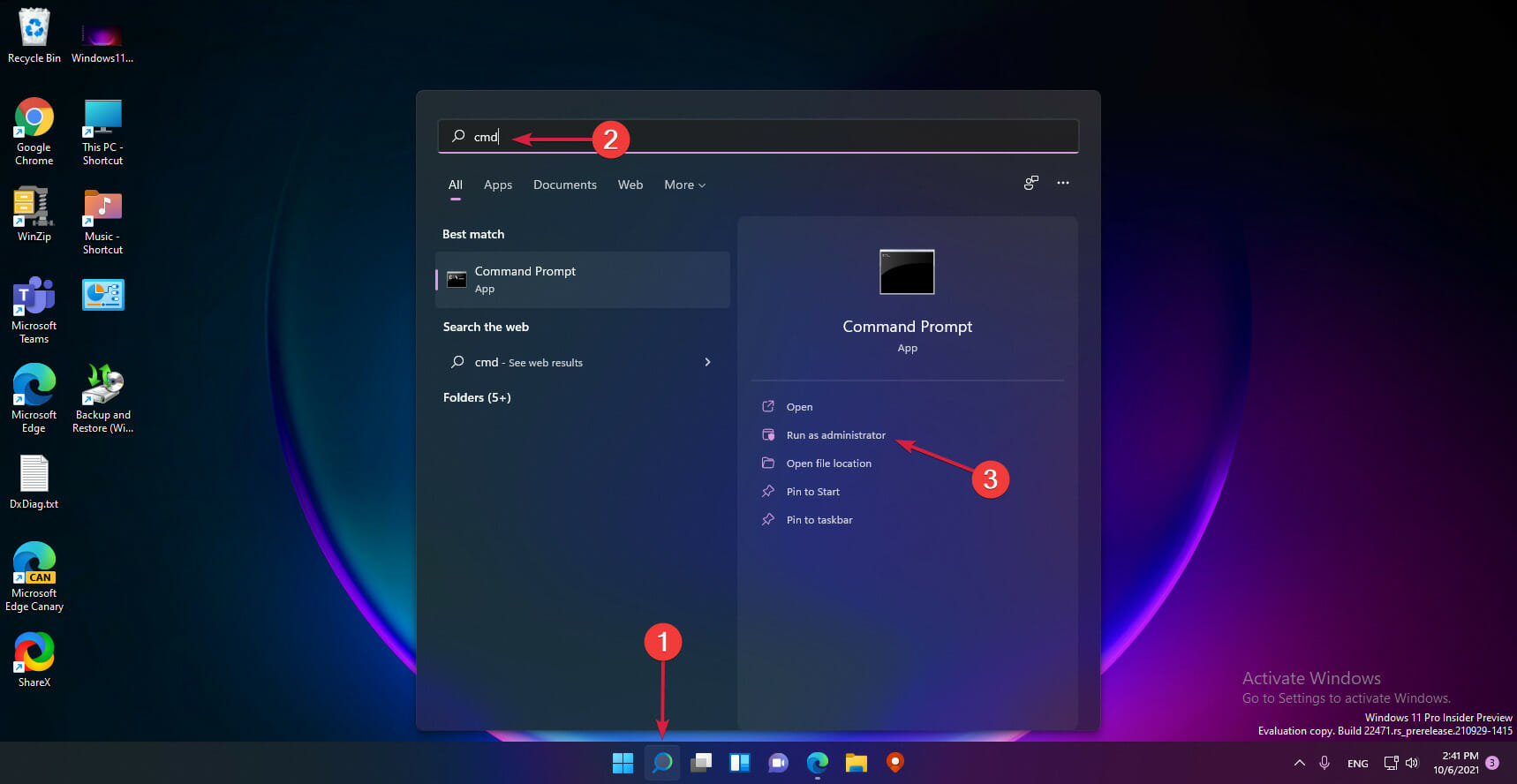
- Seleziona il pulsante Cerca dalla barra delle applicazioni, immetti cmd e seleziona Esegui come amministratore per avviare il prompt dei comandi con diritti amministrativi.
- Digita il seguente comando nella finestra e premi Invio per eseguirlo:
chkdsk C: /f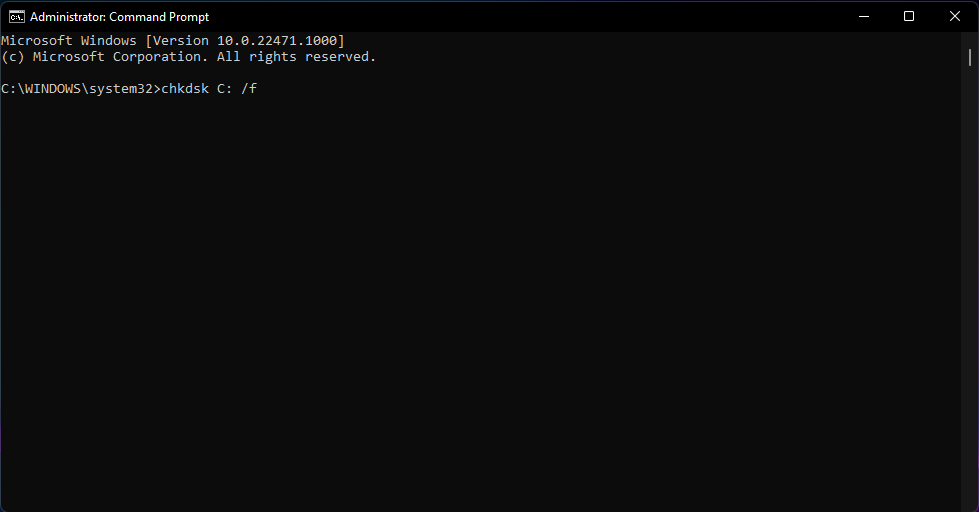
Sebbene l’errore sia spesso correlato a problemi di memoria, può anche essere causato da problemi del disco, quindi non fa male controllarlo utilizzando la soluzione sopra.
Il comando controlla l’ unità C: sul tuo PC, perché ci interessa la partizione di sistema (che è C: per impostazione predefinita), ma puoi sostituire la lettera se vuoi controllare le altre partizioni.
6. Scansiona il tuo PC alla ricerca di virus
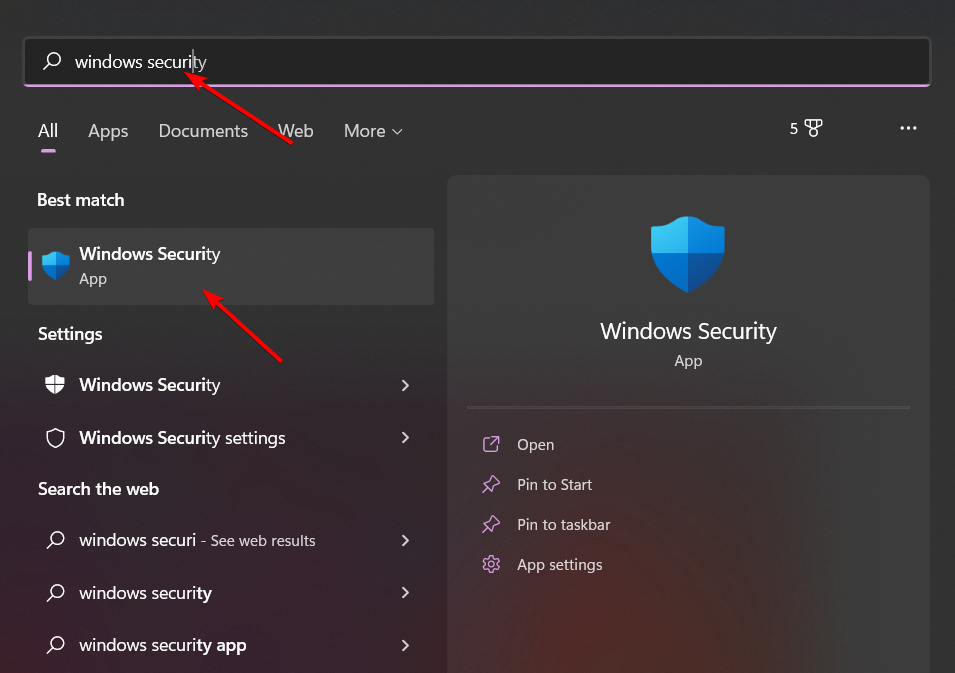
- Fai clic sul pulsante Cerca sulla barra delle applicazioni, digita Windows Security e seleziona l’app dai risultati.
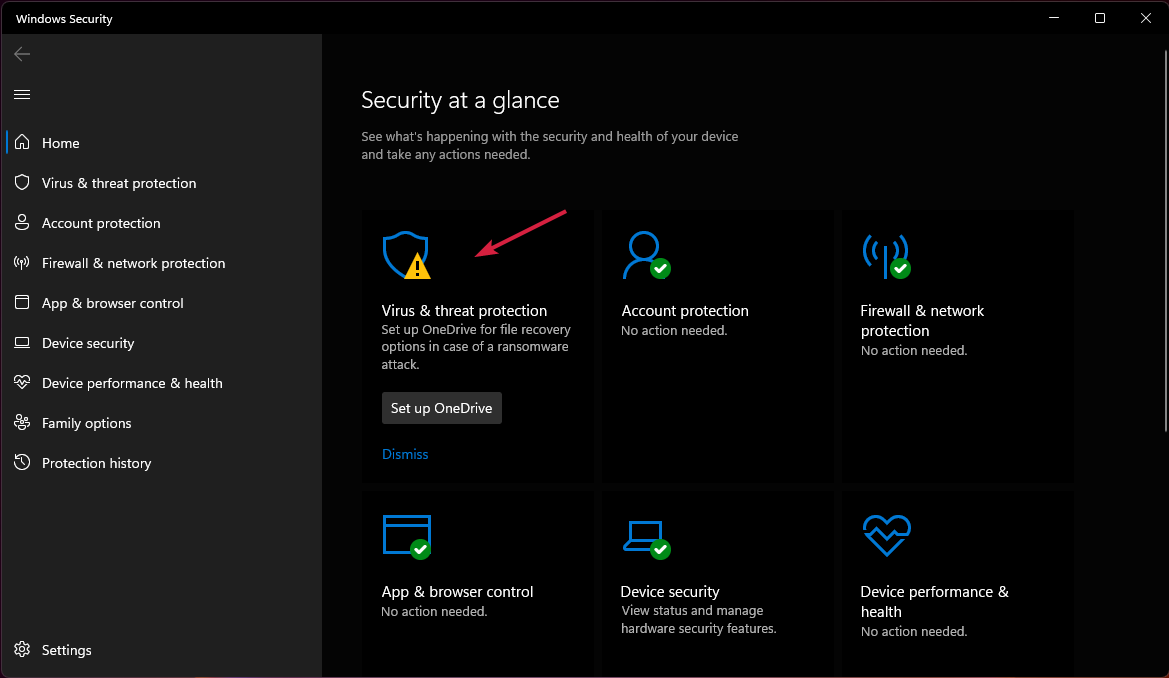
- Ora seleziona Protezione da virus e minacce.
- Fai clic su Opzioni di scansione.
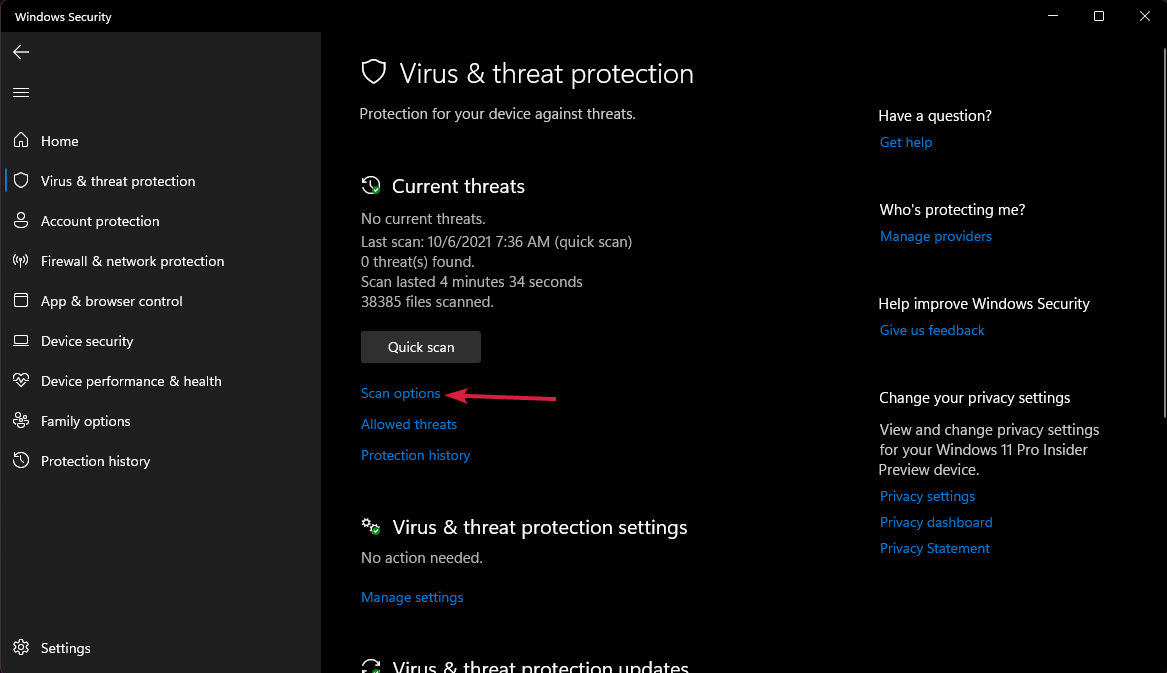
- Scegli l’opzione di scansione offline di Microsoft Defender e premi il pulsante Esegui scansione ora. Ti verrà richiesto di riavviare il PC.
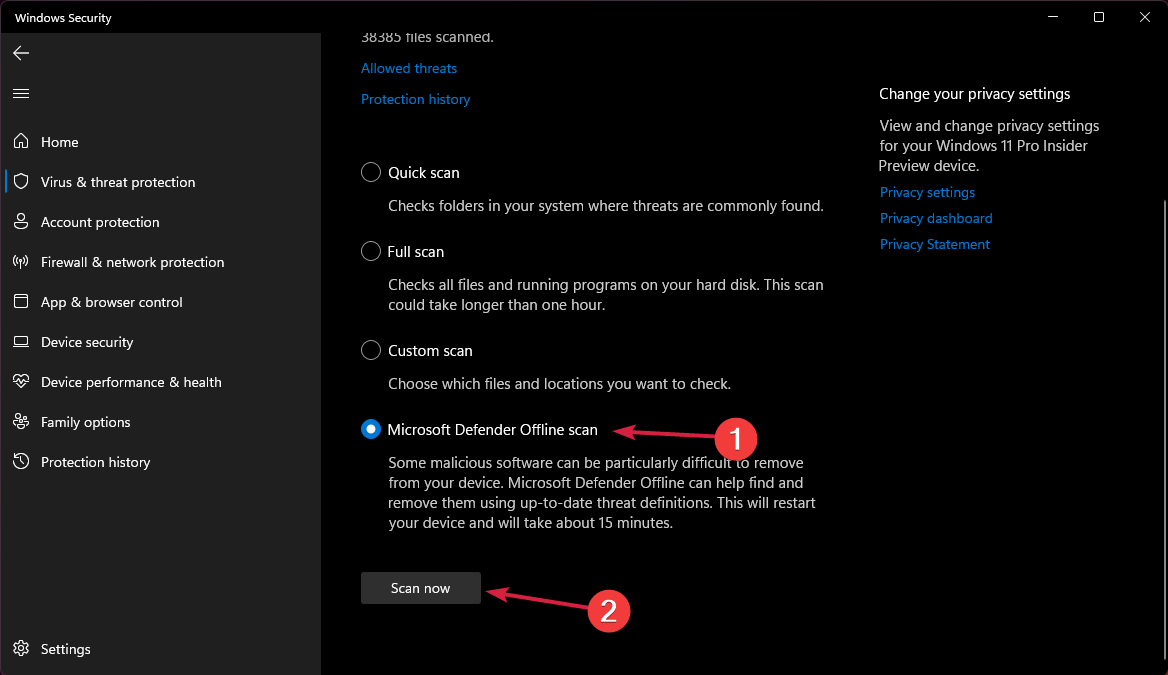
L’errore IRQL_NOT_LESS_OR_EQUAL di Windows 11 può anche essere causato da virus o malware, quindi ti consigliamo di eseguire una scansione completa del tuo sistema, preferibilmente offline, perché alcune minacce potrebbero sfuggire alla normale scansione completa.
In questa soluzione, ti abbiamo mostrato come eseguire una scansione offline utilizzando Microsoft Defender, ma se disponi di un antivirus di terze parti, puoi invece utilizzarlo.
7. Ripristina il PC
- Premi il pulsante Start sulla barra delle applicazioni e seleziona Impostazioni.
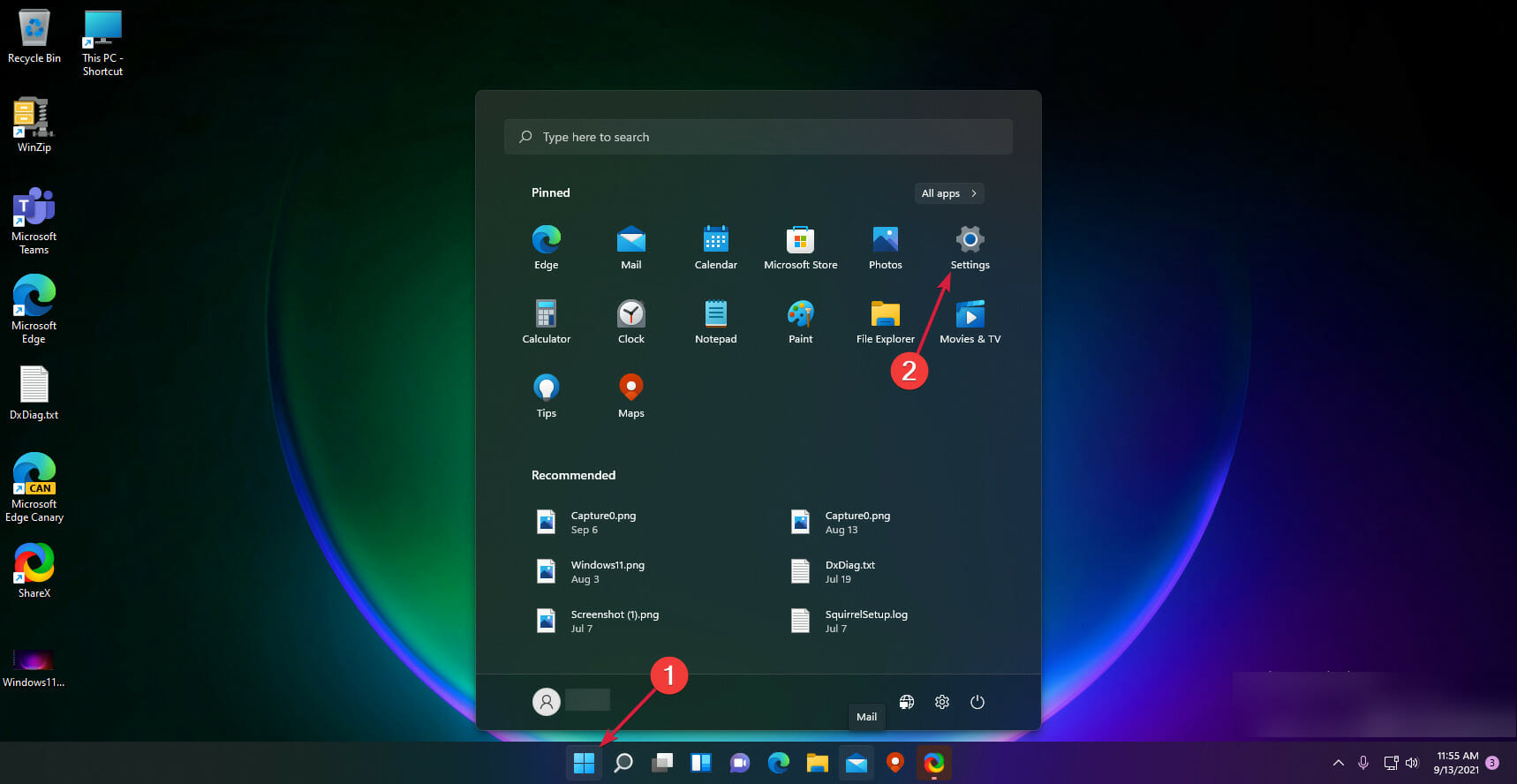
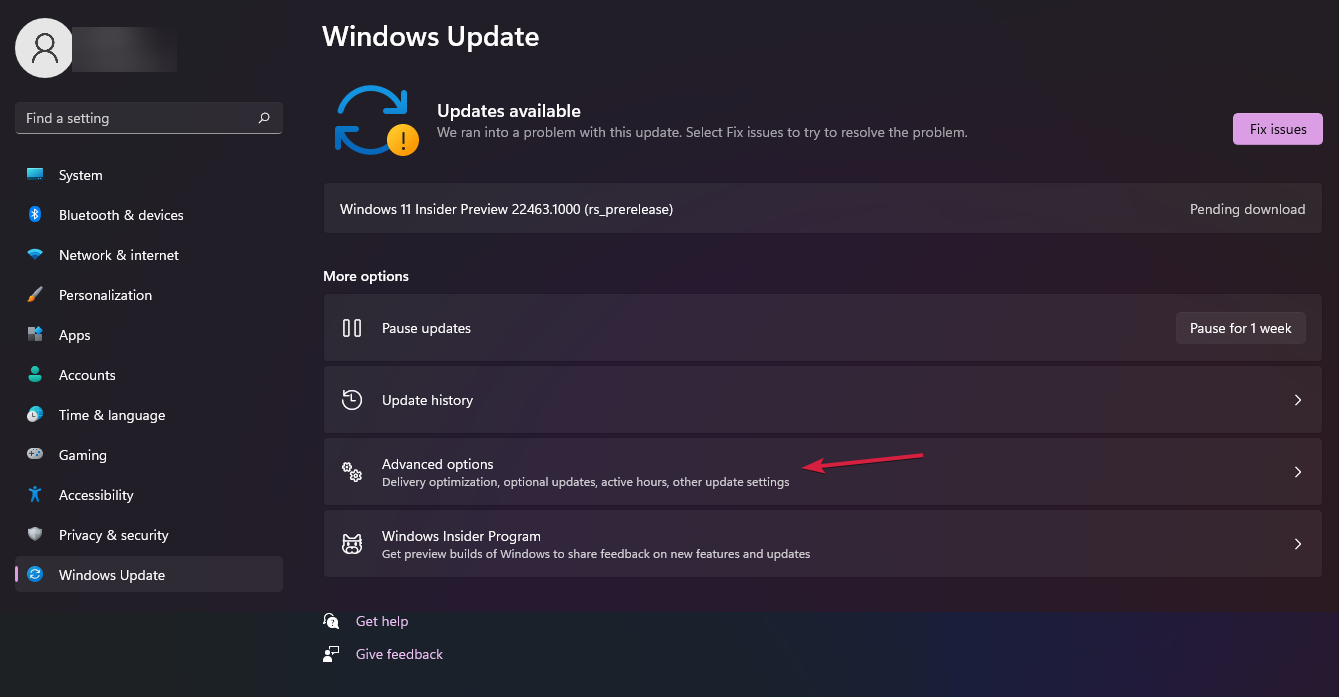
- Fai clic su Windows Update nel riquadro di sinistra e successivamente su Opzioni avanzate.
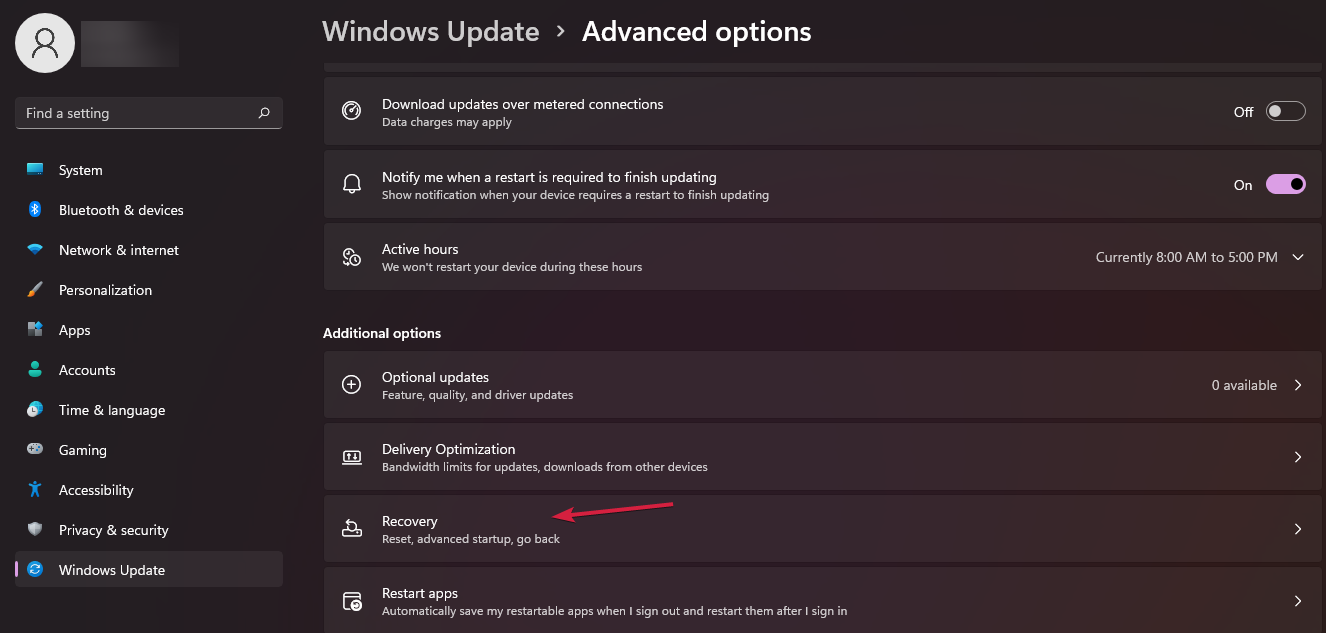
- Ora seleziona Recupero dall’elenco delle opzioni.
- Fai clic sul pulsante Ripristina PC.
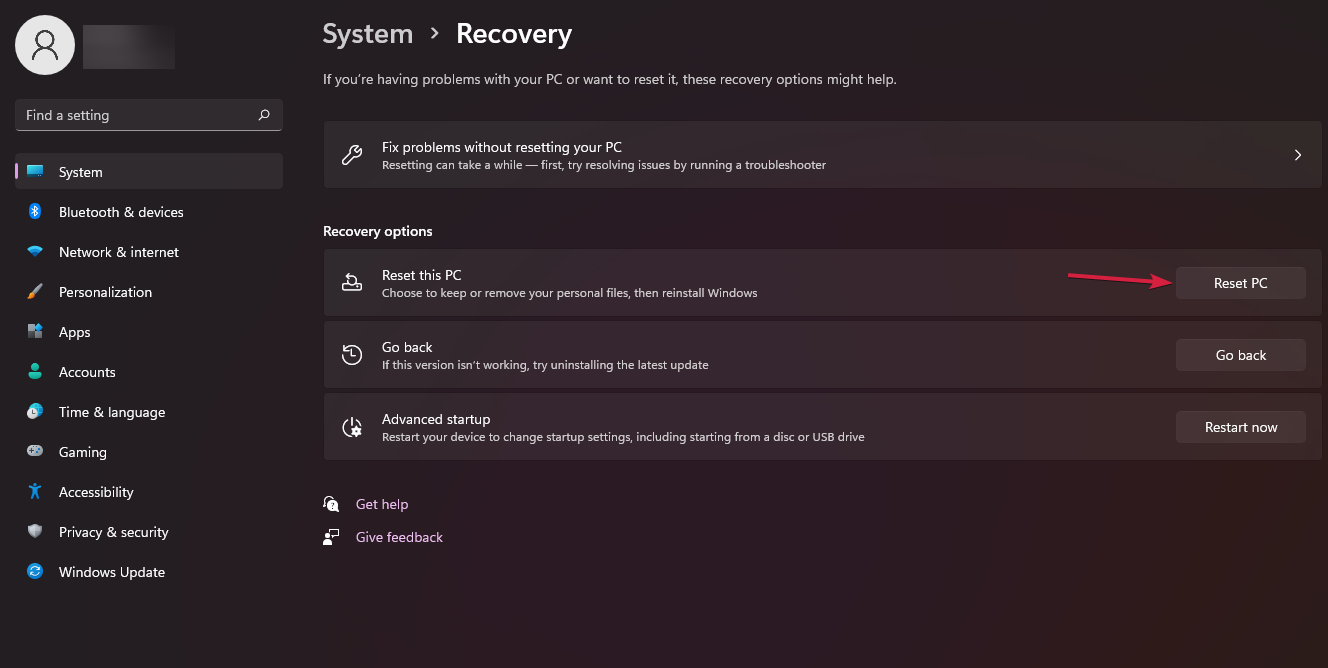
- Ora avrai due opzioni. Ti consigliamo scegliere la prima, Mantieni i miei file perché l’altro cancellerà tutti i dati dalla partizione di sistema. Se desideri comunque rimuovere tutto, annulla questa procedura ed esegui prima il backup dei file.
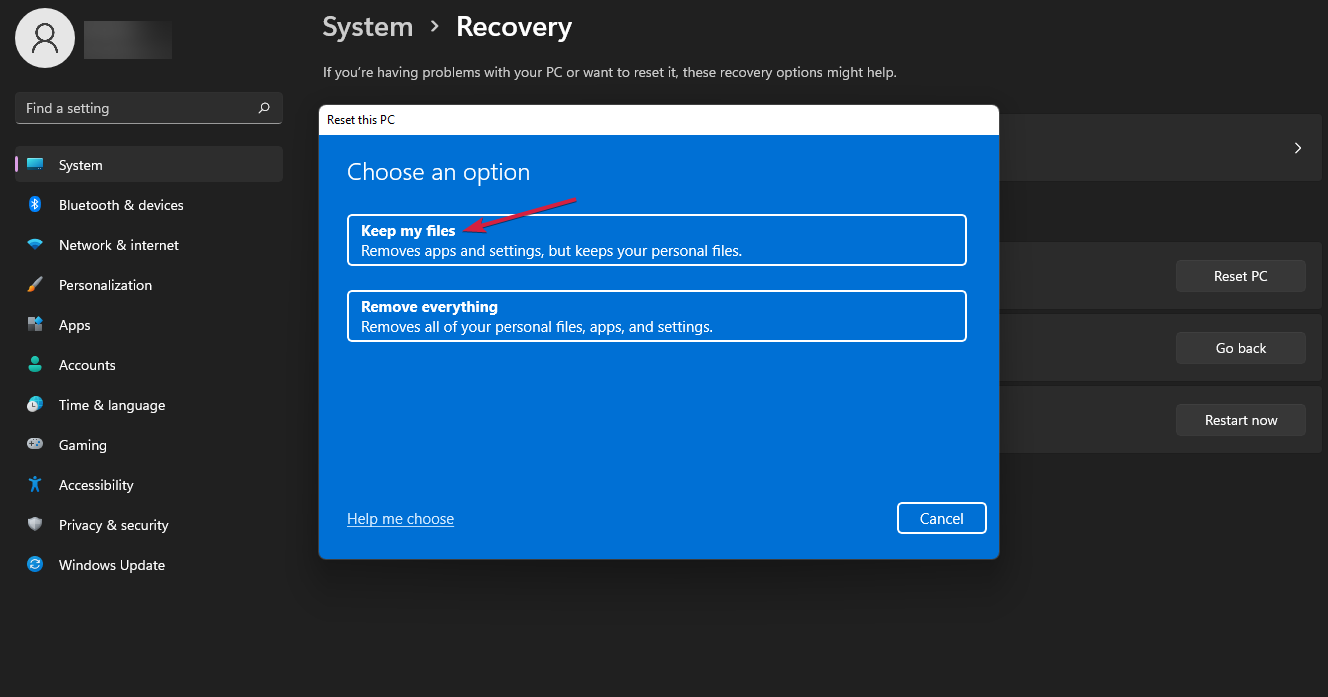
- Successivamente, ti consigliamo di selezionare l’opzione di download del cloud ma, se disponi di un kit di Windows 11, puoi anche scegliere la seconda opzione.
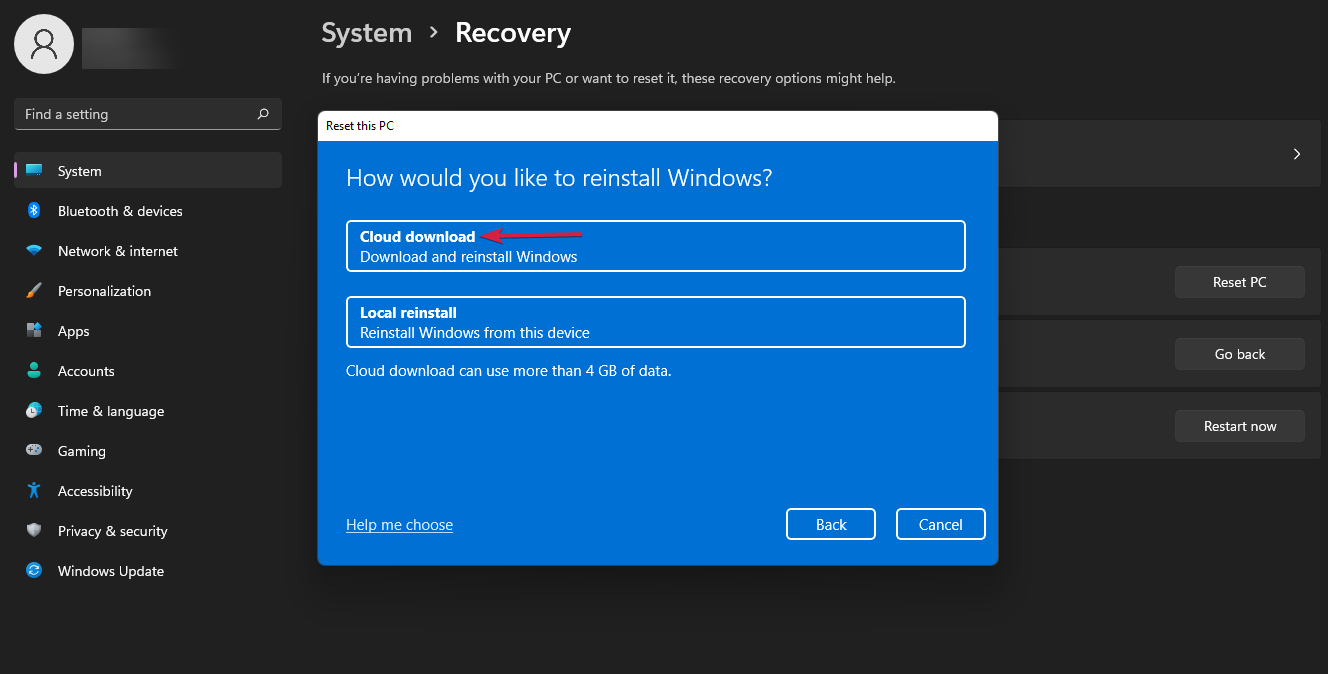
- Windows 11 verrà scaricato e reinstallato sul PC se vengono soddisfatti tutti i requisiti necessari.
Come verificare la stabilità del sistema su Windows 11?
Di solito, un errore di schermata blu è dovuto a vari problemi o problemi di instabilità che vengono rilevati dal sistema, creando così un rapporto di errore.
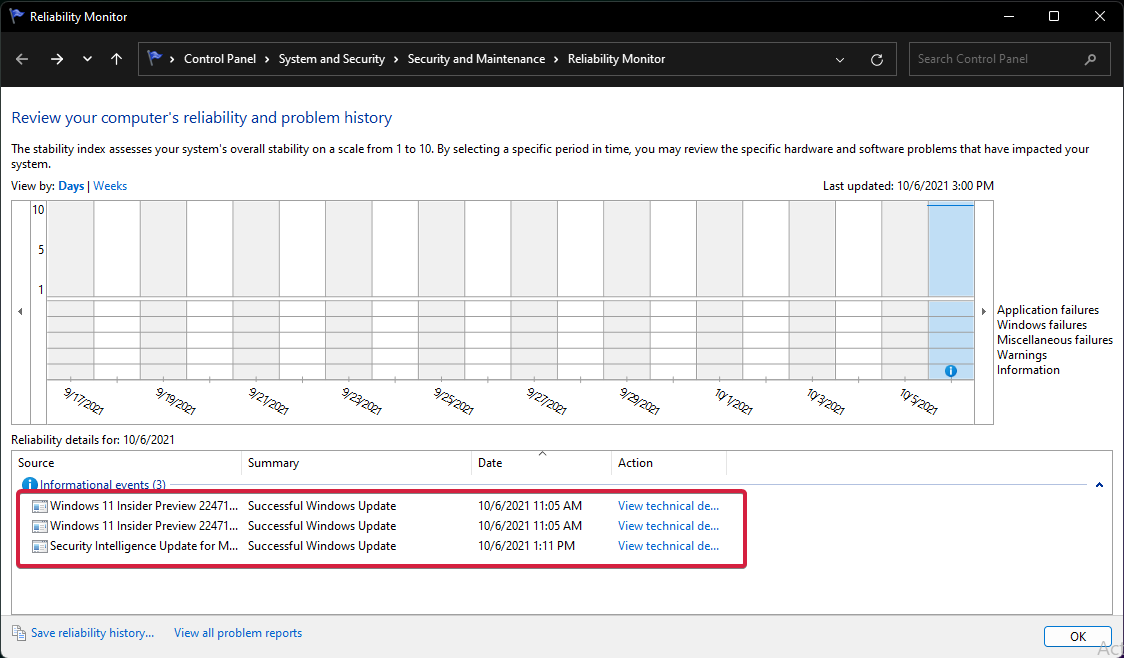
Se vuoi vedere se un’installazione software o una modifica hardware ha creato tali disturbi, puoi controllare l’app Monitoraggio affidabilità in Windows 11. Ecco come farlo.
- Fai clic sull’icona Cerca nella barra delle applicazioni, digita affidabilità e seleziona Visualizza cronologia affidabilità dai risultati.
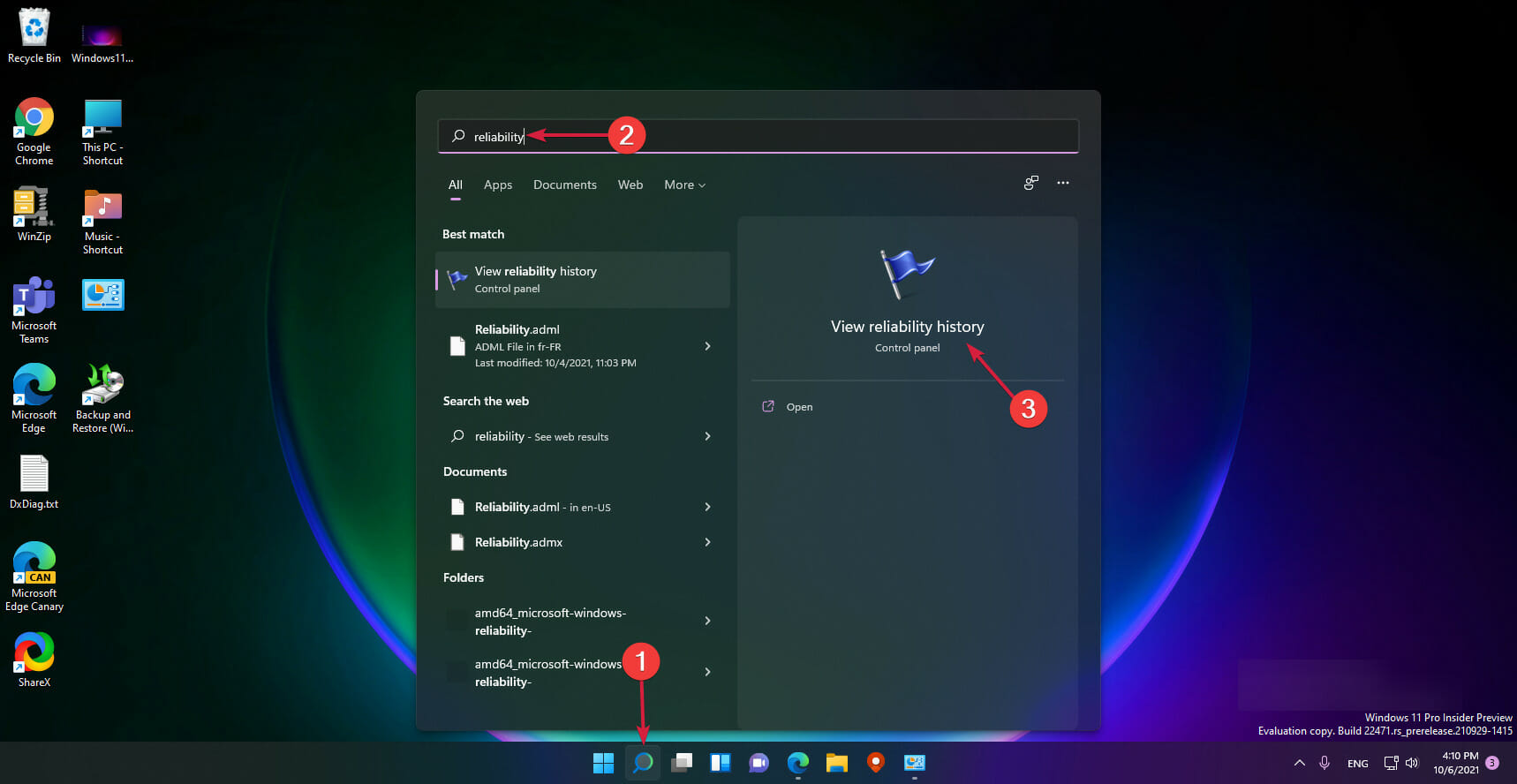
- In basso, puoi visualizzare tutti gli eventi recenti e puoi fare clic su di essi per scoprire quali sono stati i risvolti e i dati per ciascuno di essi.
Siamo arrivati alla fine del nostro articolo. Per qualsiasi suggerimento o domanda, lasciaci un messaggio nella sezione commenti qui sotto.

Leggi la nostra pagina informativa per scoprire come puoi aiutare Windows Report a sostenere il team editoriale. Read more


Improve this guide




User forum
0 messages