
Correzione: errore durante il tentativo di esportare la macchina virtuale in Hyper-V


 5 min. read
 Published on
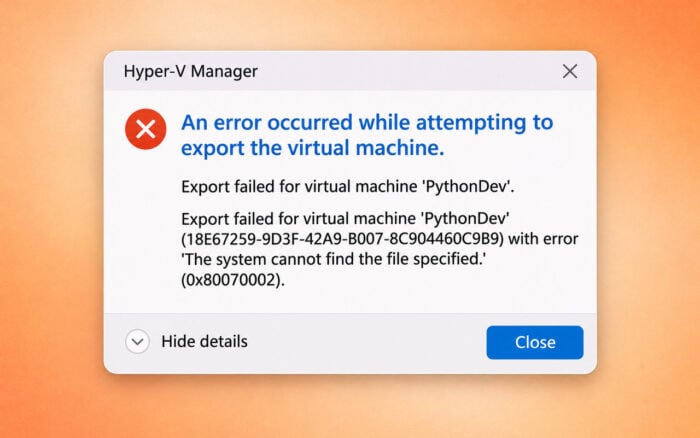
Il messaggio «Si è verificato un errore durante il tentativo di esportare la macchina virtuale» in Hyper-V impedisce agli utenti di esportare le macchine virtuali su Windows 11 e Windows Server.
L’errore si verifica in genere a causa di autorizzazioni insufficienti, checkpoint danneggiati, file dei dischi virtuali mancanti o problemi di archiviazione. La causa esatta dipende dal codice di errore associato.
Come posso risolvere l’errore «Si è verificato un errore durante il tentativo di esportare la macchina virtuale» in Hyper-V?
1. Controlla le autorizzazioni della cartella di esportazione
Hyper-V deve disporre delle autorizzazioni per accedere ai file della macchina virtuale e scrivere dati nella destinazione di esportazione. Autorizzazioni errate possono causare l’errore 0x80070005 (Accesso negato).
Per controllare le autorizzazioni:
- Apri Esplora file e individua la cartella di destinazione dell’esportazione.
- Fai clic con il pulsante destro del mouse sulla cartella e seleziona Proprietà.

- Apri la scheda Sicurezza e fai clic su Avanzate.

- Controlla che gli account di servizio Hyper-V necessari dispongano di autorizzazioni appropriate.
- Verifica che la cartella di destinazione consenta la scrittura di file.
- Applica le modifiche necessarie e riprova l’esportazione.
2. Controlla e rimuovi i checkpoint problematici
Checkpoint danneggiati o catene di dischi virtuali incomplete possono impedire a Hyper-V di esportare una macchina virtuale.
Per controllare i checkpoint:
- Apri Gestione Hyper-V.
- Seleziona la macchina virtuale interessata.
- Individua la sezione Checkpoint.
- Controlla se la macchina virtuale ha checkpoint esistenti.
- Esegui il backup della macchina virtuale prima di apportare modifiche.
- Se non hai più bisogno di un checkpoint, fai clic con il pulsante destro del mouse su di esso e seleziona Elimina checkpoint.
- Consenti a Hyper-V di completare l’unione del disco prima di riprovare l’esportazione.
Non eliminare manualmente i file .avhdx da Esplora file. Questi file potrebbero contenere modifiche che Hyper-V non ha ancora unito nel disco virtuale padre.
3. Esporta la macchina virtuale usando PowerShell
Se Gestione Hyper-V non riesce a completare l’esportazione, prova a usare PowerShell.
Segui questi passaggi:
- Apri PowerShell come amministratore.

- Crea una cartella di destinazione con spazio di archiviazione disponibile sufficiente.
- Esegui il comando seguente, sostituendo il nome della macchina virtuale e il percorso di destinazione con i tuoi valori: Export-VM -Name “Windows11VM” -Path “D:HyperVExports”
- Attendi il completamento dell’esportazione.
- Se il comando non riesce, controlla il messaggio di errore per dettagli più specifici.
4. Controlla lo spazio disponibile su disco e i dischi rigidi virtuali
Hyper-V potrebbe non riuscire a esportare una macchina virtuale se l’unità di destinazione non dispone di spazio di archiviazione sufficiente o se il disco virtuale di origine presenta problemi.
Per analizzare il problema:
- Apri Esplora file e controlla lo spazio libero sull’unità di destinazione.
- Assicurati che la destinazione possa contenere i dischi della macchina virtuale e i file associati.
- Apri Gestione Hyper-V e seleziona la macchina virtuale interessata.
- Fai clic su Impostazioni e controlla i percorsi dei relativi dischi rigidi virtuali.
- Conferma che i file .vhdx esistano e che Hyper-V possa accedervi.
- Se necessario, riprova a esportare su un’altra unità locale.
Se Windows segnala errori del file system, controlla lo stato di integrità dell’unità prima di tentare le riparazioni.
5. Controllare i log degli errori di Hyper-V
Se l’errore persiste, il Visualizzatore eventi di Windows può aiutare a identificare la causa sottostante.
Segui questi passaggi:
- Premi Windows + R, digita eventvwr.msc e premi Invio.
- Passa a Registri applicazioni e servizi > Microsoft > Windows.
- Apri Hyper-V-VMMS > Amministrativo.
- Individua gli errori verificatisi quando l’esportazione non è riuscita.
- Leggi la descrizione dell’errore e annota eventuali codici errore esadecimali.
Ad esempio, 0x80070002 indica in genere un file mancante, mentre 0x80070005 indica un problema di accesso negato. Usa i dettagli esatti dell’errore per determinare quale componente richiede attenzione.
L’errore di esportazione di Hyper-V indica di solito problemi di autorizzazioni, punti di controllo o archiviazione. Se di recente hai abilitato Hyper-V su Windows 11, controlla la configurazione e la destinazione di esportazione. Puoi anche risolvere i problemi se non riesci a estendere un volume in Hyper-V o se riscontri l’errore Hyper-V non autorizzato a connettersi. Se l’esportazione continua a non riuscire, usa PowerShell e il Visualizzatore eventi per identificare la causa sottostante.
Domande frequenti
Perché Hyper-V non riesce a esportare una macchina virtuale?
Hyper-V può non riuscire a causa di autorizzazioni non corrette, spazio su disco insufficiente, dischi virtuali mancanti, punti di controllo danneggiati o errori di archiviazione. Il codice errore associato aiuta a identificarne la causa.
È possibile esportare una macchina virtuale Hyper-V in esecuzione?
Sì. Hyper-V supporta l’esportazione di macchine virtuali in esecuzione. Tuttavia, alcuni carichi di lavoro potrebbero richiedere un’esportazione coerente con l’applicazione o un arresto pianificato per proteggere l’integrità dei dati.
L’eliminazione di un punto di controllo Hyper-V elimina anche la macchina virtuale?
No. L’eliminazione di un punto di controllo tramite Gestione Hyper-V avvia il processo di unione delle relative modifiche nella catena dei dischi virtuali. Tuttavia, dovresti eseguire il backup dei dati importanti ed evitare di eliminare manualmente i file del punto di controllo.
Come posso risolvere l’errore di esportazione di Hyper-V 0x80070005?
Controlla le autorizzazioni delle cartelle di origine e di destinazione, incluse quelle usate da Hyper-V per accedere ai file della macchina virtuale. Se la destinazione è una condivisione di rete, verifica le autorizzazioni di condivisione e NTFS.


Leggi la nostra pagina informativa per scoprire come puoi aiutare Windows Report a sostenere il team editoriale. Read more


Improve this guide

User forum
0 messages