
Schermo nero dopo il cambio di risoluzione su Windows 11: come risolverlo


 5 min. read
 Published on
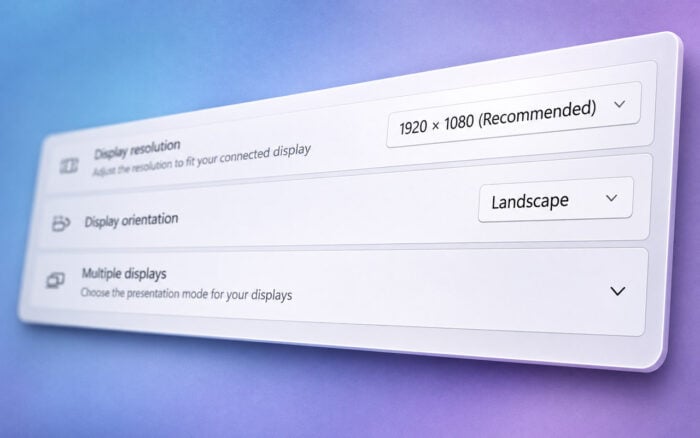
Una schermata nera dopo una modifica della risoluzione si verifica di solito quando Windows passa a una risoluzione dello schermo o a una frequenza di aggiornamento che il monitor non supporta. Puoi risolvere il problema ripristinando la modifica, reimpostando il driver grafico o avviando Windows in modalità video a bassa risoluzione.
Come posso risolvere la schermata nera dopo una modifica della risoluzione su Windows 11?
1. Attendi che Windows ripristini la risoluzione
Windows normalmente ripristina automaticamente una modifica della risoluzione non confermata. Se lo schermo diventa nero subito dopo aver cambiato la risoluzione, prova prima questo metodo.
- Attendi circa 15 secondi senza premere alcun tasto.
- Verifica se Windows ripristina la risoluzione precedente.
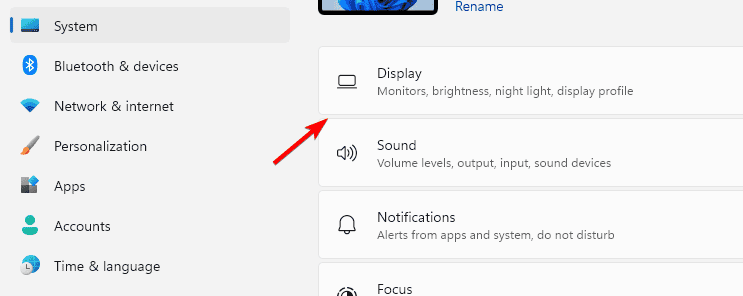
- Se lo schermo torna visibile, apri Impostazioni > Sistema > Schermo.
- Nella sezione Risoluzione dello schermo, seleziona la risoluzione consigliata.
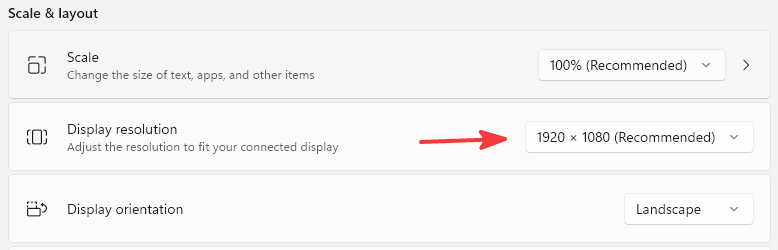
- Fai clic su Mantieni modifiche una volta verificato che lo schermo funzioni.
Se lo schermo rimane nero, passa alla soluzione successiva.
2. Reimposta il driver grafico con una scorciatoia da tastiera
Windows include una scorciatoia da tastiera che può recuperare uno schermo vuoto senza riavviare il computer.
- Premi contemporaneamente Windows + Ctrl + Shift + B.
- Attendi che lo schermo sfarfallii o che venga emesso un segnale acustico.
- Controlla se compare il desktop.
- Se lo schermo torna visibile, apri Impostazioni > Sistema > Schermo e seleziona una risoluzione supportata.
3. Cambia la modalità di visualizzazione
A volte Windows invia l’uscita video a un altro schermo dopo una modifica della risoluzione. Puoi cambiare modalità di visualizzazione senza vedere il desktop.
- Premi Windows + P.
- Premi di nuovo P per selezionare la modalità di visualizzazione successiva.

- Premi Invio per applicare la selezione.
- Attendi qualche secondo per vedere se lo schermo ritorna.
- Ripeti il processo per scorrere tutte le modalità di visualizzazione disponibili.
Se utilizzi più monitor, scollega gli schermi secondari e prova il monitor principale.
4. Avvia Windows in modalità video a bassa risoluzione
Se lo schermo rimane nero dopo il riavvio, Windows potrebbe continuare a utilizzare un’impostazione dello schermo non supportata. La modalità video a bassa risoluzione ti consente di avviare Windows con impostazioni dello schermo più sicure.
- Spegni il computer.
- Accendilo e interrompi l’avvio tenendo premuto il pulsante di alimentazione quando Windows inizia a caricarsi.
- Ripeti l’interruzione ancora una volta. Al successivo avvio, Windows dovrebbe entrare in Ripristino automatico.
- Seleziona Opzioni avanzate > Risoluzione dei problemi > Opzioni avanzate > Impostazioni di avvio.

- Fai clic su Riavvia.
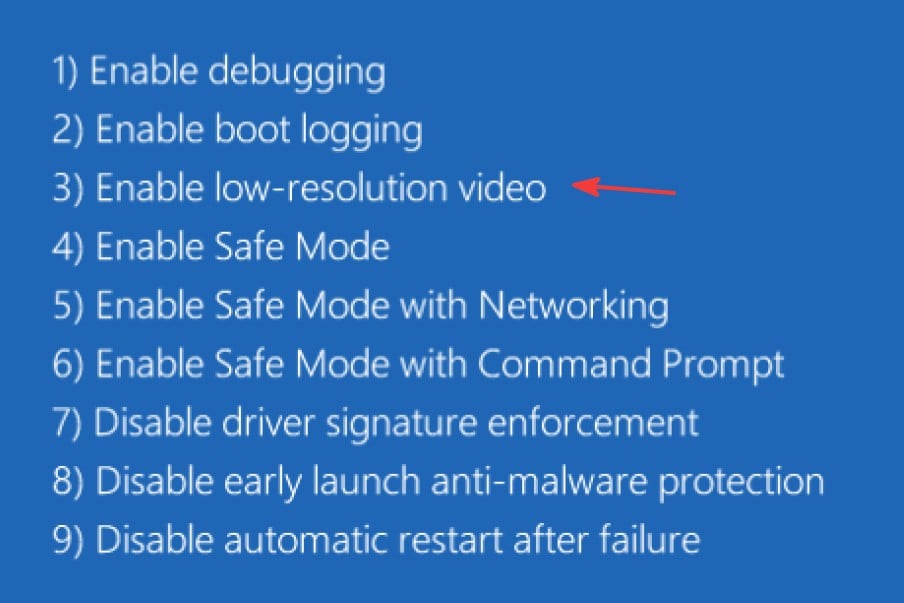
- Premi 3 o F3 per selezionare Abilita video a bassa risoluzione.
- Una volta caricato Windows, apri Impostazioni > Sistema > Schermo.
- Seleziona la risoluzione consigliata e riavvia normalmente.
Se Windows non entra in Ripristino automatico, usa un’unità USB di ripristino di Windows per accedere all’ambiente di ripristino.
5. Reinstalla il driver grafico
Un driver grafico difettoso o incompatibile può impedire a Windows di visualizzare determinate risoluzioni.
Se puoi accedere al desktop tramite la modalità provvisoria, segui questi passaggi:
- Fai clic con il pulsante destro del mouse su Start e seleziona Gestione dispositivi.

- Espandi Schede video.
- Fai clic con il pulsante destro del mouse sulla scheda grafica e seleziona Disinstalla dispositivo.

- Lascia inizialmente deselezionata la casella di controllo per la rimozione del driver, se Windows ne mostra una.
- Fai clic su Disinstalla e riavvia il computer.
- Consenti a Windows di reinstallare la scheda video.
Se lo schermo nero persiste, installa il driver grafico compatibile più recente direttamente dal produttore del PC, da NVIDIA, AMD o Intel.
6. Controlla la frequenza di aggiornamento e il collegamento del monitor
Anche una frequenza di aggiornamento non supportata o un collegamento instabile del monitor possono causare uno schermo nero dopo aver modificato la risoluzione.
- Apri Impostazioni > Sistema > Schermo > Schermo avanzato.

- Seleziona il monitor interessato.
- In Scegli una frequenza di aggiornamento, seleziona 60 Hz, se il monitor lo supporta.
- Torna a Schermo e seleziona la risoluzione consigliata.
- Verifica se il problema scompare.
Se lo schermo rimane nero, ricollega il cavo HDMI o DisplayPort, prova un altro cavo oppure collega il computer a un monitor diverso.
Uno schermo nero dopo una modifica della risoluzione in genere è causato da impostazioni dello schermo non supportate o da problemi al driver grafico. Reimpostare il driver grafico o abilitare la modalità video a bassa risoluzione dovrebbe aiutare.
Tuttavia, se il monitor sfuma in nero, riscontri una schermata nera con cursore oppure incontri uno schermo nero dopo aver modificato la frequenza di aggiornamento, questi problemi potrebbero richiedere una risoluzione dei problemi aggiuntiva.
Domande frequenti
Perché lo schermo diventa nero dopo aver cambiato la risoluzione?
Lo schermo potrebbe diventare nero perché la risoluzione o la frequenza di aggiornamento selezionate superano le impostazioni supportate dal monitor. Anche un driver grafico incompatibile o la connessione dello schermo può causare il problema.
Come posso reimpostare la risoluzione dello schermo quando lo schermo è nero?
Attendi che Windows ripristini automaticamente la modifica. Se non funziona, premi Windows + Ctrl + Shift + B per reimpostare il driver grafico. Puoi anche accedere a Ripristino di Windows e abilitare la modalità video a bassa risoluzione per riottenere l’accesso alle impostazioni dello schermo.
Posso risolvere una schermata nera senza riavviare il computer?
Sì. Prova a premere Windows + Ctrl + Shift + B per ripristinare lo schermo. Puoi anche usare Windows + P per cambiare modalità di visualizzazione se Windows invia l’uscita video allo schermo sbagliato.
La modalità provvisoria può risolvere una schermata nera causata da modifiche alla risoluzione?
La modalità provvisoria può aiutarti a riottenere l’accesso a Windows usando le impostazioni di base dello schermo. Da lì, puoi rimuovere un driver grafico problematico prima di riavviare normalmente. Tuttavia, la modalità video a bassa risoluzione offre un modo più diretto per reimpostare la configurazione dello schermo.


Leggi la nostra pagina informativa per scoprire come puoi aiutare Windows Report a sostenere il team editoriale. Read more


Improve this guide


User forum
0 messages