ChatGPT カスタム ステッカー: iMessage と WhatsApp で作成・共有する方法


 1 min. read
  Published on
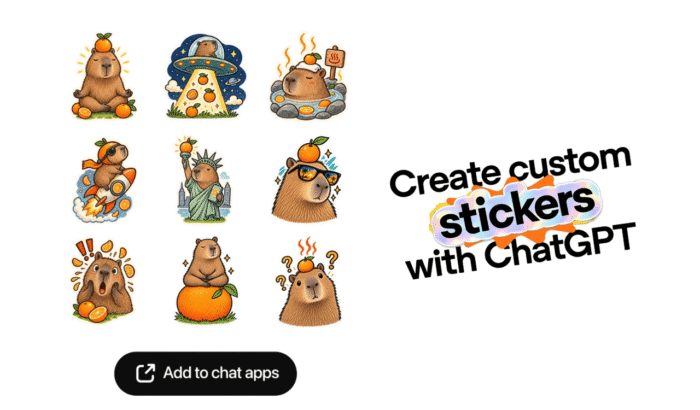
OpenAIがChatGPTを強化して、写真やアイデア、内輪ネタをカスタムステッカーに変える機能を待っていたなら、その願いがついに叶いました。OpenAIは昨日、ChatGPTユーザーが個別のステッカーを作成できること、複数の画像をリミックスできること、スタイルを変更できること、対応するチャットアプリに直接エクスポートできることを確認しました。このガイドでは、ChatGPTで画像とプロンプトを使ってiMessageやWhatsApp用のカスタムステッカーを作成する手順を説明します。
ChatGPTでiMessageやWhatsApp用のカスタムステッカーを作成する方法
- ChatGPTの「Images」セクションへ移動:まず最初に行うことは、ChatGPTにアクセスし、サイドバーから「Images」セクションを開くことです。
- 「Stickers」を選択:カスタムステッカーの作成を始めるには、ChatGPTのサイドバーから「Stickers」オプションを選択します。
- 写真をアップロード:デバイスから画像を1枚以上追加します。自撮り写真、ペット、スクリーンショット、ミームなど、ほぼ何でも使用できます。
- ChatGPTに希望を伝える:「この写真をiMessageステッカーに変えて」のような簡単なリクエストを入力します。特定のスタイルを指定したり、ChatGPTに要素を削除または追加するよう頼んだりすることもできます。
編集部のヒント:より良い結果を得るには、単に「ステッカーを作って」と言うのではなく、表情、ポーズ、背景、希望するビジュアルスタイルを指定しましょう。
最後に、ChatGPTがステッカーを生成します。適切な場合は透明な背景も含まれます。複数の画像をアップロードした場合は、ChatGPTにそれらをリミックスして複数のステッカーを作成するよう頼むこともできます。
ChatGPTのカスタムステッカーをiMessageで共有する方法
ステッカーが完成したら、「Add to chat apps」を探します。利用可能なオプションから「iMessage」を選択します。すると、ステッカーは「メッセージ」のステッカーカルーセル内にあるChatGPT専用セクションに表示されます。同じ手順で、カスタムコレクション用にステッカーを追加できます。
ChatGPTのカスタムステッカーをWhatsAppで共有する方法
カスタムステッカーの作成が完了したら、「Add to chat apps」をタップし、「WhatsApp」を選択します。ただし、1つ重要な注意点があります。OpenAIが共有した機能の詳細によると、WhatsAppではエクスポートに少なくとも3つのステッカーが必要です。つまり、このオプションでは1つのステッカーだけをWhatsAppにエクスポートすることはできません。
カスタムステッカーを作成する際や作成後にChatGPTに頼めるその他のこと
ChatGPTには次のことを頼めます:
- 写真をステッカーに変換する。
- 複数の画像から複数のステッカーを作成する。
- 視覚的な要素を追加または削除する。
- 別の画像のスタイルをコピーする。
- 説明だけに基づいてステッカーを作成する。
- 完成したステッカーを写真に保存する。
この機能により、ChatGPTは実質的に、別のステッカーエディターを必要としない手軽なステッカー作成ツールになります。


情報開示ページをご覧いただき、Windows Report の編集チームをどのように支援できるかをご確認ください。 Read more


Improve this guide


User forum
0 messages