WordPress にいくつかの簡単な手順でログインする方法


 1 min. read
  Published on

WordPress では、Web サイトのダッシュボードにアクセスでき、投稿の作成、ページの編集、プラグインのインストール、設定の管理を行うことができます。通常はサイトの WordPress 管理 URL からログインできます。このガイドでは、WordPress にログインする方法を説明します。
WordPress にログインする方法
1. wp-admin からログインする
これが WordPress ダッシュボードにアクセスする最も簡単な方法です。
- Web ブラウザーを開きます。
- Web サイトのアドレスに続けて /wp-admin または /wp-login.php を入力します。
- ユーザー名またはメール アドレスを入力します。
- パスワードを入力します。
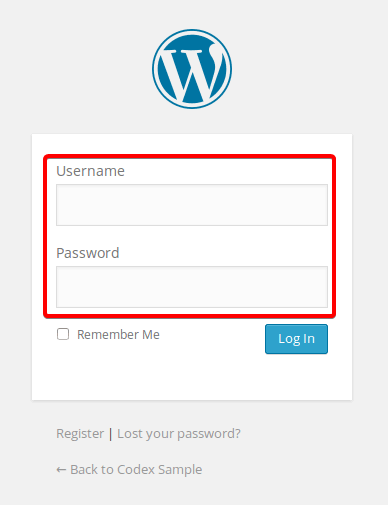
- WordPress にログイン状態を維持させたい場合は、Remember Me にチェックを入れます。
- Log In をクリックします。
ログインすると、WordPress は直接管理ダッシュボードに移動します。
2. WordPress.com にログインする
WordPress.com は、ほとんどの自己ホスト型 WordPress Web サイトとは異なるログイン システムを使用しています。
- WordPress.com のログインページ にアクセスします。
- メール アドレスまたはユーザー名を入力します。
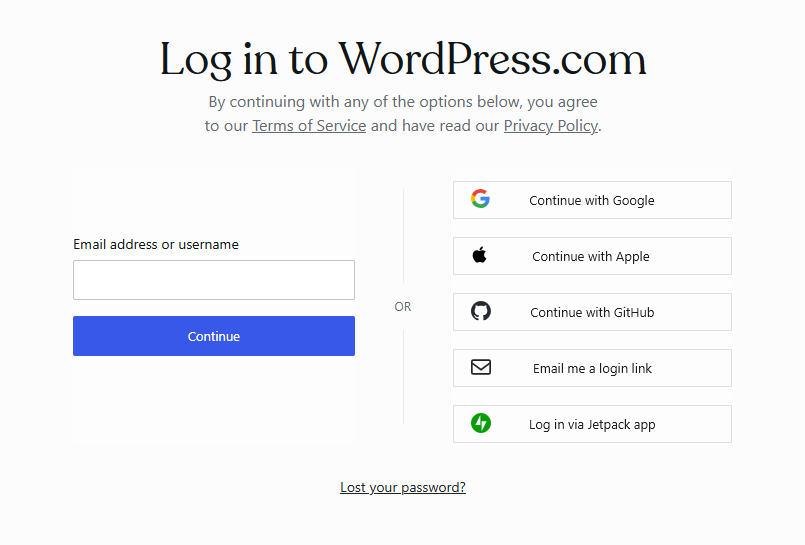
- Continue をクリックします。
- 入力を求められたらパスワードを入力します。
- 追加のセキュリティ確認を完了します。
- ログイン後にサイトのダッシュボードを開きます。
WordPress.com を利用するのは、Web サイトまたはアカウントが WordPress.com プラットフォームで運営されている場合に限ってください。
WordPress へのログインは通常、/wp-admin または /wp-login.php から数ステップで完了します。ダッシュボードにアクセスできない場合は、パスワードをリセットし、ブラウザー データを消去し、正しいログイン アドレスを使用していることを確認してください。
新しいサイトをセットアップする場合は、WordPress のインストール方法、信頼できる WordPress ホスティングの選び方、適切な Web デザイン ソフトウェアの見つけ方についても学ぶことができます。
よくある質問
デフォルトの WordPress ログイン URL は何ですか?
デフォルトのログイン アドレスは通常、Web サイトのドメインの後に /wp-admin または /wp-login.php を使用します。
WordPress にログインできないのはなぜですか?
パスワードの誤り、Cookie の期限切れ、プラグインの競合、セキュリティ制限、ログイン URL の変更などがアクセスを妨げる可能性があります。
WordPress の管理ダッシュボードにアクセスする方法
Web サイトのアドレスに続けて /wp-admin を開き、ログイン情報を入力して、Log In をクリックします。
メール アドレスで WordPress にログインできますか?
はい。ほとんどの WordPress インストールでは、ユーザー名またはアカウントに関連付けられたメール アドレスのいずれかを使用してログインできます。
WordPress パスワードを回復する方法
ログイン ページで Lost your password? を選択し、ユーザー名またはメール アドレスを入力して、メールに送信されるリセット手順に従います。


情報開示ページをご覧いただき、Windows Report の編集チームをどのように支援できるかをご確認ください。 Read more


Improve this guide


User forum
0 messages