Snipping Tool-melding wordt niet weergegeven in Windows 11? Probeer deze oplossingen


 7 min. read
  Published on
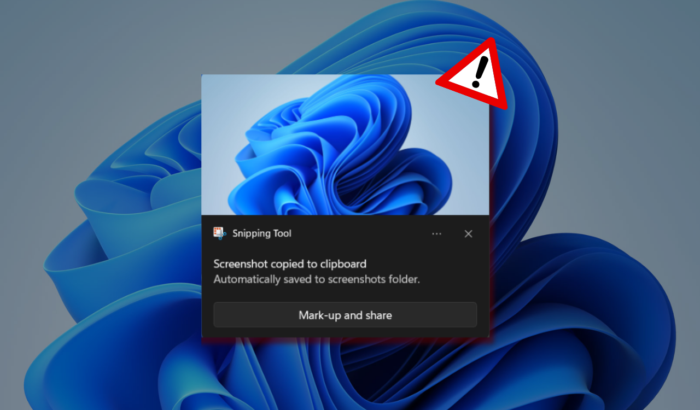
De schermafbeeldingervaring van Windows 11 kan frustrerend zijn wanneer de melding van Snipping Tool niet verschijnt. De schermafbeelding wordt mogelijk nog steeds correct gemaakt, maar de kleine melding waarmee u deze normaal gesproken kunt openen, bewerken, opslaan of delen, verschijnt gewoon niet. Als u tegen vergelijkbare problemen aanloopt, zijn hier de oplossingen die het proberen waard zijn.
Snipping Tool-melding die niet wordt weergegeven in Windows 11 oplossen
1. Zorg dat meldingen van Snipping Tool zijn ingeschakeld
In Windows kunt u meldingen afzonderlijk per app beheren. Als Snipping Tool is uitgeschakeld, verschijnt de schermafbeeldingsmelding niet.
- Druk op Windows + I om Instellingen te openen.
- Klik op Systeem.
- Selecteer Meldingen.
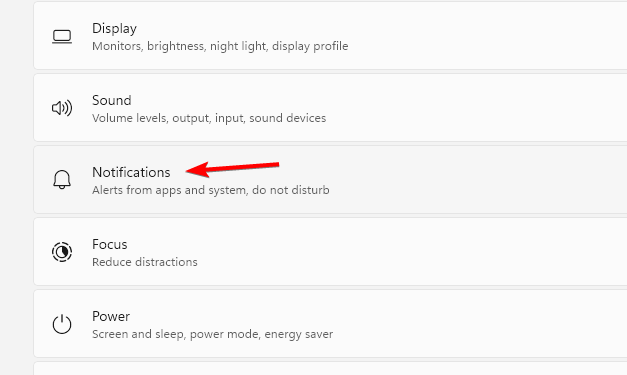
- Scroll omlaag naar Meldingen van apps en andere afzenders.
- Zoek Snipping Tool.
- Zet meldingen op Aan.
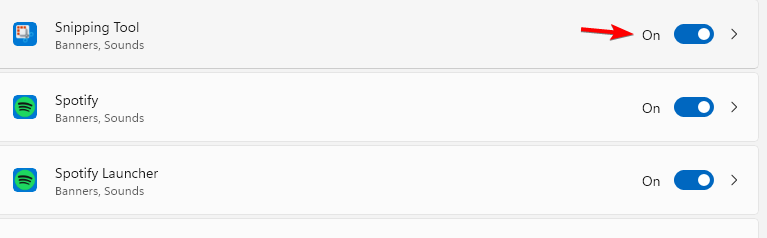
- Klik op Snipping Tool om de meldingsopties te openen.
- Schakel Meldingsbanners weergeven in.
- Schakel Meldingen in het meldingscentrum weergeven in.
- Maak nog een schermafbeelding met Windows + Shift + S.
2. Niet storen uitschakelen
Niet storen kan normale app-meldingen onderdrukken, waaronder meldingen van Snipping Tool.
- Open Instellingen.
- Ga naar Systeem > Meldingen.
- Zoek Niet storen.
- Zet dit op Uit.
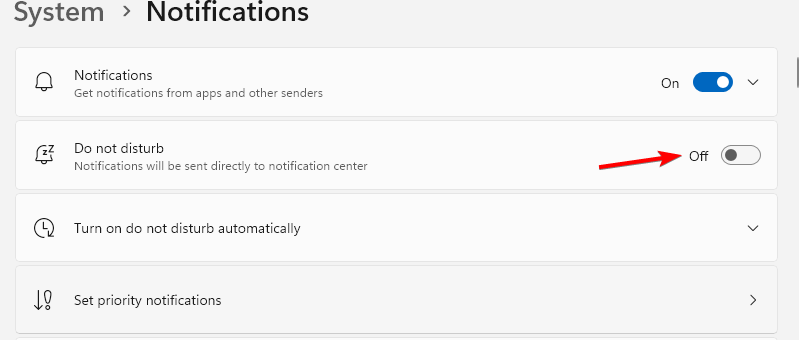
- Vouw Niet storen automatisch inschakelen uit.
- Controleer de automatische regels.
- Schakel elke regel uit die dit automatisch kan activeren.
- Maak nog een schermafbeelding.
3. Controleren of Focus de melding blokkeert
Focus kan ook normale meldingen verstoren, omdat het Niet storen kan inschakelen terwijl een Focus-sessie actief is.
- Open Instellingen.
- Klik op Systeem.
- Selecteer Focus.
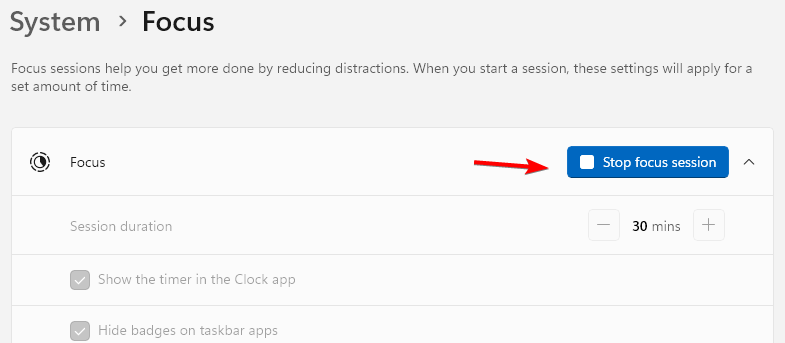
- Controleer of er momenteel een Focus-sessie actief is.
- Als er een actief is, klikt u op Focus-sessie stoppen.
- Controleer de Focus-instellingen.
- Zorg dat Niet storen niet automatisch wordt ingeschakeld.
- Druk op Windows + Shift + S en maak nog een knipsel.
Microsoft zegt dat Focus meldingen tijdelijk blokkeert en Niet storen standaard inschakelt tijdens een focusperiode.
4. Controleren of de schermafbeelding zelf werkt
Voordat u de app wijzigt, moet u controleren of het daadwerkelijke opnameproces werkt.
- Druk op Windows + Shift + S.
- Selecteer Rechthoekig knippen.
- Sleep rond een deel van uw scherm.
- Laat de muisknop los.
- Open Paint of een andere afbeeldingseditor.
- Druk op Ctrl + V.
- Controleer of de schermafbeelding verschijnt.
Als de schermafbeelding correct is gekopieerd maar er geen melding verschijnt, werkt de vastlegfunctie zelf. Het probleem heeft waarschijnlijk te maken met de melding of de interface van Snipping Tool.
5. Probeer Snipping Tool rechtstreeks te openen
Er is een belangrijk verschil tussen het starten van een knipsel vanuit de app en het gebruik van de sneltoets.
- Open Start.
- Zoek naar Snipping Tool.

- Open de app.
- Klik op Nieuw.
- Leg een deel van uw scherm vast.
- Controleer of de vastgelegde afbeelding in Snipping Tool wordt geopend.
Wanneer u Nieuw gebruikt vanuit Snipping Tool, kan het knipsel rechtstreeks in de app worden geopend. Het meldingsgedrag dat u verwacht, lijkt meer op dat wanneer u Windows + Shift + S gebruikt.
6. Snipping Tool herstellen
Als meldingen zijn ingeschakeld maar nog steeds niet verschijnen, herstelt u de app voordat u deze opnieuw instelt.
- Open Instellingen.
- Klik op Apps.
- Selecteer Geïnstalleerde apps.
- Zoek naar Snipping Tool.
- Klik op het menu met drie puntjes ernaast.
- Selecteer Geavanceerde opties.
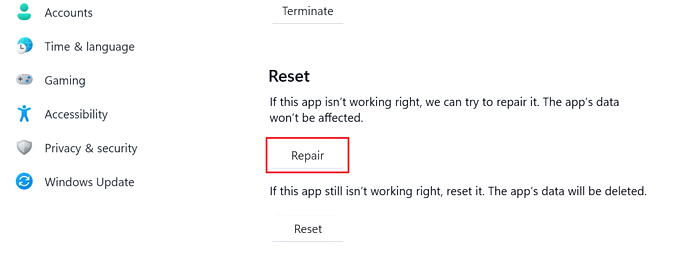
- Zoek de sectie Opnieuw instellen.
- Klik op Herstellen.
- Wacht tot Windows klaar is.
- Druk nu op Windows + Shift + S en maak nog een schermafbeelding.
Microsoft raadt aan de optie Herstellen te gebruiken voor apps die zich niet correct gedragen.
7. Snipping Tool opnieuw instellen
Als het herstellen van de app niet heeft geholpen, is het opnieuw instellen de volgende stap.
- Open Instellingen.
- Ga naar Apps > Geïnstalleerde apps.
- Zoek Snipping Tool.
- Klik op de drie puntjes ernaast.
- Selecteer Geavanceerde opties.
- Klik op Opnieuw instellen.
- Bevestig het opnieuw instellen.
- Open Snipping Tool nogmaals en test door een schermafbeelding te maken.
Door de app opnieuw in te stellen, keert deze terug naar de standaardstatus en kunnen opgeslagen app-gegevens worden verwijderd. Microsoft raadt aan om eerst Herstellen te proberen voordat u Opnieuw instellen gebruikt.
8. Controleer de standaard-app voor schermknipsels
Sommige Windows 11-gebruikers hebben problemen met meldingen gemeld wanneer het schermknipselprotocol onjuist is gekoppeld.
- Open Instellingen.
- Klik op Apps.
- Selecteer Standaard-apps.
- Zoek naar schermknipsel.
- Controleer de beschikbare koppeling voor de schermknipselfunctie.
- Zorg ervoor dat Windows het juiste Knipprogramma of schermknipselonderdeel gebruikt.
- Test tot slot door een schermafbeelding te maken.
Met Windows 11 kunt u standaard-apps en koppelingen voor specifieke bestandstypen en koppelingstypen wijzigen via Instellingen > Apps > Standaard-apps.
9. Snipping Tool bijwerken
Een verouderde of beschadigde Store-versie kan ook vreemd gedrag veroorzaken.
- Open de Microsoft Store.
- Klik op Bibliotheek.
- Selecteer Updates ophalen.
- Laat Windows Snipping Tool bijwerken als er een update beschikbaar is.
- Start uw pc opnieuw op.
- Test de sneltoets voor schermafbeeldingen opnieuw.
Als Snipping Tool al is bijgewerkt, gaat u verder met de volgende oplossing.
10. Snipping Tool verwijderen en opnieuw installeren
Als niets anders werkt, kan het opnieuw installeren van de app beschadigde app-bestanden vervangen.
- Open Instellingen.
- Selecteer Apps.
- Klik op Geïnstalleerde apps.
- Zoek Snipping Tool.
- Klik op het menu met drie puntjes.
- Selecteer Verwijderen.

- Start uw pc opnieuw op.
- Open de Microsoft Store.
- Zoek naar Snipping Tool.
- Installeer de app opnieuw.
- Test tot slot door een schermafbeelding te maken met de eerder genoemde sneltoetsen.
Voor meer informatie hebben we een uitgebreide handleiding over het opnieuw installeren van Snipping Tool op Windows 11.
Wat als Snipping Tool werkt, maar de melding nog steeds niet verschijnt?
Als de schermafbeelding succesvol naar het klembord is gekopieerd, maar de melding ontbreekt, ga er dan niet meteen van uit dat Snipping Tool zelf defect is. Controleer eerst Instellingen > Systeem > Meldingen. Zorg ervoor dat meldingen en banners voor Snipping Tool zijn ingeschakeld en controleer vervolgens Niet storen en Focus. Microsoft zegt dat meldingen zowel op systeemniveau als op app-niveau kunnen worden geconfigureerd.
Wat als Snipping Tool ontbreekt in de meldingsinstellingen?
Dit kan gebeuren op sommige Windows 11-installaties.
- Open Instellingen.
- Ga naar Apps > Geïnstalleerde apps.
- Zoek naar Snipping Tool.
- Als de app ontbreekt, opent u de Microsoft Store.
- Zoek naar Snipping Tool.
- Installeer of update de app.
- Start Windows opnieuw op.
- Controleer Instellingen > Systeem > Meldingen opnieuw.
Als de Snipping Tool-melding ontbreekt, begint u met de meldingsinstellingen van Windows 11 en Niet storen. Als die in orde zijn, herstelt u de app of stelt u deze opnieuw in, controleert u de schermknipselkoppeling en installeert u Snipping Tool alleen als laatste stap opnieuw.
Als de meldingen van Snipping Tool nog steeds niet werken, ligt het probleem mogelijk bij de app zelf in plaats van bij de Windows-meldingen. We hebben ook handleidingen over het extraheren van tekst met Snipping Tool, het repareren van Snipping Tool wanneer deze niet meer werkt, het oplossen van een defecte Snipping Tool-sneltoets en het verhelpen van fouten bij het kopiëren naar het klembord.
Veelgestelde vragen over het Snipping Tool-meldingsprobleem
1. Waarom wordt mijn Snipping Tool-melding niet weergegeven?
Controleer eerst de meldingsinstellingen van Snipping Tool. Niet storen, Focus, een app-probleem of een onjuiste schermknipselkoppeling kunnen er ook voor zorgen dat de melding niet verschijnt.
2. Waarom werkt Windows + Shift + S wel, maar verschijnt er geen melding?
De systemen voor schermknipsels en meldingen zijn gerelateerd maar afzonderlijk. Als de schermafbeelding op uw klembord terechtkomt, werkt het knipsel en ligt het probleem waarschijnlijk bij de melding of de interface van Snipping Tool.
3. Blokkeert Niet storen de meldingen van Snipping Tool?
Ja. Windows kan normale app-meldingen onderdrukken wanneer Niet storen actief is. Controleer de automatische regels ervan als deze zichzelf steeds weer inschakelt.
4. Moet ik Snipping Tool opnieuw instellen?
Probeer eerst Herstellen. Als dat het meldingsprobleem niet oplost, is Opnieuw instellen de volgende redelijke stap.
5. Wat is de sneltoets voor Snipping Tool?
Druk op Windows + Shift + S om een schermknipsel te maken. Microsoft zegt dat er normaal gesproken een melding verschijnt nadat u het knipsel hebt voltooid.


Lees de pagina met affiliate onthullingen om erachter te komen hoe u Windows Report moeiteloos en zonder geld uit te geven kunt helpen. Read more



Improve this guide


User forum
0 messages