Fiks System Service Exception Blue Screen i Windows 11


 4 min. read
  Updated on
Key notes
- Fjerning av nylig installert programvare kan noen ganger hjelpe med dette problemet.
- Reparasjon av systemfiler kan fikse dette og mange andre feil.
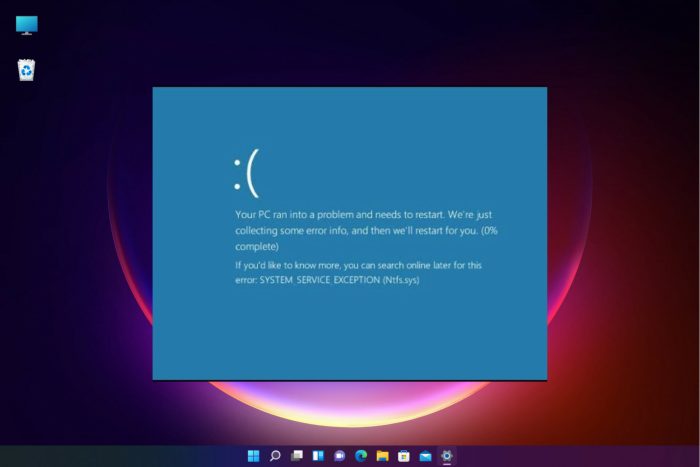
Systemtjenesteunntaket i Windows 11 er en BSOD-feil, og det vil føre til at systemet plutselig krasjer. Heldigvis kan du fikse dette problemet med disse løsningene.
Hva forårsaker System Service Exception BSOD-feil?
Vanligvis kan system_service_exception-problemet oppstå på grunn av defekte drivere, og selv om løsningene fra denne veiledningen er spesifikke for Windows 11-brukere, kan de søke om å fikse SYSTEM_SERVICE_EXCEPTION Blue Screen of Death på Windows 10, 8 og 7 også. Ødelagte systemfiler eller buggyoppdateringer kan også forårsake dette problemet.
Hvordan fikser jeg system_service_exception i Windows 11?
1. Kjør CHKDSK
- Skriv kommandoprompt i søkefeltet på Start-menyen , høyreklikk deretter det beste samsvaret og velg Kjør som administrator .

- Tast deretter inn følgende kode og trykk Enter . Kommandoen vil skanne systemet for feil og fikse eventuelle problemer underveis:
chkdsk /r
- Start enheten på nytt og sjekk om problemet er løst
2. Deaktiver Googles oppdateringstjenester
- Åpne Kjør -dialogboksen ved å trykke på Windows + R- hurtigtasten.
- I Kjør- boksen, tast inn følgende kommando og trykk Enter :
msconfig
- Klikk på Tjenester . Fjern deretter merket for Google Update Service , klikk på Bruk og deretter OK.

- Start systemet på nytt og se etter feilen, den skal være fikset.
3. Fjern ødelagte filer
- Høyreklikk på Start- knappen og velg Command Prom pt (Admin).
- Etter å ha åpnet ledeteksten , tast inn følgende kommando og trykk Enter :
sfc /scannow 
- Dette vil skanne systemfilene og alle feilene fikses automatisk.
Du må kjøre SFC-skanningen for å fikse de ødelagte og manglende systemfilene. Det er et innebygd verktøy som hjelper deg med å skanne enheten din og fikse systemfilene.
Foruten det innebygde verktøyet er det også BSoD-feil 0x00000154 og fileinfo.sys BSoD .
4. Oppdater systemdriverne
u003colu003ern tu003cliu003eGo to theu003cstrongu003e Settings appu003c/strongu003e and click on u003cemu003eWindows Updateu003c/emu003e. Then select u003cstrongu003eCheck for updatesu003c/strongu003e.u003c/liu003ernu003c/olu003e
2. Now, type u003cstrongu003eDevice Manageru003c/strongu003e in the u003cemu003eStartu003c/emu003e menu search bar and select the option that pops up.
3. Scroll down the list and check for an error symbol. If there is nothing, your driver status is likely not the source of the issue.
4. If there is a u003cemu003eyellow alert symbolu003c/emu003e, open the section using the dropdown arrow, then right-click the u003cstrongu003eproblem-driveru003c/strongu003e and select u003cstrongu003eUpdate driveru003c/strongu003e.
5. Select u003cemu003eSearch automatically for updated driver softwareu003c/emu003e to let Windows automate the update process for you.
6. Choose u003cstrongu003eUpdate driveru003c/strongu003e for GPU.
7. Then, reboot your device and check if the problem has been resolved.
Hvis grafikkortdriveren din er utdatert, er det en sjanse for at du vil støte på dette problemet. Så den åpenbare løsningen, i dette tilfellet, er å oppdatere GPU-driverne.
Likevel er det tider når det er umulig å gjøre oppdateringen. Windows kan ende opp med å bruke feil driverversjon. Du kan også bruke Outbyte Driver Updater for å avhjelpe denne situasjonen.
5. Avinstaller nylig nedlastede programmer
- Trykk på Windows- tasten + X og velg Apper og funksjoner .

- Finn en nylig installert app og klikk på de tre prikkene ved siden av den. Velg nå Avinstaller .

- Følg instruksjonene på skjermen for å fjerne den.
Du kan bruke vår guide for hvordan du avinstallerer apper på Windows 11 PC i den forbindelse. Du må bruke Start-menyen, Innstillinger eller andre metoder for å nå målet ditt.
6. Kjør DISM-verktøyet
- Skriv kommandoprompt i startmenyens søkefelt, høyreklikk og velg Kjør som administrator for å åpne en forhøyet ledetekst .
- Skriv inn følgende kommandoer individuelt og trykk Enter etter hver:
DISM /Online /Cleanup-Image /CheckHealthDISM /Online /Cleanup-Image /ScanHealthDISM /Online /Cleanup-Image /RestoreHealth
- Vent til kommandoen er fullført. Prosessen kan ta opptil 20 minutter, avhengig av systemets helse.
- Når prosessen er fullført, skriv inn følgende kommando og trykk Enter :
- Start deretter enheten på nytt og sjekk om denne løsningen har løst feilen.
7. Tilbakestill Windows 11
- Gå til Innstillinger . klikk deretter på Gjenoppretting og velg Tilbakestill denne PC-en . Systemet starter på nytt så snart du trykker på knappen, så sørg for at du sikkerhetskopierer alle viktige filer på forhånd.

- Systemet vil starte på nytt, så kan du velge Behold filene mine eller Fjern alt .

Som en siste utvei, hvis ingen av metodene ovenfor fungerte for deg, må du tilbakestille Windows 11. Dette vil tillate deg å oppdatere systemfilene og fikse Windows 11 BSOD System Service Exception .
Før du drar, sjekk noen raske tips for å øke ytelsen i Windows 11 og få PC-en til å kjøre raskere enn noen gang.
Denne feilen påvirker alle versjoner, og du kan bruke metoder fra denne veiledningen for å fikse System Service Exception i Windows 10 også.
Dette er ikke den eneste Irql gt Zero at System Service Error i en av våre tidligere guider.
Vi håper at metodene vi har fremhevet ovenfor var i stand til å få deg over pukkelen. Hvilken av metodene våre hjalp deg med å løse problemet? Del dine tanker med oss i kommentarfeltet nedenfor.


Les siden for affiliate-avsløring for å finne ut hvordan du kan hjelpe Windows Report uten anstrengelse og uten å bruke penger. Read more


Improve this guide


User forum
0 messages