Windows 11 sitter fast under oppsett av Direkteteksting? Prøv disse enkle løsningene


 5 min. read
  Published on
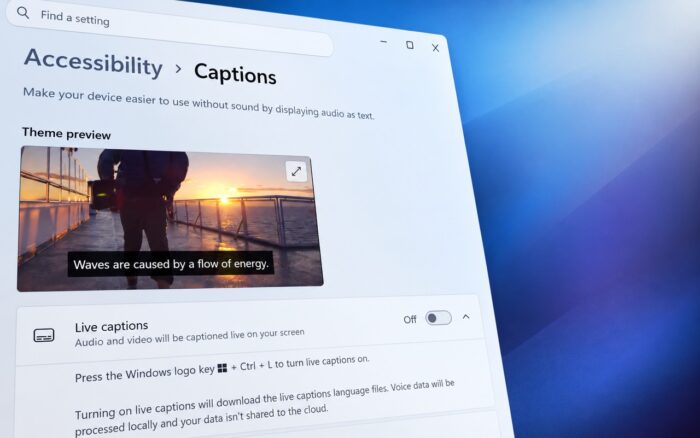
Hvis du noen gang blir sittende fast under oppsett av Direkteteksting i Windows 11, vet du sikkert hvor frustrerende det kan være. Funksjonen kan bli værende på oppsettsskjermen når Windows ikke klarer å laste ned eller installere de nødvendige talegjenkjenningsfilene.
Den gode nyheten er at du ikke trenger å grave gjennom kompliserte innstillinger for å fikse det. Noen få endringer i Windows’ språk-, tale-, Microsoft Store- eller oppdateringsinnstillinger kan være nok til å få Direkteteksting til å fungere igjen.
Slik løser du at Direkteteksting sitter fast under oppsett i Windows 11
1. Sjekk nedlastingen i Microsoft Store
Direkteteksting venter kanskje på at talepakken skal lastes ned via Microsoft Store.
- Åpne Microsoft Store.

- Klikk på Bibliotek.

- Se etter eventuelle ventende nedlastinger relatert til Tale, Talepakke eller språk.
- Hvis du ser en, klikker du på Fortsett.
- Hvis den ser ut til å sitte fast, avbryter du nedlastingen og prøver på nytt.
- Start PC-en på nytt.
- Trykk på Win + Ctrl + L, og prøv Direkteteksting på nytt.
Microsoft sier at problemer med tilgang til katalogen i Microsoft Store kan hindre at nødvendige språkfiler blir lastet ned.
2. Kontroller at Microsoft Store kan laste ned apper
Dette er verdt å sjekke før du endrer Windows-komponenter.
- Åpne Microsoft Store.
- Finn en hvilken som helst gratisapp.
- Prøv å laste den ned.
- Hvis nedlastingen mislykkes, åpner du Bibliotek.
- Velg Hent oppdateringer.
- Installer alle tilgjengelige Store-oppdateringer.
- Start Windows på nytt.
Du kan også trykke på Win + R, skrive inn wsreset.exe og trykke på Enter. Vent til Microsoft Store åpnes på nytt, og prøv deretter Direkteteksting på nytt.
3. Installer talespråkfunksjonen på nytt
En skadet eller ufullstendig talepakke kan føre til at Direkteteksting sitter permanent fast under oppsett.
- Åpne Innstillinger og gå til Klokkeslett og språk.

- Velg Språk og region.
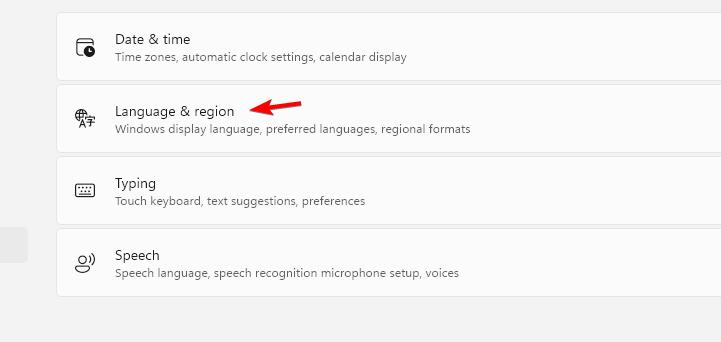
- Finn foretrukket språk under Foretrukne språk.
- Klikk på de tre prikkene ved siden av det.
- Velg Språkalternativer.
- Se etter Tale.
- Hvis den er tilgjengelig, fjerner du talekomponenten og starter PC-en på nytt.
- Gå tilbake til samme side.
- Installer Tale-komponenten på nytt.
Windows tilbyr støtte for talegjenkjenning gjennom språkinnstillingene, og Direkteteksting bruker disse filene til teksting på enheten.
4. Tilbakestill Windows’ taledata
Hvis talepakken ser ut til å være installert, men Direkteteksting fortsatt henger, kan hurtigbufrede data være årsaken til problemet.
- Trykk på Win + R.
- Skriv inn
%ProgramData%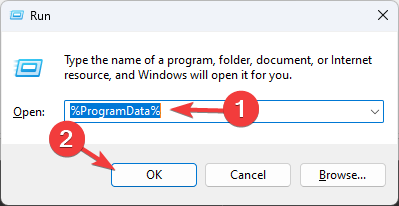
- Trykk på Enter.
- Se etter mapper relatert til Speech eller Speech_OneCore.
- Ikke slett mapper med mindre du vet at de tilhører talekomponenten.
- Start Windows på nytt.
- Prøv Win + Ctrl + L igjen.
Hvis du ikke er komfortabel med å slette systemfiler, hopper du over dette trinnet og fortsetter med neste løsning.
5. Installer ventende Windows-oppdateringer
Microsoft har tidligere løst oppsettproblemer med Levende bildetekster gjennom Windows-oppdateringer. Noen brukere har også rapportert oppsettproblemer på nyere Windows 11 24H2-bygg.
- Gå til: Innstillinger > Windows Update > Se etter oppdateringer
Installer alt som er tilgjengelig, start PC-en på nytt, og test Levende bildetekster igjen.
6. Prøv et annet støttet språk
Hvis problemet bare oppstår med ett språk, kan det være selve talepakken som er problemet.
- Gå til: Innstillinger > Tid og språk > Språk og region
Prøv å installere engelsk (USA) og talekomponenten for dette. Start deretter Levende bildetekster igjen. Dette er spesielt verdt å prøve hvis Levende bildetekster fungerer med en annen engelsk variant, men fortsatt sitter fast med språket du foretrekker. Brukere har rapportert språkspesifikke oppsettproblemer.
Hvorfor sitter Levende teksting fast på «Konfigurerer»?
Windows må installere riktig støtte for talegjenkjenning før Levende teksting kan begynne å fungere. I noen tilfeller kan installasjonen ta lengre tid enn forventet eller ikke fullføres ordentlig. Microsoft har også dokumentert problemer der fremdriften for installasjon av språkfunksjoner blir skjult, slik at Levende teksting venter på de nødvendige filene.
Hvis Levende teksting fortsatt sitter fast, bør du begynne med Microsoft Store og talespråkpakken. Å installere Tale-komponenten på nytt og installere Windows-oppdateringer bør være de neste trinnene.
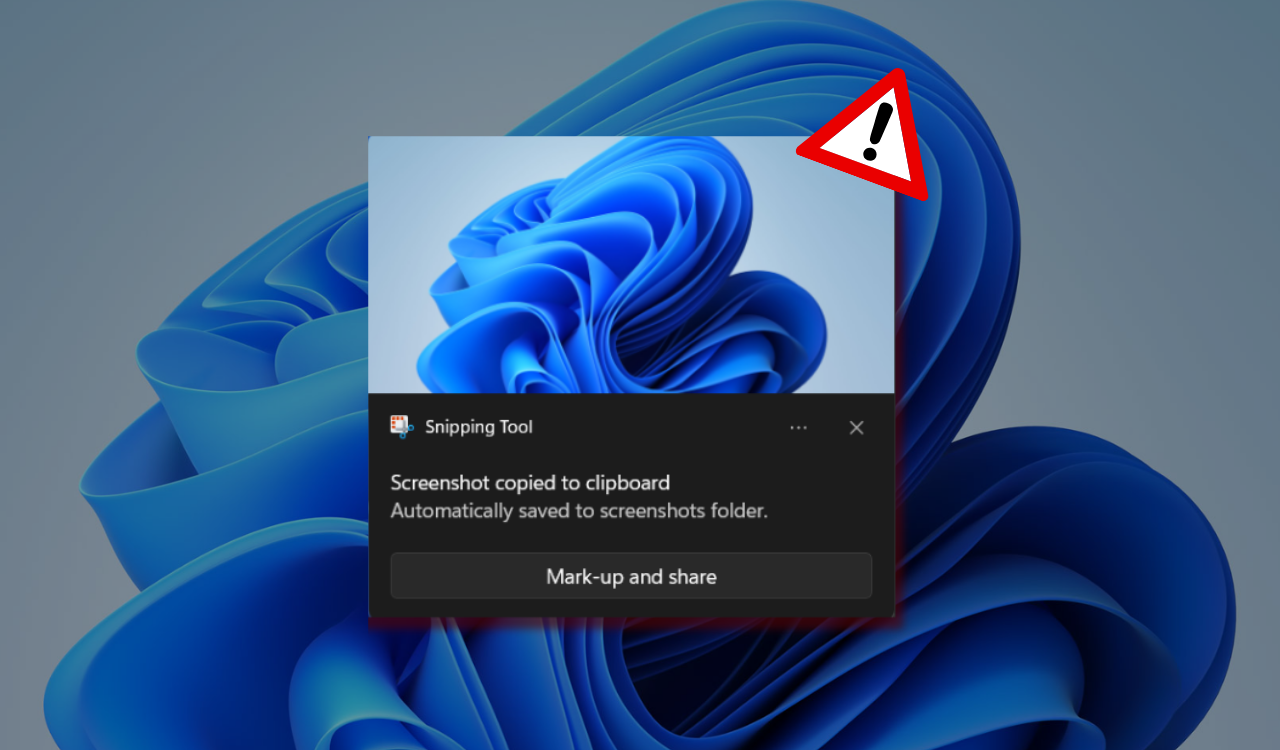
Hvis Levende teksting fortsatt sitter fast, kan du først sjekke Microsoft Store og installere talespråkpakken på nytt før du går videre til Windows-oppdateringer. Du kan også se hvordan du slår Levende teksting på eller av i Windows 11, sjekke hvilke Windows 11-innstillinger det er verdt å endre, eller feilsøke tilfeller der Snipping Tool-varselet ikke vises.
Ofte stilte spørsmål
1. Hvorfor sitter Levende teksting i Windows 11 fast på «Konfigurerer Levende teksting»?
Windows prøver vanligvis å laste ned eller installere de nødvendige talegjenkjenningsfilene. Microsoft opplyser at tilkobling til Microsoft Store kan forhindre at disse filene lastes ned.
2. Krever Levende teksting Internett-tilkobling?
Det første oppsettet kan kreve Internett-tilgang for å hente de nødvendige språkfilene. Etter installasjonen behandler Levende teksting tekstingen på enheten.
3. Kan jeg installere språkfilene for Levende teksting på nytt?
Ja. Gå til Innstillinger > Tid og språk > Språk og region, åpne alternativene for språket ditt, og installer Tale-komponenten på nytt.
4. Fungerer Levende teksting i Windows 11?
Ja. Microsoft støtter Direkteteksting på Windows 11 versjon 22H2 og nyere.


Les siden for affiliate-avsløring for å finne ut hvordan du kan hjelpe Windows Report uten anstrengelse og uten å bruke penger. Read more


Improve this guide


User forum
0 messages