Chrome-bokmerker forsvant: 5 måter å få dem tilbake på [2024-veiledning]


 5 min. read
  Updated on
Key notes
- Nettleseroppdateringer eller synkroniseringsproblemer kan føre til at Chrome-bokmerkene dine forsvinner.
- Du kan gjenopprette de manglende bokmerkene fra nettlesermappen på harddisken.
- En annen rask måte å få favorittlenkene tilbake på er å gjenopprette dem fra en tidligere sikkerhetskopiert fil.
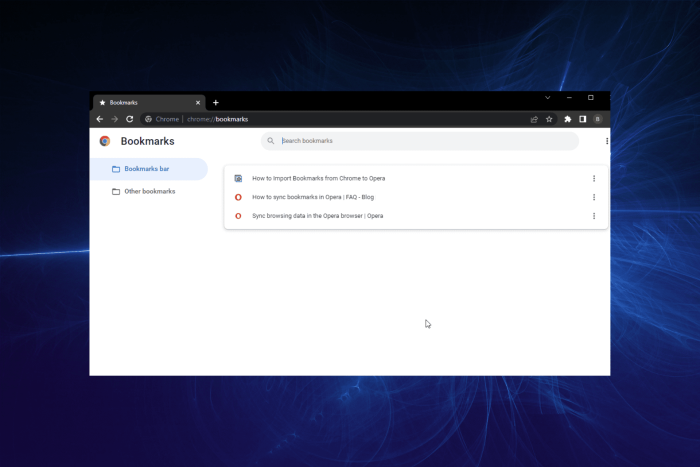
Chrome-bokmerker bidrar til å forbedre nettleseropplevelsen din. De lagrer viktige nettsteder og lar deg enkelt få tilgang til dem.
Imidlertid begynner brukere å klage over at Chrome-bokmerkene forsvant på PC. Dette kan være forårsaket av en rekke faktorer, fra brukerfeil til nettleserfeil.
Heldigvis kan du raskt løse dette problemet, akkurat som andre problemer med Chrome-bokmerker.
Denne veiledningen inneholder fem enkle, men effektive rettelser for å hjelpe deg med å gjenopprette de manglende favorittlenkene dine. Uansett årsak har vi en løsning for deg.
Hvor lagres Google Chrome-bokmerker?

Chrome-bokmerker lagres i en mappe som er opprettet for nettleseren din. For å finne denne mappen på Windows, åpne Filutforsker og følg stien nedenfor: C:UsersusernameAppDataLocalGoogleChromeUser DataDefault
Merk at brukernavnet i banen er navnet på profilen din på din PC.

På Mac åpner du Finder-appen og følger stien nedenfor: MacintoshUsers/usernameLibraryApplication SupportGoogle ChromeDefault
Brukernavnet i banen bør erstattes med profilnavnet ditt.
?️ Rask tips!
Hvis du ikke ønsker å håndtere slike problemer i fremtiden, bruk en mer stabil nettleser som Opera One. Du kan til og med importere alle Chrome-bokmerkene og -innstillingene dine.
Den er ofte oppdatert og har et moderne grensesnitt, med rask tilgang til sosiale medieplattformer. Opera One inkluderer også en adblocker, en VPN og mer.
Hvor ble det av Chrome-bokmerkene mine?
Hvis Chrome-bokmerkene dine forsvinner, er sjansen stor for at de er et sted på PC-en din. Nedenfor er noen av årsakene til at du ikke finner dem i nettleseren din:
- Utilsiktet sletting: Du kan feilaktig slette Chrome-bokmerkene dine selv. I dette tilfellet bør du raskt trykke på Ctrl + Z- tastene for å angre handlingen.
- Chrome-bokmerkelinjen forsvant: Noen ganger forsvinner Chrome-bokmerkelinjen som mangler og ikke favorittene dine. Du kan gjenopprette linjen ved å trykke Ctrl + Shift + B -tastene på Windows og Kommando + Shift + B på Mac for å gjenopprette den.
- Nettleseroppdatering.
- Slå av synkronisering mens profilen er i bruk.
Hvordan gjenoppretter jeg bokmerkene mine på Google Chrome?
1. Bruk Chrome-mappen
- Åpne File Explorer og følg stien nedenfor:
C:UsersusernameAppDataLocalGoogleChromeUser DataDefault - Finn filnavnet Bookmarks og Bookmarks.bak . Alternativet Bokmerker er standardfilen som brukes av chrome, mens bookmarks.bak er den siste sikkerhetskopien.

- Lukk alle Chrome-vinduer.
- Gi nytt navn til bokmerkefilen til et annet navn som bookmarks.out .

- Gi nytt navn til bookmarks.bak til Bookmarks . Målet er å sette det som standard for Chrome.

- Nå, restart Chrome.
Denne generiske løsningen er effektiv for Chrome-bokmerkene som forsvant etter problemer med synkronisering, oppdatering eller omstart på Windows og Mac.
Du kan også bruke et gjenopprettingsverktøy for Chrome-bokmerker for denne løsningen på Windows. Igjen er instruksjonene detaljert på nettstedet.
2. Gjenopprett fra tidligere sikkerhetskopiert fil
- Åpne Chrome og klikk på menyknappen (tre vertikale prikker) øverst til høyre.
- Klikk på alternativet Bokmerker .
- Velg Importer bokmerker og innstillinger .

- Merk av i avmerkingsboksen for Favoritter/bokmerker .

- Klikk på rullegardinmenyen øverst og velg Bokmerker HTML-fil .
- Klikk på Velg fil- knappen.

- Velg bokmerkefilen du har sikkerhetskopiert i HTML-format tidligere, og klikk på Åpne -knappen.

- Klikk på Ferdig -knappen når du blir bedt om at dine bokmerker og innstillinger er klare .

Denne løsningen fungerer bare hvis du har sikkerhetskopiert favorittene dine i en mappe tidligere. Det er spesielt effektivt hvis Chrome-bokmerkene dine forsvinner etter en oppdatering eller synkronisering.
3. Importer bokmerker fra andre nettlesere
- Åpne Chrome og klikk på menyknappen .
- Velg alternativet Bokmerker etterfulgt av Importer bokmerker og innstillinger .

- Klikk på rullegardinmenyen øverst og velg nettleseren du vil importere fra. Vi vil bruke Mozilla Firefox som eksempel her.

- Merk av i boksen for Favoritter/Bokmerker .
- Klikk på Importer -knappen.

- Klikk på Ferdig -knappen når du blir bedt om det.

Denne løsningen fungerer for alle scenarier som forsvant for Chrome-bokmerker som etter oppdatering, omstart eller synkronisering. Det eneste forbeholdet er at du må ha eksportert bokmerkene til en annen nettleser før de ble borte.
4. Gjenopprett fra nettleserloggen
- Start Chrome og klikk på menyknappen .
- Velg Historikk -alternativet.

- Klikk på Historikk- alternativet øverst for å åpne hele nettleserloggen.

- Velg nå koblingene du har bokmerket for å åpne dem.
- Klikk på stjerneikonet i adresselinjen for å legge det til i bokmerker igjen.

5. Gjenopprett bokmerker med Google Activity
- Åpne Chrome og skriv inn Google-aktiviteten min i adressefeltet.

- Klikk på alternativet Velkommen til min aktivitet .

- Rull ned på siden for å finne lenken til nettstedene du har bokmerket. Klikk deretter på dem for å åpne dem igjen.

I et tilfelle der du har tømt nettleserloggen din, kan du gjenopprette de manglende Chrome-bokmerkene dine via Google. Men du må ha logget på Google-kontoen din, Chrome og aktivert innstillingene for historiesynkronisering før koblingene forsvant.
Vi har kommet til slutten av denne detaljerte veiledningen om hvordan du gjenoppretter Chrome-bokmerkene dine etter at de forsvant. Reparasjonene som tilbys er primært generelle og fungerer både for Mac og Windows.
Hvis Chrome ikke synkroniserer bokmerker, passord og annen informasjon på PC-en din, kan du sjekke veiledningen vår for hvordan du fikser det.
Fortell oss løsningen som hjalp deg med å gjenopprette Chrome-bokmerkene dine i kommentarfeltet nedenfor.


Les siden for affiliate-avsløring for å finne ut hvordan du kan hjelpe Windows Report uten anstrengelse og uten å bruke penger. Read more


Improve this guide


User forum
0 messages