
5 maneiras de atualizar o driver de vídeo no Windows 11


 9 min. read
  Updated on
Key notes
- Placas gráficas atualizadas são essenciais para garantir que suas sessões de jogo sejam as melhores possíveis.
- Existem várias maneiras de atualizar seus drivers, como acessar o site da empresa ou simplesmente atualizar automaticamente por meio do menu Configurações.
- Este guia mostrará como atualizar seus drivers gráficos e onde você pode encontrá-los.
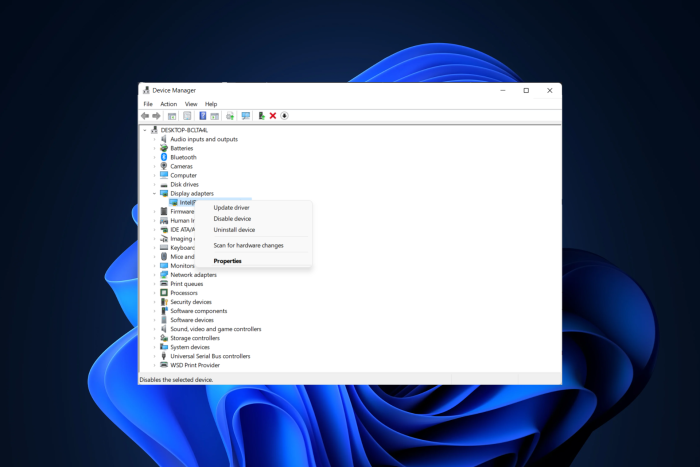
Drivers gráficos são o software que permite que seu computador com Windows 11 use a placa gráfica da máquina . Hoje, mostraremos como atualizar seu driver gráfico no Windows 11 e tirar o melhor proveito dele.
Existem outros nomes para placa gráfica, como adaptador de vídeo, placa de vídeo e até acelerador gráfico, mas todos significam a mesma coisa.
Você deve atualizar seus gráficos com frequência para obter o melhor desempenho possível se você for um grande jogador. E isso é especialmente importante se você tiver uma placa gráfica Nvidia, Intel ou MAD, já que essas placas são o padrão.
Muitos videogames modernos exigem o melhor padrão possível, e as marcas mencionadas oferecem essa qualidade. Agora, atualizar os drivers gráficos não é tão importante se você não gosta muito de videogames. A maioria dos drivers já instalados ou aqueles que vêm através do Windows Update funcionam perfeitamente.
As placas gráficas precisam de atualizações?
Se o seu computador pessoal possui uma dessas placas, você deve manter os drivers atualizados para sua placa gráfica Nvidia GeForce. Os novos lançamentos contêm melhorias de desempenho para jogos recém-lançados e soluções para problemas causados por versões recentes do Windows.
Manter seus drivers atualizados pode ser um incômodo, mas é algo que todos nós devemos fazer. Infelizmente, nem sempre é evidente como atualizar seus drivers, especialmente para indivíduos sem experiência decente em TI.
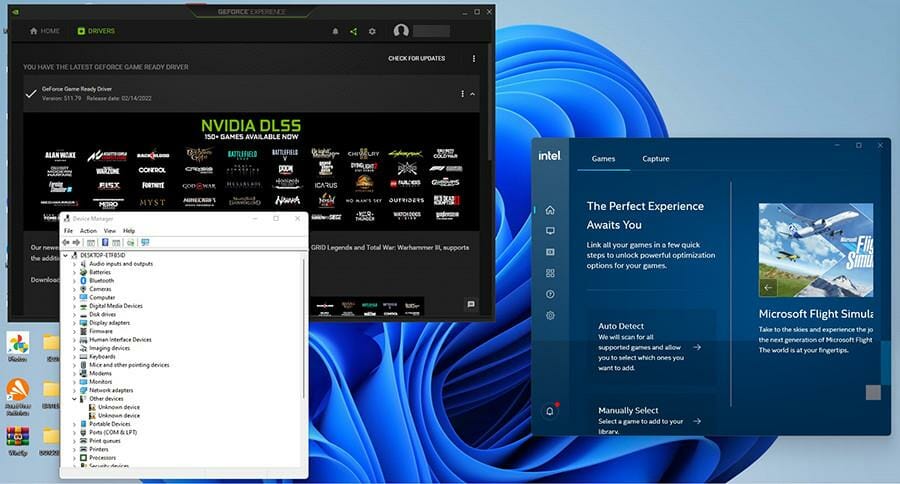
E com todos esses sites apenas esperando para espalhar software malicioso com códigos Nvidia corretos, pode ser um desafio descobrir como fazer isso.
Este guia fará várias coisas. Primeiro, mostra como verificar seu driver gráfico no Windows 11 e atualizá-lo, especificamente drivers NVIDIA e Intel. Também mostrará como reinstalar drivers gráficos em máquinas com Windows 11.
É seguro atualizar o driver gráfico?
Sim, é seguro. Além disso, é altamente recomendável que você mantenha constantemente todos os seus drivers atualizados para obter o desempenho ideal do seu computador pessoal.
Uma grande variedade de aplicativos pode atualizar seus drivers, melhorar a estabilidade do seu sistema, aumentar a velocidade do seu computador pessoal e solucionar vários tipos de falhas do computador.
Como atualizo meus drivers gráficos?
1. Usando um atualizador de driver de terceiros
Para atualizar o driver de vídeo no Windows 11, você pode usar os modos padrão para atualizar os drivers no seu PC. No entanto, você possui um software dedicado para realizar esse trabalho com eficiência.
[bloco de inserção = "54"]
Portanto, esta solução é segura e pode garantir maior desempenho do sistema e drivers atualizados sem causar mau funcionamento do sistema.
2. Usando ferramentas integradas
2.1 Verifique quais drivers gráficos você já possui
- Clique no ícone da lupa para abrir a barra de pesquisa.
- Digite Informações do sistema e clique na primeira entrada que você vê para abrir o aplicativo Informações do sistema.

- Em Resumo do Sistema, clique em Componentes.

- Em seguida, clique em Exibir.
- Localize o tipo de adaptador e a descrição do adaptador para ver o modelo da sua placa gráfica. Neste exemplo, a placa gráfica vem da máquina virtual usada, enquanto normalmente você vê uma placa Intel.

2.2 Atualize os drivers gráficos por meio de Configurações
u003colu003ern tu003cliu003eu003cspanu003eBring up the u003c/spanu003eu003cemu003eStartu003cspanu003e u003c/spanu003eu003c/emu003eu003cspanu003emenu and click on the u003c/spanu003eu003cstrongu003eSettings u003c/strongu003eu003cspanu003eicon.u003c/spanu003eu003c/liu003ernu003c/olu003e
2. u003cspanu003eClick on the u003c/spanu003eu003cemu003eWindows Updateu003cspanu003e u003c/spanu003eu003c/emu003eu003cspanu003etab on the left side of the u003c/spanu003eu003cstrongu003eSettingsu003cspanu003e u003c/spanu003eu003c/strongu003eu003cspanu003emenu.u003c/spanu003e
3. u003cspanu003eSelect u003c/spanu003eu003cstrongu003eAdvancedu003c/strongu003eu003cspanu003e options.u003c/spanu003e
u003cspanu003e4. Clicku003c/spanu003eu003cstrongu003eu003cspanu003e u003c/spanu003eOptional updatesu003c/strongu003eu003cspanu003e.u003c/spanu003e
u003cspanu003e5. Click on the top drop-down menu to see if any driver updates are available.u003c/spanu003e
u003cspanu003e6. If there are any updates, click the update to highlight them.u003c/spanu003e
7. u003cspanu003eThen click the u003c/spanu003eu003cstrongu003eDownload u0026amp; installu003cspanu003e u003c/spanu003eu003c/strongu003eu003cspanu003ebutton.u003c/spanu003e
8. u003cspanu003eThe driver will begin downloading and will finish after a few minutes.u003c/spanu003e
9. u003cspanu003ePress the u003c/spanu003eu003cstrongu003eRestart nowu003c/strongu003eu003cspanu003e button to finish the installation.u003c/spanu003e
Updating the graphics drivers though Settings it’s easier with the following step-by-step guide:
3. Atualize o driver gráfico usando o Gerenciador de Dispositivos
Você pode atualizar facilmente o driver gráfico do Windows 11 usando o Gerenciador de dispositivos integrado. Esta ferramenta pode procurar automaticamente drivers para sua GPU, para garantir que você esteja sempre atualizado com as atualizações mais recentes.
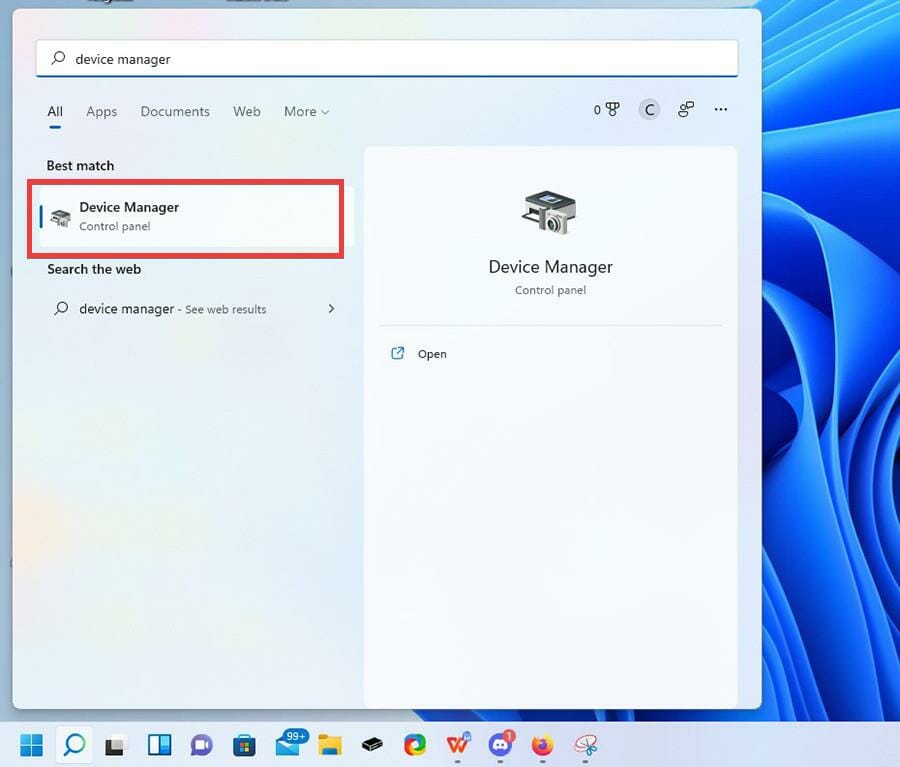
1. Abra a barra de pesquisa no canto inferior esquerdo da tela e digite gerenciador de dispositivos .
2. No Gerenciador de Dispositivos , clique em Adaptadores de vídeo.
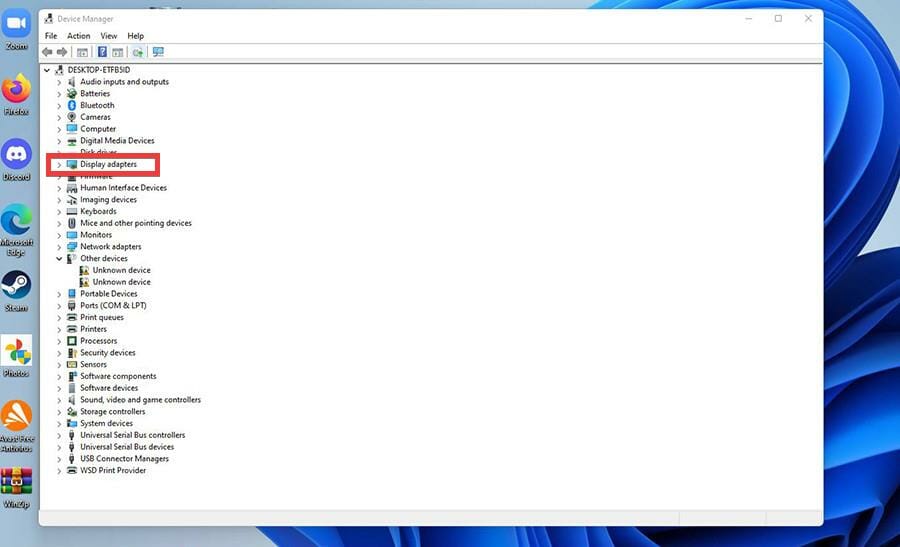
3. Aqui você encontrará a placa ou placas gráficas do seu computador com Windows 11.
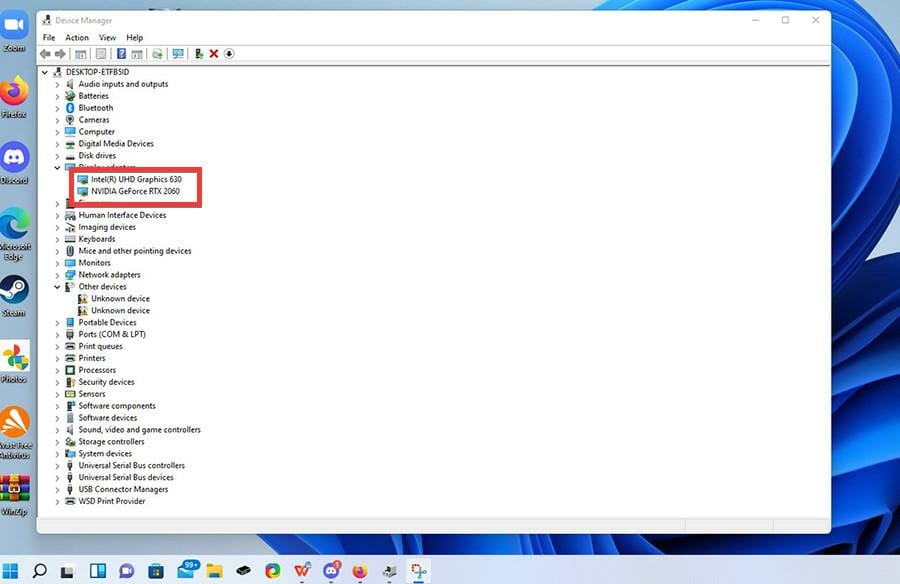
4. Para atualizar uma placa gráfica da lista, clique com o botão direito nela e selecione Atualizar driver.
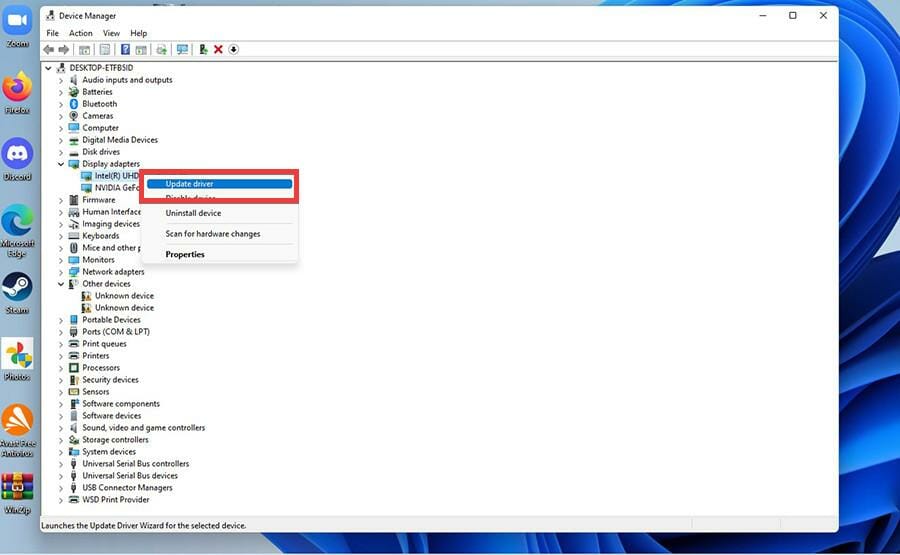
5. Uma janela aparecerá perguntando como você deseja procurar os drivers disponíveis.
6. Selecione Pesquisar driver automaticamente para facilitar.
7. Nesse ponto, o Gerenciador de Dispositivos baixará e instalará automaticamente os drivers.
8. A janela pode informar que os melhores drivers já estão instalados. Nesse caso, basta fechar a janela.
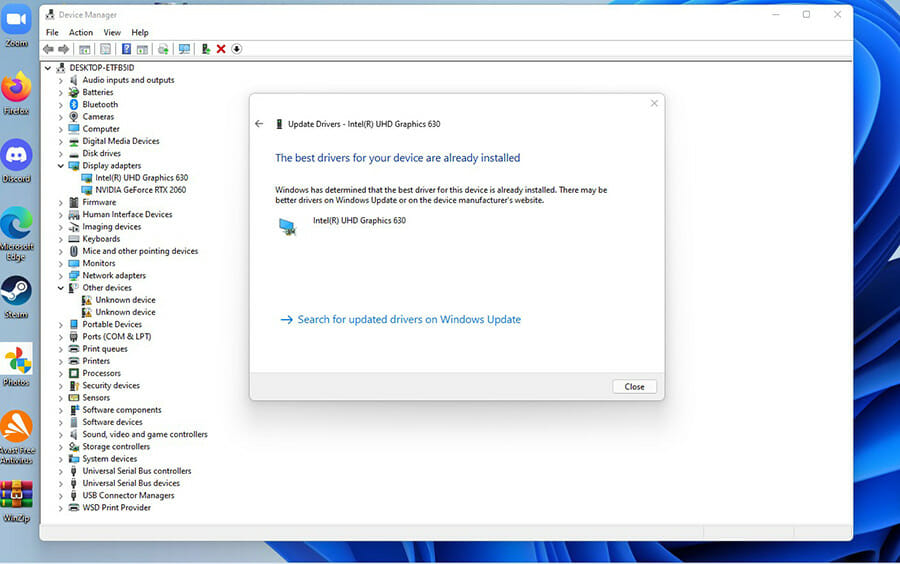
O Gerenciador de dispositivos integrado pode atualizar facilmente o driver gráfico do Windows 11. Esta ferramenta pode procurar automaticamente drivers para sua GPU para garantir que você esteja sempre atualizado com as atualizações mais recentes.
4. Atualize o driver gráfico com ferramentas oficiais externas
4.1 Atualizando o driver gráfico NVIDIA
- Acesse o site da Nvidia GeForce Experience para baixar drivers para Windows 11.

- Na página GeForce Experience, clique no botão Baixar agora.

- Clique em Salvar arquivo na pequena janela.

- Vá até onde o arquivo foi baixado e clique duas vezes nele para instalar.

- No assistente, selecione Concordar e instalar.

- Crie uma conta no GeForce Experience.

- No GeForce Experience, clique em Drivers na parte superior.

- Clique em Verificar atualizações no canto para ver se há algo disponível.

- Para outros drivers, clique em Download.

- Após um curto período de tempo, os drivers serão baixados.

- Você pode clicar em Instalação Expressa ou Instalação Personalizada .

- A instalação levará alguns minutos.

4.2 Atualizando o driver gráfico Intel
- Vá para o driver de gráficos Intel .

- Na próxima página, clique em Começar.

- Clique em Baixar agora para baixar o Intel Driver & Support Assistant.

- Clique em Salvar arquivo na pequena janela que aparece.

- Vá até o local do aplicativo baixado e clique duas vezes nele.

- Clique em Instalar e execute o assistente de instalação.

- Após a instalação, clique em Reiniciar para finalizar.

- Abra o aplicativo Intel Driver and Support Assistant.
- No aplicativo, selecione Suporte no lado esquerdo.

- Selecione Baixar driver gráfico para baixar os drivers mais recentes.

- Você retornará à página Drivers e software. Selecione Começar novamente.

- Aqui você verá todos os drivers disponíveis para download. Você pode escolher quais deseja ou selecionar Baixar tudo, que é o que este guia selecionará.

- Aguarde alguns minutos para fazer o download.

- Clique em Instalar em um driver.

- Uma pequena janela aparecerá perguntando se você deseja atualizar. Clique em Sim.

- Execute o assistente de instalação.

- Pode ser solicitado que você escolha um tipo de configuração. Selecione Normalmente, ou você pode personalizar a instalação.

- Selecione Concluir para concluir a instalação.

Para drivers AMD, você pode conferir nossa postagem no Windows 11.
5. Reinstalando o driver gráfico
- Retorne ao Gerenciador de Dispositivos e clique em Adaptadores de vídeo. Neste exemplo, o guia irá reinstalar o Intel UHD Graphics 630, mas as instruções são as mesmas para todos os drivers.

- Clique com o botão direito na placa gráfica e selecione Desinstalar dispositivo.

- Uma pequena janela aparecerá. Clique na caixa ao lado de Tentativa de remover o driver deste dispositivo.

- Se você deseja gerenciar o driver separadamente, clique em Dispositivo ao lado do driver na pequena janela.

- Clique no botão Desinstalar .

- Agora vá para a página oficial de download do respectivo fabricante do driver. Este guia irá para a página da Intel , mas também há AMD e NVIDIA .
- Localize os drivers que você desinstalou. Neste caso, é Intel UHD Graphics 630.

- Localize os drivers e clique em Baixar.

- Clique em Salvar arquivo quando a pequena janela aparecer.

- Após o download, vá até onde o arquivo está localizado e clique duas vezes nele.

- Na pequena janela que aparece, clique em Executar.

- Um instalador de driver gráfico aparecerá. Comece a instalação.

- Execute o assistente de instalação e as instruções do seu respectivo driver.

- Após a instalação, reinicie o seu computador.
- Você pode verificar se a instalação foi bem-sucedida voltando ao Gerenciador de Dispositivos e verificando se o problema do driver gráfico do Windows 11 foi resolvido.
Com que frequência devo atualizar meus drivers gráficos?
É aconselhável que você atualize os drivers da sua placa gráfica baseada em NVIDIA com frequência se a sua placa gráfica for um modelo mais recente. Isso significa todo mês ou a cada duas semanas.
Isso garantirá que você receba o melhor desempenho e experiência possíveis do seu computador pessoal.
Suponha que sua placa gráfica baseada em NVIDIA seja um modelo mais antigo. Nesse caso, é recomendável atualizar seus drivers somente se você encontrar problemas ao executar aplicativos mais recentes em seu computador pessoal.
Quando a NVIDIA lança um novo produto, os desenvolvedores de software obtêm gradualmente uma compreensão mais profunda da arquitetura subjacente. Como resultado, eles podem extrair mais desempenho da arquitetura usando versões de driver mais recentes.
À medida que um produto se desenvolve e envelhece, eventualmente exigirá atualizações de driver, cujo objetivo principal é corrigir bugs e garantir compatibilidade com software mais recente.
Existem outras dicas que devo saber sobre a atualização de drivers gráficos?
Você deve saber várias coisas sobre como atualizar drivers no Windows 11. A primeira é aprender como instalar drivers gráficos em seu computador manualmente. A atualização manual é semelhante às instruções acima, mas você também deve saber como navegar pelos drivers em sua máquina.
Anteriormente, foi mencionado que você pode encontrar bugs ou alguns problemas durante o download, especialmente em relação aos drivers da Nvidia. Portanto, pode surgir um problema com a instalação desses drivers e é altamente recomendável que você aprenda como corrigi-lo.
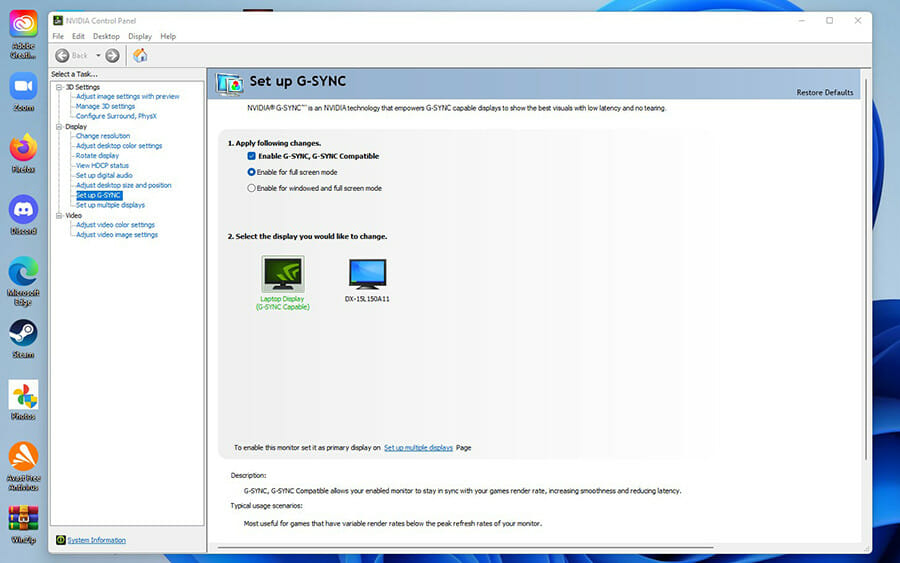
É possível que a placa gráfica não seja detectada em um computador com Windows 11. As soluções podem ser tão simples como atualizar sua placa gráfica ou tão complexas quanto atualizar o BIOS. E para garantir, é recomendável que você aprenda como atualizar o driver gráfico no Windows 10.
O Windows 10 pode estar fora de moda, mas os computadores com Windows 11 são caros, então você pode estar segurando aquele laptop antigo. Até chegar o dia em que você comprar uma máquina com Windows 11, recomendamos aprender como atualizar drivers em um computador com Windows 10.
Sinta-se à vontade para comentar abaixo se tiver alguma dúvida sobre outros aplicativos do Windows 11. Além disso, deixe comentários sobre quais análises você gostaria de ver ou informações sobre outros recursos do Windows 11.


Leia a nossa página de divulgação para descobrir como pode ajudar o Windows Report a sustentar a equipe editorial. Read more


Improve this guide

User forum
0 messages