
Como ingressar um PC com Windows 11 em um domínio


 3 min. read
  Updated on
Key notes
- Adicionar o Windows 11 ao domínio é um processo simples; permite conectar seu computador a uma rede centralizada.
- Este guia apresenta quatro métodos simples para fazer isso.
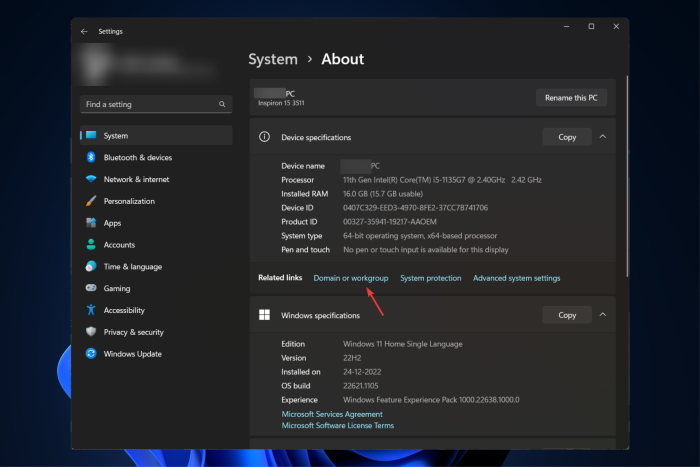
Associar o Windows 11 a um domínio traz vários benefícios, incluindo gerenciamento centralizado, melhor segurança, permitindo backup, acesso remoto a recursos de rede e compartilhamento de recursos. Aqui, mencionamos alguns métodos mais fáceis para adicionar o Windows 11 a um domínio. Vamos começar!
O que posso fazer para adicionar o Windows 11 a um domínio?
Antes de iniciar os métodos de solução de problemas, certifique-se de passar pelas verificações preliminares:
- Uma conexão ativa com a Internet
- Um nome de domínio e credenciais são fornecidos pelo seu administrador de TI.
- O Windows 11 deve atender aos requisitos do sistema para ser configurado com um endereço IP estático.
1. Use as configurações
- Pressione Windows + I para abrir Configurações .
- Vá para Contas e clique em Acessar trabalho ou escola .

- Ao lado de Adicionar uma conta corporativa ou de estudante , clique em Conectar .

- Na próxima página, clique em Associar este dispositivo a um domínio local do Active Directory .
- Na janela Ingressar em um domínio , insira o nome de domínio fornecido pelo administrador de TI e as credenciais de uma conta. Clique OK .
- Em seguida, clique em Adicionar uma conta e clique em Avançar .
- Aguarde o processo terminar e clique em Reinicie agora .
2. Use o Painel de Controle
- Pressione a tecla Windows , digite Painel de Controle e clique em Abrir .

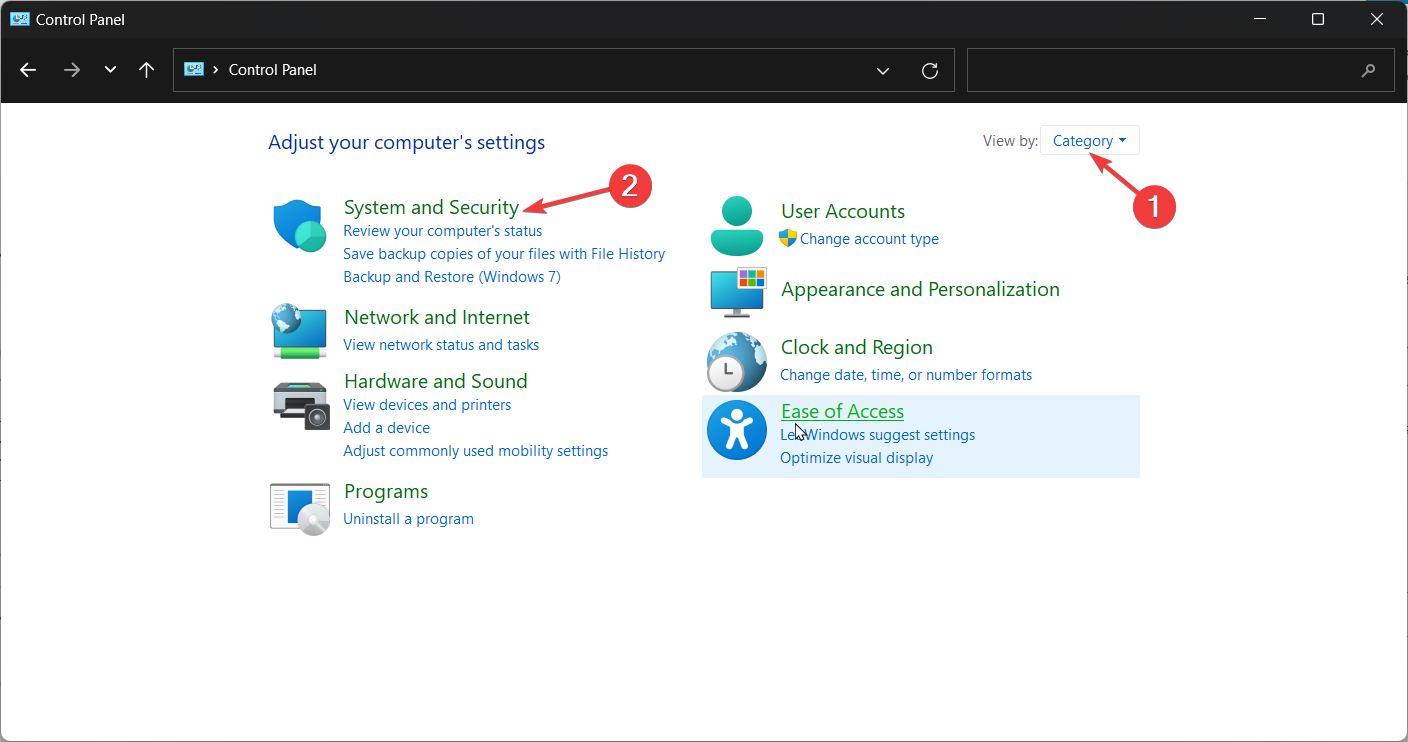
- Selecione Exibir por categoria . Clique em Sistema e Segurança .
- Clique em Sistema .

- Localize a opção Domínio e grupo de trabalho .

- Vá para Nome do computador e clique em Alterar .

- Em Membro de , clique em Domínio , digite o nome do domínio e clique em OK .

- Clique novamente em OK e reinicie o PC.
3. Use o Windows PowerShell
- Pressione a tecla Windows , digite PowerShell e clique em Executar como administrador .

- Digite o seguinte comando, substitua %domainname% pelo nome de domínio apropriado para sua rede e pressione Enter:
Add-Computer -DomainName %domainname% -Credential (Get-Credential) - Você receberá uma solicitação para inserir o nome de usuário e a senha de uma conta com permissão para ingressar no domínio.
4. Use o prompt de comando
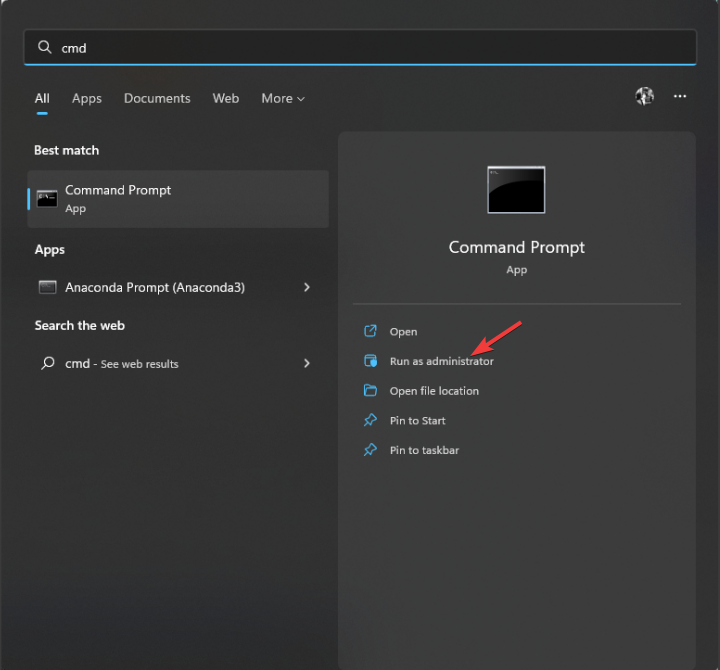
- Pressione a tecla Windows , digite CMD e clique em Executar como administrador .
- Copie e cole o seguinte comando, substitua %computername% , %domainname% , %username% e %password% pelos valores adequados para sua rede e pressione Enter:
netdom join %computername% /domain:%domainname% /userd:%username% /passwordd:%password% - Reinicie o seu computador quando terminar.
Então, esses são os métodos que você precisa seguir para associar o Windows 11 a um domínio. Experimente estes métodos para adicioná-lo ao domínio e informe-nos qual funcionou para você na seção de comentários abaixo.


Leia a nossa página de divulgação para descobrir como pode ajudar o Windows Report a sustentar a equipe editorial. Read more


Improve this guide


User forum
0 messages