
Projetor não espelha a tela do computador no Windows [resolvido]


 3 min. read
  Updated on
Key notes
- Se o seu projetor não aparecer na tela do computador, isso pode estar relacionado a problemas de software.
- Corrija rapidamente o screencast garantindo que os cabos estejam conectados a ambos os dispositivos.
- Mudar para outro modo de exibição nas configurações do seu PC também resolverá o problema.
- Você pode se livrar do problema de exibição do projetor se mantiver seus drivers atualizados.

Os usuários empresariais costumam utilizar projetores para projetar apresentações de slides em VDUs (Visual Display Units) de PC em telas de projetores maiores.
No entanto, os usuários também podem encontrar alguns obstáculos ao tentar configurar um projetor para exibir uma apresentação de slides em um laptop ou desktop. Às vezes, um projetor pode não exibir absolutamente nada.
Como faço para exibir a tela do meu computador em um projetor?
1. Verifique se há cabos soltos
Os usuários que conectam seus projetores com cabos HDMI e VGA devem verificar se esses cabos não estão soltos.
Verifique se os cabos estão firmemente conectados às portas necessárias no PC e no projetor. Caso contrário, desconecte o cabo e conecte-o novamente para garantir uma conexão segura.
2. Mude o modo de exibição
- Pressione a tecla Windows + tecla de atalho P , que abre a barra lateral mostrada diretamente abaixo.
- A opção de modo de exibição duplicado é a mais amplamente utilizada para apresentações em projetores.

- Portanto, essa é provavelmente a melhor opção de modo de exibição a ser selecionada , caso ainda não esteja selecionada.
Alguns usuários podem precisar ajustar as configurações do modo de exibição para corrigir a exibição do projetor.
3. Atualize os drivers da placa gráfica e do adaptador de porta
- Pressione a tecla Windows + S e digite Gerenciador de Dispositivos .
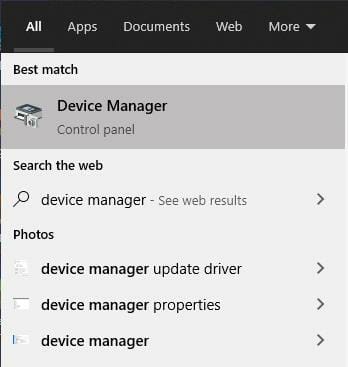
- Abra o Gerenciador de dispositivos e procure os adaptadores de vídeo.
- Clique com o botão direito naqueles que deseja atualizar e selecione Atualizar driver .
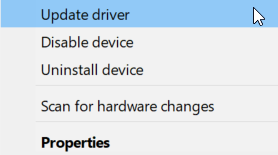
Um erro de exibição do projetor também pode estar relacionado a uma placa gráfica ou drivers de adaptador de porta HDMI/VGA.
Atualizar drivers automaticamente
Para verificar se esses drivers precisam de atualização, use um software atualizador de driver de terceiros que verifica automaticamente em segundos.
Atualizar drivers manualmente pode ser uma tarefa demorada. Para ter certeza de que todo o trabalho é feito com segurança utilize uma ferramenta profissional cuja função principal é procurar drivers antigos e atualizá-los.
Portanto, o software mais adequado que pode gerenciar seus drivers e atualizar cada um individualmente é, sem dúvida, Outbyte Driver Updater .
4. Ligue a saída de vídeo do PC
Alguns usuários podem precisar ativar a saída de vídeo do desktop ou laptop para ativar a projeção. Para fazer isso, os usuários geralmente precisam pressionar uma combinação de teclas de atalho Fn.
Por exemplo, usuários de laptop Acer podem pressionar uma tecla de atalho Fn + F5 para ativar a saída de vídeo.
No entanto, a tecla de atalho de saída de vídeo varia entre as diferentes marcas de PC. Os usuários podem verificar os manuais do PC para obter mais detalhes sobre teclas de atalho de saída de vídeo.
5. Verifique se o modo de espera do projetor está ativado
O projetor pode estar no modo de espera. Os usuários podem ativar um projetor em espera pressionando o botão do modo de espera.
Se você não tiver certeza de onde está o botão do modo de espera, consulte o manual do projetor para obter mais detalhes. Este botão difere de dispositivo para dispositivo.
 NOTE
NOTE
Essas são algumas resoluções que podem consertar um projetor que não projeta a tela de um laptop ou desktop.
Experimente e diga-nos qual funcionou para você, e fique à vontade para adicionar qualquer informação sobre o assunto na seção de comentários abaixo.


Leia a nossa página de divulgação para descobrir como pode ajudar o Windows Report a sustentar a equipe editorial. Read more


Improve this guide


User forum
0 messages