
Como desativar atualizações automáticas do Adobe Acrobat [Windows e Mac]


 4 min. read
  Updated on
Key notes
- Para desabilitar o Adobe Updater com êxito, você precisa saber quais configurações precisam ser desativadas, dependendo do seu sistema operacional.
- Você deve primeiro usar o agendador de tarefas integrado para desativar o Adobe Updater Startup Utility.
- Finalmente, para desativar o Adobe Acrobat Update Service no Mac, você precisará visitar rapidamente o Application Manager.

Se quiser desabilitar o Adobe Updater em seus sistemas Windows 10 , você veio ao lugar certo.
Saiba como interromper o Adobe Acrobat Update Service enquanto exploramos as melhores maneiras de interromper com segurança o Adobe Updater sem ter mais complicações. Mas primeiro, vamos ver se é uma boa ideia desabilitar permanentemente o Adobe Acrobat Update Service.
Devo desativar o serviço de atualização do Adobe Acrobat?
O Adobe Updater atualiza seus aplicativos Adobe em segundo plano e pode fazer com que você use mais dados e recursos do PC do que o esperado.
O Updater Startup Utility é simplesmente um arquivo executável e se as atualizações automáticas que ele instala começarem a causar problemas em seu sistema, você pode simplesmente desligá-lo ou interromper a execução do Adobe Update Service.
Como posso desativar o serviço de atualização do Adobe Acrobat ?
Desative o serviço de atualização do Adobe Acrobat no Windows 10
1. Desative o Adobe Updater no Agendador de tarefas
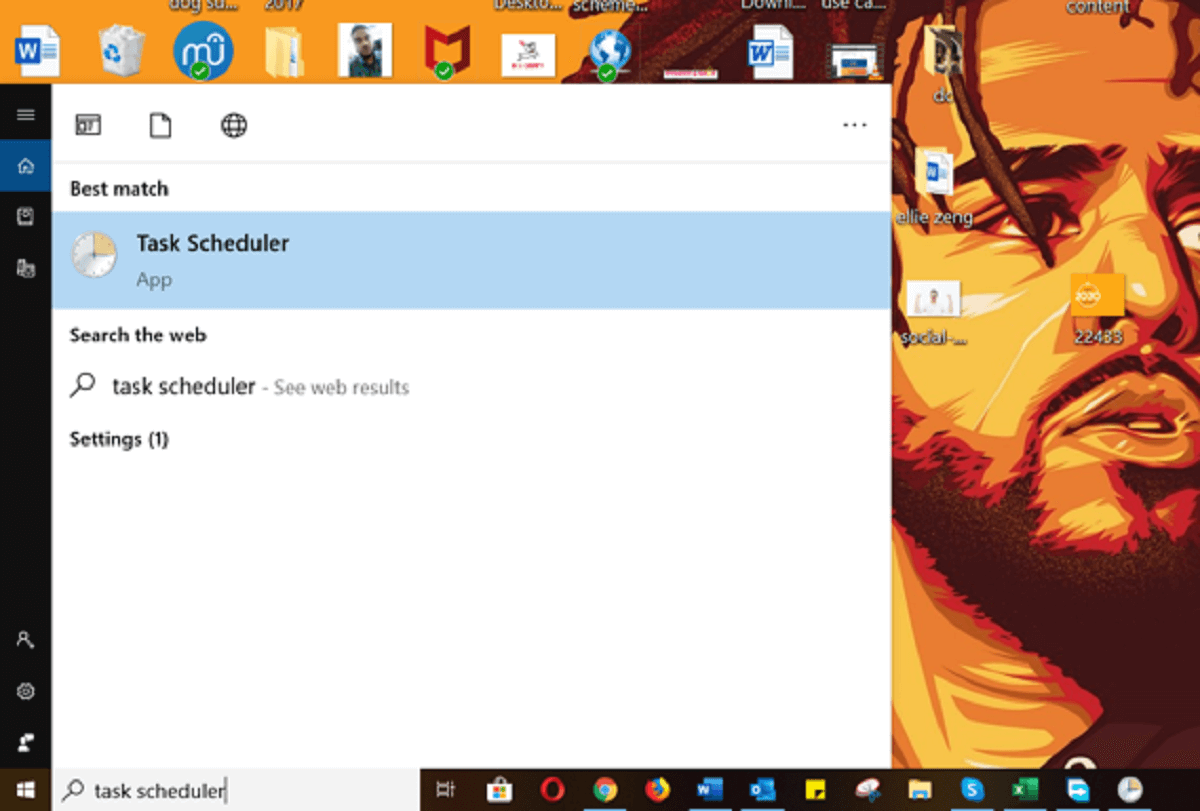
- Procure o Agendador de Tarefas na Cortana e abra-o.

- Clique na Biblioteca de agendamento de tarefas à esquerda.
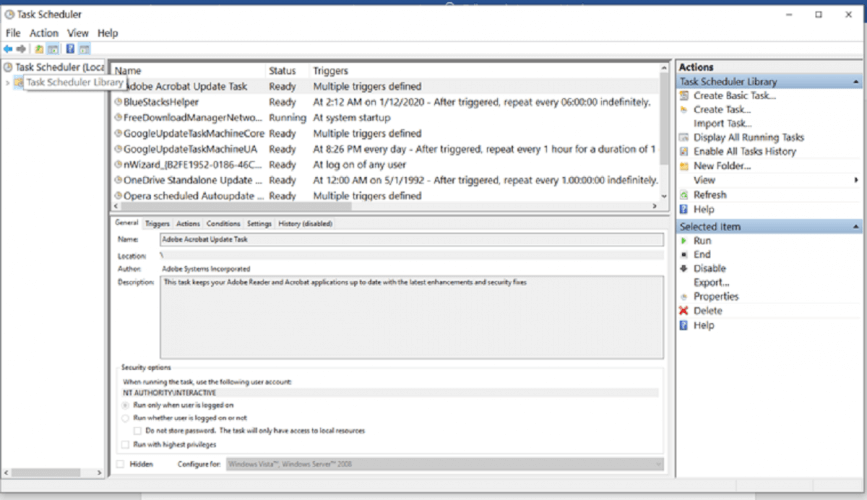
- Clique com o botão direito na tarefa de atualização do Adobe Acrobat .
- Clique em Desativar no painel do lado direito.
- Feche o Agendador de Tarefas.
2. Desative o Adobe Acrobat Update Service no menu de serviços do Windows
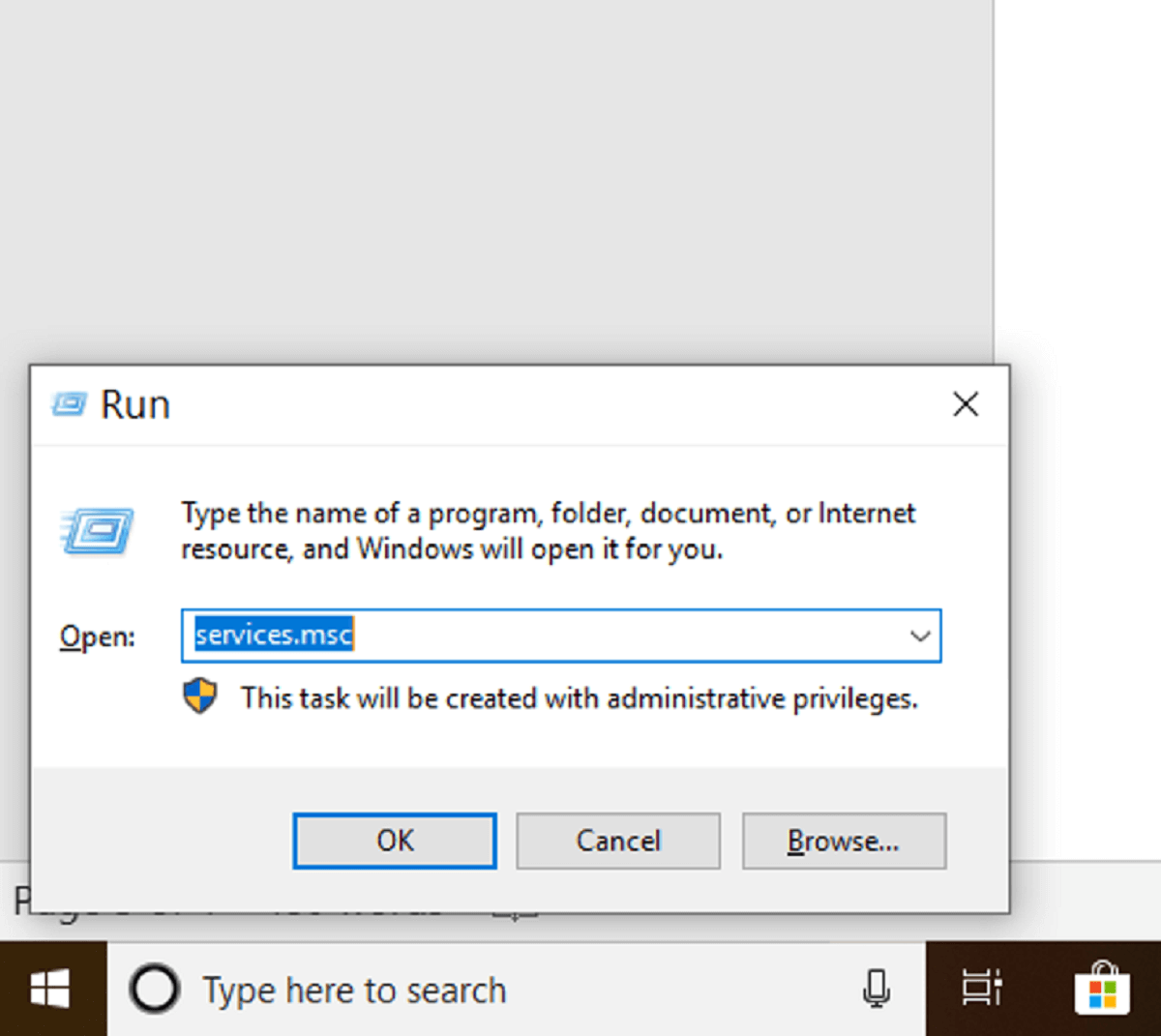
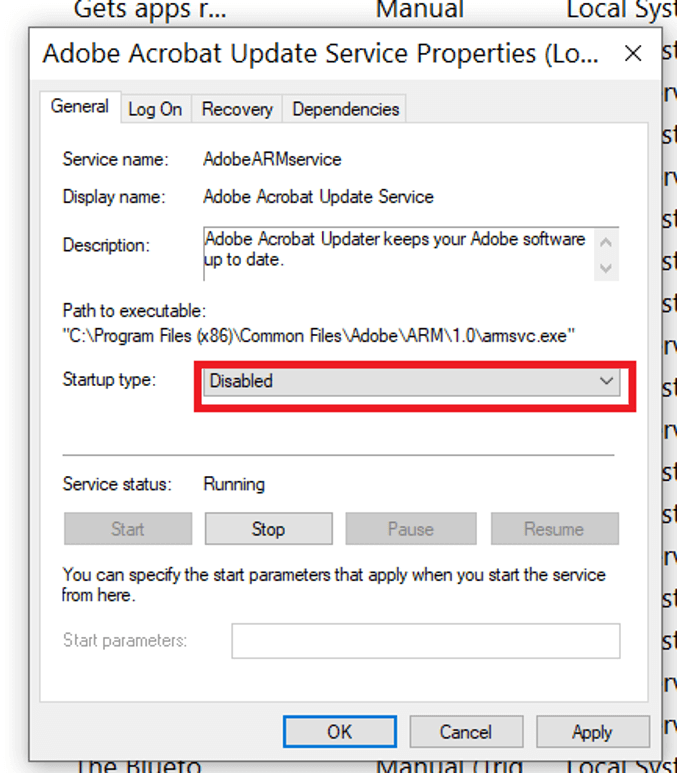
- Inicialize a caixa de comando de execução pressionando Windows + R e digite Services . Em seguida, pressione Enter .

- Encontre o Adobe Acrobat Update Service , clique com o botão direito nele e clique em Properties .
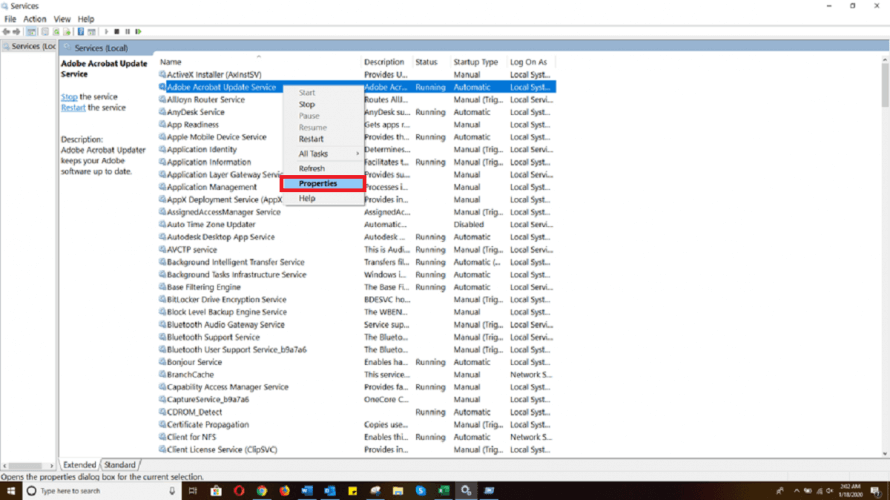
- Escolha Desativado no menu suspenso Tipo de inicialização .

- Clique em Aplicar para salvar as configurações e clique em OK para sair da janela.

3. Desative o serviço de atualização do Adobe Acrobat do registro
- Pressione a tecla Windows + R para abrir a caixa de diálogo Executar, digite Regedit e pressione Enter .

- Navegue até o seguinte local:
HKEY_LOCAL_MACHINESOFTWAREWow6432NodeAdobeAdobe ARMLegacyReader(product code)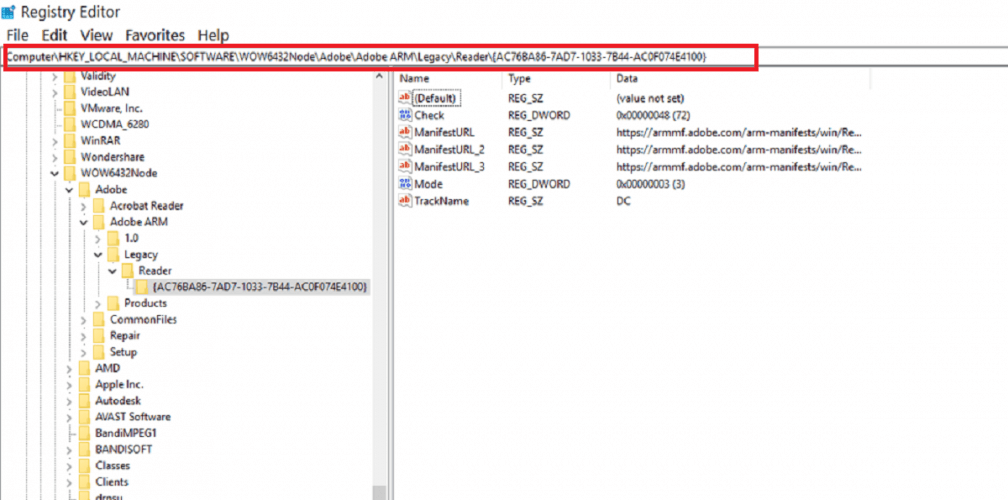
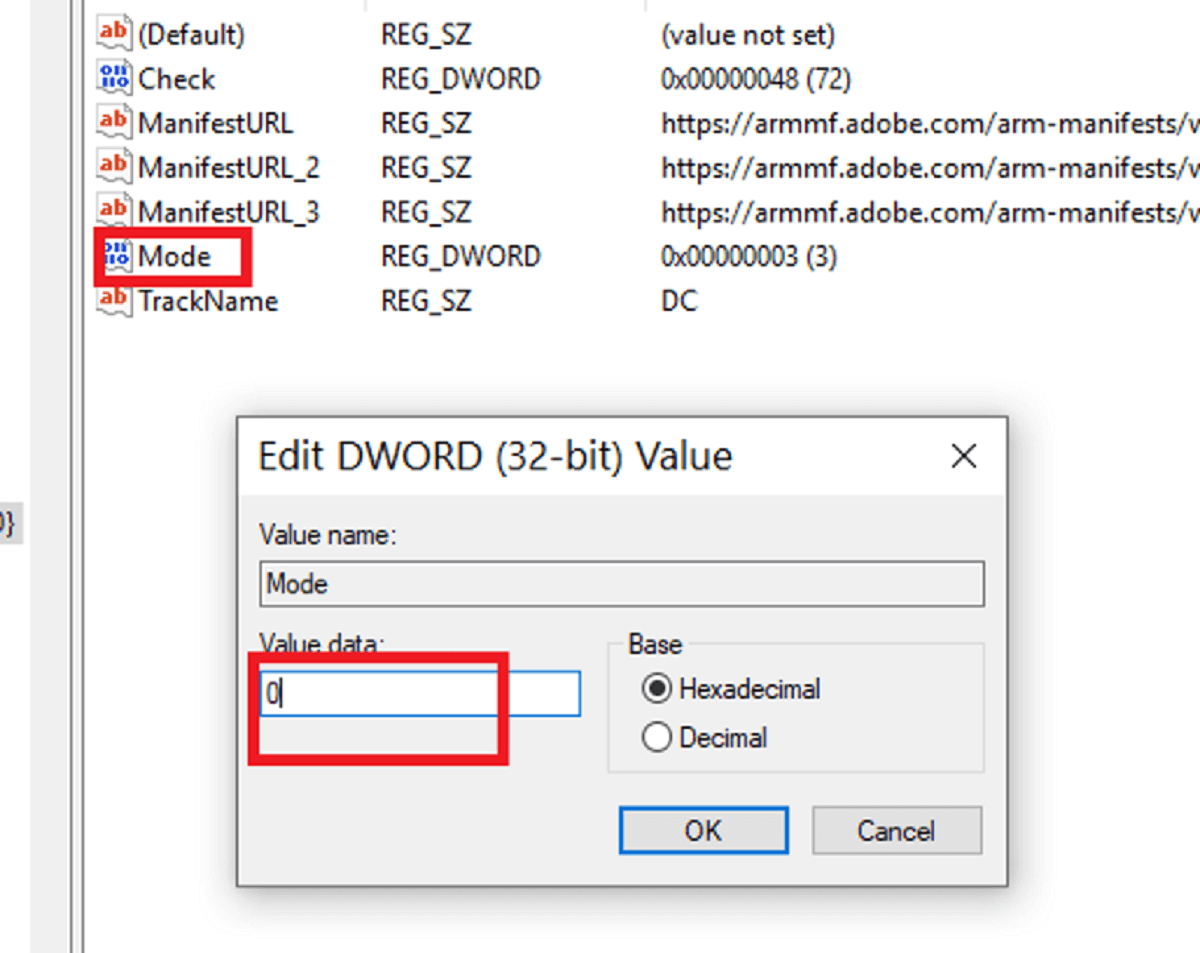
- Clique duas vezes em Modo e altere os Dados do valor de 3 para 0 .
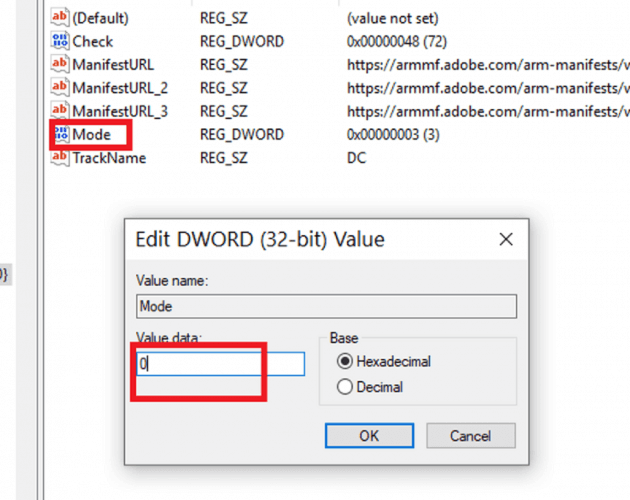


Nota: Após a conclusão deste processo, reinicie o seu PC para que as configurações tenham efeito.
 NOTE
NOTE
4. Crie novos valores de registro
- Desinstale o Adobe Reader do seu PC.
- Pressione a tecla Windows + R e digite regedit .
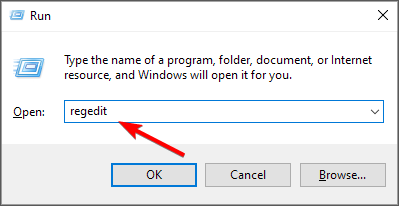
- Navegue até o seguinte caminho:
SOFTWAREPoliciesAdobeAcrobat ReaderDCFeatureLockDown - Caso a chave acima não esteja disponível, você terá que criá-la manualmente.
- Clique com o botão direito no painel direito e escolha Novo e depois Valor DWORD (32 bits) .
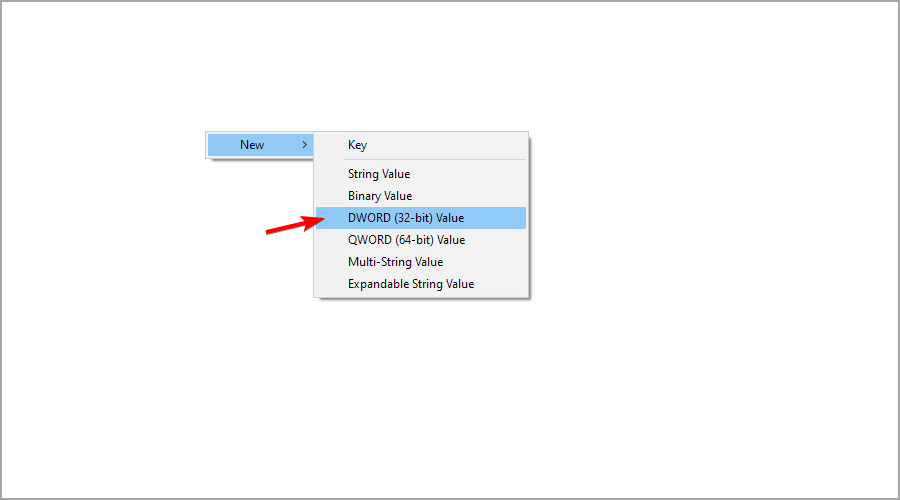
- Defina o nome como bProtectedMode .
- Crie dois DWORDs adicionais e nomeie-os bUpdater e bUpdateToSingleApp .
- Em seguida, vá para a seguinte chave
HKEY_LOCAL_MACHINESOFTWAREWOW6432NodePoliciesAdobeAcrobat ReaderDCFeatureLockDown - Crie um novo DWORD e nomeie-o como bUpdateToSingleApp
- Agora instale a versão de 32 bits do software.
5. Reinstale o Adobe Reader com parâmetros especiais
- Remova completamente o Adobe Reader do seu PC.
- Navegue até
C:Program Files (x86)Common FilesAdobeARM1.0Cache - Execute o arquivo de desinstalação, se disponível.
- Em seguida, baixe o arquivo de configuração do Adobe Reader.
- Pressione a tecla Windows + S , digite cmd e selecione Executar como administrador .

- Agora navegue até o diretório onde o arquivo de configuração do Adobe Reader está localizado usando o comando cd. Em nosso PC, usamos:
cd C:UsersWindowsReportDownloads

- Certifique-se de substituir setup.exe pelo nome exato do arquivo de configuração e execute este comando:
"setup.exe" /msi DISABLE_ARM_SERVICE_INSTALL=1

- Siga as instruções para concluir a configuração.
Como desativo o serviço de atualização do Adobe Acrobat no Mac?
- Abra o Gerenciador de aplicativos .
- Clique no botão Preferências na parte inferior da janela.

- Desmarque a opção Notifique-me sobre novas atualizações na barra de menu .

As etapas desta postagem ajudarão você a desativar permanentemente o Adobe Updater no Windows 10 e no Mac OS.
NOTE
Se você leu até aqui, é seguro dizer que agora sabe como remover o Adobe Updater de sua máquina com Windows 10.
Se você tiver outras dúvidas ou sugestões, não hesite em deixá-las na seção de comentários abaixo.


Leia a nossa página de divulgação para descobrir como pode ajudar o Windows Report a sustentar a equipe editorial. Read more


Improve this guide




User forum
0 messages