
CORREÇÃO: HDMI não aparece nos dispositivos no Windows 10/11


 10 min. read
  Updated on
Key notes
- O seu HDMI não está aparecendo nos dispositivos de reprodução? Seus drivers devem estar causando o problema.
- A reinstalação dos drivers gráficos certamente resolverá o problema. Recomendamos um programa de terceiros para isso.
- Certifique-se de verificar novamente a lista de dispositivos de reprodução se o seu monitor não estiver aparecendo nos seus dispositivos de som.
- Alguns usuários disseram para atualizar seu dispositivo de áudio HD se o áudio HDMI do Windows 10 não for detectado.

Muitos usuários tendem a conectar um monitor adicional ao PC usando a conexão HDMI, mas às vezes o HDMI não aparece na seção de dispositivos de reprodução.
Isso pode levar a alguns problemas, mas hoje mostraremos como corrigir esse problema facilmente.
Às vezes, o seu dispositivo HDMI não aparece na seção de dispositivos de reprodução. Isso pode ser um grande problema de multimídia e, por falar em problemas de HDMI, aqui estão alguns problemas comuns relatados pelos usuários:
- Dispositivo de saída digital (HDMI) sem Windows 10
- Este é um problema comum e, se acontecer, certifique-se de que seu dispositivo HDMI não esteja oculto ou desativado na seção de dispositivos de reprodução.
- Windows 10 sem opção de áudio HDMI
- Às vezes, o áudio HDMI não funciona devido aos drivers de áudio.
- Para corrigir o problema, reinstale o driver de áudio. Se o problema persistir, atualize o driver de áudio para a versão mais recente e verifique se isso ajuda.
- Porta HDMI não funciona no laptop
- Às vezes, esse problema pode ocorrer devido aos drivers da placa gráfica.
- Para corrigir o problema, atualize os drivers para a versão mais recente e verifique se isso ajuda.
- HDMI não aparece como dispositivo de áudio Windows 10, em Som
- Este é um problema relativamente comum e, para corrigi-lo, certifique-se de ligar o dispositivo HDMI, conectá-lo ao PC e, em seguida, ligar o PC.
- Ao fazer isso, você forçará o PC a reconhecer o dispositivo.
- HDMI não detectado, funcionando, reconhecido, reproduzindo áudio
- Esses são alguns problemas de HDMI relativamente comuns, e abordamos a maioria deles em nosso artigo sobre como corrigir problemas de saída HDMI , portanto, verifique-o para obter mais soluções.
Como faço para corrigir o HDMI que não aparece em meus dispositivos de reprodução
- Instale o driver gráfico padrão
- Reinstale os drivers da placa gráfica
- Verifique novamente a lista de dispositivos de reprodução
- Atualize o dispositivo de áudio de alta definição
- Desative o recurso Hyper-V
- Alterar o modo de projeção
- Certifique-se de ligar seus dispositivos na ordem correta
- Remova os aplicativos problemáticos
1. Instale o driver gráfico padrão
- Pressione a tecla Windows + X para abrir o menu Win + X.
- Agora selecione Gerenciador de dispositivos na lista.

- Quando o Gerenciador de dispositivos abrir, localize o driver da placa gráfica e clique com o botão direito nele.
- Escolha Atualizar driver no menu.

- Selecione Procurar software de driver em meu computador .

- Agora selecione Escolher Deixe-me escolher em uma lista de drivers de dispositivos no meu computador .

- Selecione o driver disponível e clique em Avançar .
- Siga as instruções na tela para concluir o processo.
Segundo os usuários, se o HDMI não aparecer nos dispositivos de reprodução, o problema pode estar relacionado aos drivers. Para corrigir esse problema, os usuários sugerem a instalação do driver padrão da placa gráfica.
Depois que o driver padrão estiver instalado, verifique se o problema ainda persiste. Tenha em mente que o driver padrão pode não oferecer o mesmo desempenho que o driver mais recente.
Portanto, se você está planejando jogar os jogos mais recentes nas configurações máximas, talvez esta não seja uma boa solução a longo prazo para você.
2. Reinstale os drivers da placa gráfica
- Abra a barra de pesquisa do Windows.
- Digite Gerenciador de Dispositivos .
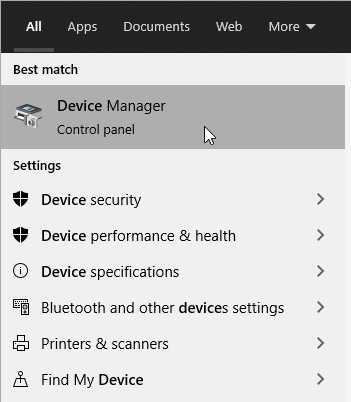
- Expanda sua seção Adaptadores de vídeo .
- Selecione sua GPU, clique com o botão direito nela e selecione Desinstalar .

- Agora reinicie o seu computador.
- Após a reinicialização do computador, ele procurará automaticamente um novo driver.
Depois de remover os drivers, tente instalar os drivers mais recentes para sua placa gráfica. Você pode fazer isso visitando o site do fabricante da placa gráfica e baixando o driver mais recente para o seu modelo.
Como já mencionado na solução anterior, às vezes os drivers da placa gráfica podem causar o aparecimento desse problema. Para corrigir o problema, alguns usuários estão sugerindo remover os drivers da placa gráfica.
Atualizar drivers automaticamente
Para remover completamente seus drivers, é aconselhável usar dados de software de terceiros que possam fazer isso automaticamente para você, para que você não precise se preocupar em fazer algo errado.
O software garantirá que todos os seus drivers estejam atualizados. Com apenas alguns cliques, o aplicativo irá verificar se há drivers compatíveis em seu dispositivo e instalá-los. O processo também é principalmente automatizado.
Recomendamos o Outbyte Driver Updater porque é relatado que ele tem uma taxa de erro muito baixa. Ele pode combinar o hardware da GPU com os drivers correspondentes em apenas alguns cliques.
O software tem uma configuração rápida e em apenas alguns minutos pode escanear e consertar seus drivers. Funciona em qualquer PC com Windows, pois é muito leve.
3. Verifique novamente a lista de dispositivos de reprodução
- Abra os dispositivos de reprodução
- Clique com o botão direito no espaço vazio e certifique-se de marcar Show Disabled Devices e Show Disconnected Devices .

Muitos usuários relataram que o HDMI não está aparecendo na seção de dispositivos de reprodução e, se isso acontecer no seu PC, talvez o dispositivo HDMI não esteja listado como HDMI na lista.
Muitos usuários relataram que seu dispositivo foi listado como modelo de tela, seguido por NVIDIA High Definition Audio .
Como você pode ver, o dispositivo não será listado como HDMI, então você precisará prestar um pouco mais de atenção e verificar todos os dispositivos na seção de dispositivos de reprodução para encontrar o seu dispositivo HDMI.
Vários usuários relataram que seu dispositivo HDMI estava desativado e, portanto, oculto na seção de dispositivos de reprodução. Para corrigir isso, você precisa revelar todos os dispositivos de reprodução fazendo o seguinte:
Depois de fazer isso, você poderá ver seu dispositivo HDMI na lista e ativá-lo.
4. Atualize o dispositivo de áudio de alta definição
Para fazer isso, siga estas etapas:
- Abra o Gerenciador de dispositivos e localize Dispositivo de áudio de alta definição .
- Ele deve estar listado como Dispositivo de áudio de alta definição AMD ou Dispositivo de áudio de alta definição NVIDIA .
- Clique com o botão direito no dispositivo e escolha Atualizar driver .
- Agora selecione Pesquisar automaticamente software de driver atualizado e o Windows tentará atualizar o driver por conta própria.

Segundo os usuários, se o HDMI não aparecer nos dispositivos de reprodução, o problema pode estar relacionado ao driver de áudio. Para resolver o problema, você só precisa atualizar este driver.
Assim que o driver estiver atualizado, verifique se o problema ainda persiste. Se esse método não resolveu o problema para você, tente atualizar o driver manualmente e verifique se isso ajuda.
Alguns usuários estão sugerindo desinstalar o driver de som HDMI e instalá-lo novamente, então você também pode tentar isso.
5. Desative o recurso Hyper-V
- Pressione a tecla Windows + S e digite recursos do Windows .
- Agora escolha Ativar ou desativar recursos do Windows .

- A janela Recursos do Windows aparecerá agora.
- Procure o Hyper-V na lista e desative-o.
- Depois de desativar esse recurso, clique em OK para salvar as alterações.

- Reinicie o seu PC para aplicar as alterações.
Hyper-V é um recurso de virtualização e graças a ele você pode criar um ambiente virtual em seu PC e usá-lo para executar qualquer sistema operacional dentro do Windows.
Embora esse recurso possa ser extremamente útil para alguns usuários, ele também pode causar problemas com dispositivos HDMI.
Na verdade, muitos usuários relataram que seus dispositivos HDMI não apareciam na seção de dispositivos de reprodução devido ao recurso Hyper-V.
Segundo eles, conseguiram resolver o problema simplesmente desativando o recurso Hyper-V. Isso é bastante simples de fazer e você pode fazer isso seguindo estas etapas:
Assim que o seu PC reiniciar, o recurso Hyper-V será desativado e o problema com HDMI deverá ser resolvido.
6. Altere o modo de projeção
- Pressione a tecla Windows + P.
- Agora você deve ver uma lista de opções.
- Selecione Duplicar ou Estender na lista.

Se o HDMI não estiver aparecendo nos dispositivos de reprodução, o problema pode estar relacionado ao modo de projeção.
O Windows permite alternar entre vários modos de projeção e parece que apenas os modos duplicar e estender mostrarão seu dispositivo HDMI na seção de dispositivos de reprodução.
Depois de fazer isso, o dispositivo HDMI deverá aparecer na seção de dispositivos de reprodução.
7. Certifique-se de ligar seus dispositivos na ordem correta
- Certifique-se de que o PC e o segundo monitor estejam desligados.
- Ligue seu segundo monitor ou TV.
- Agora conecte o dispositivo HDMI ao seu PC .
- Ligue o seu computador .
Segundo os usuários, às vezes o seu dispositivo HDMI não aparece na seção de dispositivos de reprodução devido a certas falhas.
Aparentemente, o dispositivo HDMI não é reconhecido se você conectá-lo diretamente ao PC enquanto ele está em execução. Assim que o seu PC inicializar, o problema deverá ser resolvido e o dispositivo HDMI deverá aparecer na seção de dispositivos de reprodução.
Lembre-se de que este é um procedimento único e, assim que o seu dispositivo HDMI aparecer nos dispositivos de reprodução, o problema deverá ser resolvido permanentemente.
8. Remova os aplicativos problemáticos
Vários usuários relataram que aplicativos de terceiros às vezes podem causar problemas com HDMI e dispositivos de reprodução. Se o seu dispositivo HDMI não estiver aparecendo, talvez o problema esteja relacionado a aplicativos de terceiros.
Vários usuários relataram que o VLC Media Player causou esse problema, mas após remover o aplicativo, o problema foi resolvido.
Tenha em mente que existem várias maneiras de remover um aplicativo, mas a mais eficaz é usar um utilitário dedicado como o CCleaner.
CCleaner é um software de limpeza e otimização de PC que possui um poderoso recurso de desinstalação, capaz de remover completamente qualquer aplicativo junto com seus arquivos e entradas de registro correspondentes.
Depois que o aplicativo for removido, verifique se o problema ainda persiste. Problemas com dispositivos HDMI são bastante comuns e se o seu dispositivo HDMI não estiver aparecendo nos dispositivos de reprodução, tente todas as nossas soluções.
Estas são apenas algumas das soluções que você pode tentar para resolver esse problema, mas também temos outras soluções para quando não há sinal HDMI.
Deixe-nos saber qual funciona melhor para você na seção de comentários abaixo.


Leia a nossa página de divulgação para descobrir como pode ajudar o Windows Report a sustentar a equipe editorial. Read more


Improve this guide

User forum
0 messages