
Hannaford App não funciona hoje? Experimente estas 7 correções.


 7 min. read
  Published on
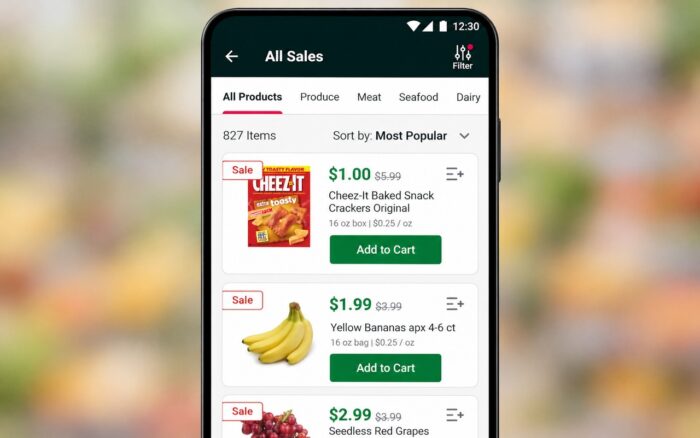
A aplicação Hannaford facilita as compras de supermercado, mas por vezes a aplicação Hannaford não funciona de todo e, no guia de hoje, vamos mostrar-lhe como resolver isso.
O que posso fazer se a aplicação Hannaford não estiver a funcionar?
1. Verifique se a Hannaford está em baixo
Antes de resolver problemas no seu dispositivo, determine se o problema afeta toda a gente ou apenas o seu telemóvel.
Eis como verificar:
- Abra o seu navegador e visite o site oficial da Hannaford.
- Verifique se o site carrega normalmente ou apresenta um aviso de manutenção.
- Tente abrir a aplicação Hannaford noutro dispositivo, se disponível.
- Se tanto o site como a aplicação estiverem indisponíveis, aguarde que a Hannaford restabeleça o serviço.
Se a Hannaford comunicar uma falha, evite reinstalar repetidamente a aplicação ou repor a sua palavra-passe. Nenhuma destas ações pode resolver um problema do lado do servidor.
2. Forçar o fecho e reabrir a aplicação Hannaford
Por vezes, a aplicação Hannaford fica bloqueada porque um processo em segundo plano deixa de responder. Fechar completamente a aplicação pode resolver problemas temporários de bloqueio, carregamento e navegação.
No iPhone:
- Deslize para cima a partir da parte inferior do ecrã e faça uma pausa no meio.
- Encontre a aplicação Hannaford no alternador de aplicações.
- Deslize a respetiva pré-visualização para cima para a fechar.
- Aguarde alguns segundos e volte a abrir a aplicação.
No Android:
- Abra Definições > Aplicações.
- Selecione Hannaford na lista de aplicações instaladas.
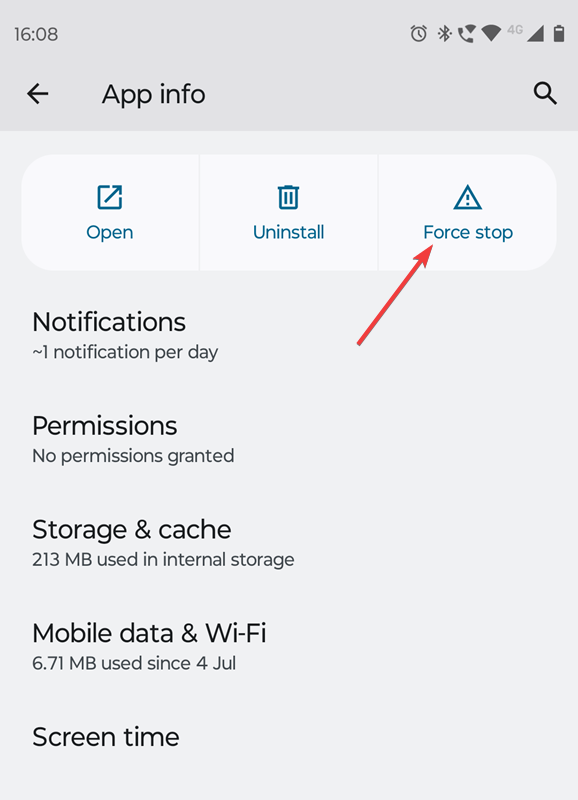
- Toque em Forçar paragem.
- Inicie a aplicação novamente.
Se a aplicação continuar a falhar, reinicie o telemóvel antes de experimentar as restantes soluções.
3. Verifique a sua ligação à Internet
Uma ligação fraca ou instável pode impedir a aplicação Hannaford de carregar produtos, apresentar cupões ou concluir encomendas online.
Experimente estes passos:
- Abra outra aplicação ou site para confirmar que a sua ligação à Internet funciona.
- Desative o Wi-Fi e mude para os dados móveis.
- Se a aplicação funcionar com dados móveis, reinicie o router Wi-Fi.
- Desligue temporariamente qualquer VPN ou serviço de DNS privado que possa interferir com a ligação.
- Volte a abrir a aplicação Hannaford e verifique se o problema persiste.
Se estiver a fazer compras dentro de uma loja Hannaford, experimente mudar para os dados móveis quando a ligação Wi-Fi da loja se tornar instável.
4. Atualizar a aplicação Hannaford
Uma versão desatualizada da aplicação pode causar falhas, ecrãs em branco e problemas de compatibilidade depois de a Hannaford atualizar os seus serviços.
Para atualizar a aplicação:
- Abra a App Store no iPhone ou a Google Play Store no Android.
- Pesquise por Hannaford.
- Toque em Atualizar se estiver disponível uma versão mais recente.
- Aguarde que a instalação termine.
- Reinicie a aplicação e verifique se funciona.
Se não vir a opção de atualização, provavelmente já tem a versão mais recente disponível para o seu dispositivo.
5. Limpe o cache do aplicativo Hannaford no Android
Com o tempo, o aplicativo armazena arquivos temporários para acelerar o carregamento. Se esses arquivos forem corrompidos, o Hannaford pode travar, fechar inesperadamente ou exibir informações desatualizadas.
Siga estas etapas:
- Abra Configurações > Aplicativos > Hannaford.
- Selecione Armazenamento ou Armazenamento e cache.
- Toque em Limpar cache.

- Reinicie o telefone.
- Abra o aplicativo Hannaford novamente.
Se limpar o cache não resolver, volte ao mesmo menu e selecione Limpar armazenamento ou Limpar dados.
Tenha em mente que limpar os dados do aplicativo pode remover as configurações salvas localmente e exigir que você faça login novamente.
No iPhone, você pode reinstalar o aplicativo para remover arquivos locais problemáticos.
6. Corrija problemas de login e recompensas do Hannaford
Às vezes, o aplicativo Hannaford abre normalmente, mas você não consegue entrar, acessar suas recompensas ou carregar cupons digitais.
Tente o seguinte:
- Saia do aplicativo Hannaford se conseguir acessar as configurações da sua conta.
- Feche e reabra o aplicativo.
- Entre novamente usando o endereço de e-mail e a senha corretos.
- Use a opção de redefinição de senha se não conseguir lembrar suas credenciais.
- Verifique se suas recompensas e cupons digitais aparecem corretamente.
Se o código de barras do My Hannaford Rewards não carregar no caixa, você pode usar o número de telefone associado à sua conta de recompensas.
No entanto, se os serviços de conta da Hannaford estiverem passando por uma interrupção, sair pode impedir que você acesse sua conta novamente até o serviço voltar.
7. Desinstale e reinstale o aplicativo Hannaford
Se o aplicativo continuar travando ou se recusar a iniciar, reinstalá-lo pode substituir arquivos locais danificados e eliminar certos problemas relacionados à instalação.
No iPhone:
- Toque e segure o ícone do aplicativo Hannaford.
- Selecione Remover Aplicativo > Apagar Aplicativo.
- Abra a App Store.
- Pesquise por Hannaford e reinstale-o.
- Entre novamente e verifique se o problema desapareceu.
No Android:
- Abra Configurações > Aplicativos > Hannaford.
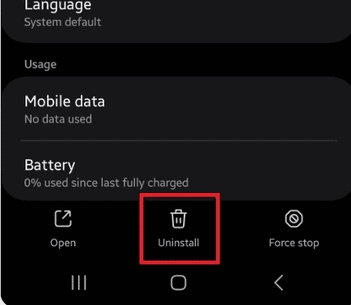
- Toque em Desinstalar.
- Abra a Google Play Store.
- Baixe e instale o Hannaford novamente.
- Entre na sua conta.
Reinstalar pode remover informações armazenadas localmente, mas suas recompensas baseadas na conta devem permanecer associadas à sua conta Hannaford.
Se o aplicativo Hannaford ainda não estiver funcionando após essas etapas, verifique se há uma interrupção de serviço em andamento antes de fazer mais alterações. Quando os servidores da Hannaford estiverem funcionando normalmente, atualizar o aplicativo, limpar o cache ou reinstalá-lo pode resolver muitos problemas comuns.
Problemas semelhantes podem afetar outros aplicativos de compras, por isso você também pode achar úteis os nossos guias sobre o app do Stop & Shop que não funciona, falhas e problemas de login do app Giant e app da Starbucks que não funciona.
Perguntas frequentes
Por que o app do Hannaford continua travando?
O app do Hannaford pode travar por causa de arquivos temporários corrompidos, uma versão desatualizada, recursos insuficientes do dispositivo ou bugs de software. Comece forçando o fechamento do app, instalando as atualizações disponíveis e limpando o cache no Android.
Por que meus cupons digitais do Hannaford não funcionam?
Os cupons digitais podem não aparecer ou não ser aplicados quando a sua conta não sincroniza corretamente, o cupom expirou ou o Hannaford enfrenta uma interrupção no serviço. Verifique a sua conta e a elegibilidade do cupom assim que o app estiver disponível.
Posso usar o My Hannaford Rewards sem o app?
Sim. Você pode informar o número de telefone vinculado à sua conta My Hannaford Rewards no caixa em vez de escanear o código de barras do app. Isso permite que o Hannaford identifique a sua conta de recompensas sem abrir o app.
Por que o app do Hannaford fica preso na tela de carregamento?
Uma tela de carregamento que nunca desaparece pode indicar um problema de conexão, cache corrompido, software desatualizado ou uma interrupção nos servidores do Hannaford. Verifique primeiro o site oficial e, se os serviços do Hannaford estiverem operacionais, reinicie e atualize o app.


Leia a nossa página de divulgação para descobrir como pode ajudar o Windows Report a sustentar a equipe editorial. Read more


Improve this guide



User forum
0 messages