
Widex MOMENT App não funciona? Veja por que e como corrigir


 6 min. read
 Published on
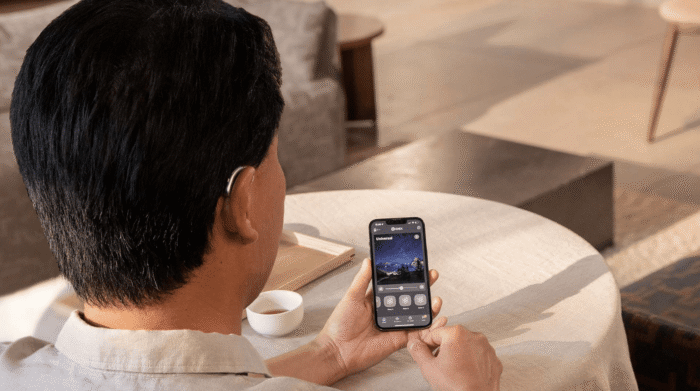
O uso do aplicativo de aparelhos auditivos Widex MOMENT pode se tornar irritante quando ele para de conectar, não detecta seus aparelhos auditivos ou se recusa a ajustar as configurações deles. Felizmente, você pode tentar várias correções antes de entrar em contato com seu profissional de saúde auditiva. Comece com verificações de Bluetooth e bateria e, em seguida, passe para a solução de problemas de pareamento e do aplicativo. Mas, antes disso, vamos entender por que o problema está ocorrendo.
Por que o aplicativo Widex MOMENT não está funcionando?
O aplicativo Widex MOMENT foi afetado por um incidente de cibersegurança envolvendo sua empresa-mãe, a WS Audiology. A empresa confirmou acesso não autorizado a partes de seu ambiente de TI e tirou temporariamente do ar alguns sistemas internos e voltados para clientes para conter o incidente. Isso interrompeu os serviços do aplicativo, deixando alguns usuários impossibilitados de acessar os controles habituais de seus aparelhos auditivos. A WS Audiology afirmou que os próprios aparelhos auditivos não foram afetados, embora a funcionalidade do aplicativo tenha sido interrompida. A empresa não confirmou se dados de clientes foram roubados. Embora não haja muito o que fazer durante uma interrupção do serviço, você ainda pode tentar as correções abaixo se os serviços do Widex MOMENT estiverem online novamente, mas o aplicativo ainda não estiver funcionando para você.
Como corrigir o aplicativo de aparelhos auditivos Widex MOMENT
1. Reinicie seu telefone e seus aparelhos auditivos
Uma reinicialização pode eliminar falhas temporárias e renovar a conexão Bluetooth. Vale a pena tentar primeiro, embora possa não ajudar se os serviços da Widex continuarem indisponíveis.
- Desligue o telefone e aguarde cerca de 30 segundos.
- Ligue-o novamente e reinicie seus aparelhos auditivos.
- Abra o aplicativo Widex MOMENT e verifique se ele se conecta.
2. Verifique sua conexão Bluetooth
O aplicativo depende do Bluetooth para se comunicar com aparelhos auditivos compatíveis. Certifique-se de que a conexão esteja ativada antes de tentar parear seus dispositivos novamente.
- Abra as configurações de Bluetooth do seu telefone.
- Certifique-se de que o Bluetooth esteja ativado.
- Mantenha seus aparelhos auditivos próximos ao telefone.
- Reabra o aplicativo e verifique a conexão.
3. Verifique as permissões do aplicativo de aparelhos auditivos Widex MOMENT
Permissões de Bluetooth ausentes podem impedir que o aplicativo detecte seus aparelhos auditivos. Confirme se as permissões necessárias estão ativadas.
- Abra as configurações do telefone.
- Encontre o Widex MOMENT em Aplicativos ou nas configurações de aplicativos.
- No iPhone, verifique o acesso ao Bluetooth. No Android, verifique a permissão Dispositivos por perto.
- Reabra o aplicativo e teste-o novamente.
4. Evite reinstalar o aplicativo imediatamente
Reinstalar pode não ajudar se o serviço subjacente estiver indisponível. A Widex também alerta que excluir o aplicativo pode remover os programas favoritos salvos.
- Verifique a página de suporte oficial da Widex.
- Acompanhe os anúncios de restabelecimento do serviço.
- Entre em contato com seu profissional de saúde auditiva se precisar de ajuda para ajustar seus aparelhos auditivos.
Nota: Se o aplicativo exibir uma mensagem “Unable to proceed” apesar dessas etapas, a interrupção do serviço relacionada à cibersegurança pode ser a responsável. Nesse caso, aguardar o restabelecimento do serviço é mais útil do que reinstalar o aplicativo repetidamente.
4. Esqueça e reconecte seus aparelhos auditivos
Se os seus aparelhos auditivos continuarem sem ligar, remover o emparelhamento Bluetooth existente e configurá-lo novamente pode ajudar. Siga os passos para o seu telemóvel para voltar a ligar os dispositivos.
- No iPhone: Aceda a Definições > Acessibilidade > Aparelhos Auditivos, selecione os seus aparelhos auditivos e toque em Ignorar Este Dispositivo.
- No Android: Abra Definições > Bluetooth, selecione os seus aparelhos auditivos e escolha Desemparelhar ou Ignorar.
- Reinicie os seus aparelhos auditivos e abra a aplicação Widex MOMENT.
- Siga as instruções de emparelhamento da aplicação e mantenha ambos os aparelhos auditivos próximos do seu telemóvel.
5. Atualize a aplicação e verifique a compatibilidade do dispositivo
Uma aplicação desatualizada ou um telemóvel incompatível podem causar problemas de ligação. Verifique se existem atualizações antes de tentar correções mais complexas.
- Abra a Apple App Store ou a Google Play Store.
- Pesquise por Widex MOMENT e instale qualquer atualização disponível (Android | iOS).
- Verifique se existem atualizações de software disponíveis para o seu telemóvel.
- Visite a página oficial de compatibilidade da Widex para confirmar que o seu telemóvel e os seus aparelhos auditivos são compatíveis.
6. Reinstale a aplicação Widex MOMENT
Se os métodos anteriores falharem, reinstalar a aplicação pode resolver um problema de software local. No entanto, pode não ajudar se os serviços da Widex ainda estiverem a ser afetados pelo incidente de cibersegurança relatado.
- Verifique se os serviços da aplicação estão disponíveis.
- Desinstale a aplicação Widex MOMENT do seu telemóvel.
- Reinstale-a a partir da loja de aplicações oficial.
- Conceda as permissões solicitadas e siga as instruções de emparelhamento.
Nota: A Widex alerta que apagar a aplicação pode remover programas favoritos guardados nela. Experimente primeiro os outros métodos.
Perguntas frequentes relacionadas com o facto de a aplicação Widex MOMENT não funcionar
1. Porque é que a aplicação Widex MOMENT não funciona?
A causa pode ser um problema de Bluetooth, a falta de permissões e software desatualizado. Se estiver a ler isto na data de publicação, os problemas que está a enfrentar estão provavelmente relacionados com o incidente de cibersegurança que envolve a WS Audiology.
2. A aplicação Widex MOMENT está em baixo devido a um incidente de cibersegurança?
A WS Audiology reportou acesso não autorizado a determinados sistemas informáticos e colocou alguns sistemas offline. Isto perturbou alguns serviços, mas a empresa afirmou que os próprios aparelhos auditivos não foram afetados.
3. Como volto a ligar a aplicação Widex MOMENT aos meus aparelhos auditivos?
Ative o Bluetooth, reinicie o seu telemóvel e os aparelhos auditivos e, em seguida, volte a abrir a aplicação. Se necessário, remova o emparelhamento existente e siga as instruções de configuração da aplicação.
4. Porque é que a aplicação Widex MOMENT diz que o Bluetooth está desligado?
A aplicação pode ter perdido a ligação aos seus aparelhos auditivos. Verifique as permissões de Bluetooth, mantenha os dispositivos próximos e reinicie a aplicação.
5. A reinstalação da aplicação Widex MOMENT apaga as minhas definições guardadas?
Pode remover programas favoritos guardados na aplicação. Tente reiniciar os seus dispositivos e verificar o Bluetooth antes de a desinstalar.
6. O que devo fazer se a aplicação Widex MOMENT continuar sem funcionar?
Consulte as atualizações oficiais do suporte da Widex e contacte o seu profissional de saúde auditiva. Se o problema for causado por serviços da empresa indisponíveis, a resolução local de problemas poderá não o resolver.


Leia a nossa página de divulgação para descobrir como pode ajudar o Windows Report a sustentar a equipe editorial. Read more


Improve this guide



User forum
0 messages