
App da AT&T não está funcionando? 7 maneiras fáceis de corrigir


 7 min. read
 Published on
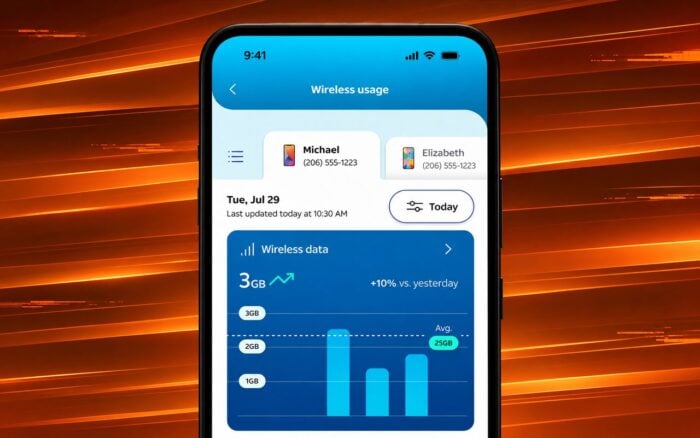
Se a aplicação AT&T não estiver a funcionar, o problema pode ter origem numa aplicação desatualizada, cache corrompida, problemas de rede ou informações de início de sessão incorretas. Normalmente, pode corrigi-lo ao reiniciar a aplicação, verificar a ligação, atualizar a aplicação ou reinstalá-la.
Como corrigir a aplicação AT&T que não funciona?
1. Feche à força e reabra a aplicação AT&T
Se a aplicação AT&T congelar, falhar ou ficar bloqueada no ecrã de carregamento, feche-a completamente e abra-a novamente.
No Android:
- Abra as Definições.
- Selecione Aplicações e encontre AT&T.
- Toque em Forçar paragem.
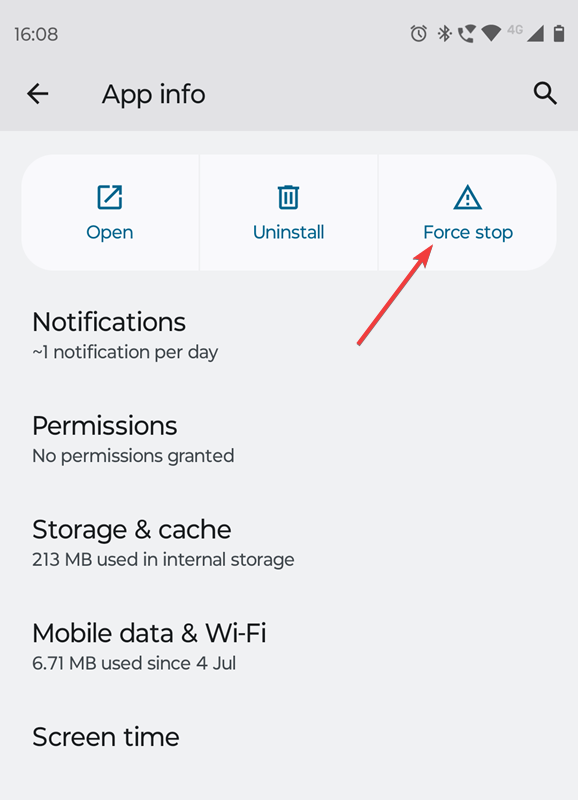
- Reabra a aplicação e verifique se funciona.
No iPhone:
- Deslize para cima a partir da parte inferior do ecrã e faça uma pausa, ou prima duas vezes o botão principal nos modelos mais antigos.
- Encontre a aplicação AT&T.
- Deslize para cima na pré-visualização da aplicação para a fechar.
- Abra novamente a aplicação.
Se o problema continuar, reinicie o telemóvel.
2. Verifique a sua ligação à Internet
A aplicação AT&T requer uma ligação à Internet funcional para carregar as informações da conta, os dados de faturação e outros serviços.
- Abra o navegador do telemóvel e visite um site.
- Alterne entre Wi-Fi e dados móveis, ou vice-versa.

- Ative o Modo de avião durante 10 segundos e desative-o em seguida.
- Desative temporariamente a sua VPN, se utilizar uma.
- Reabra a aplicação AT&T.
Se a aplicação funcionar numa rede, mas não noutra, resolva os problemas da ligação que falha.
3. Atualize a aplicação AT&T
Uma versão desatualizada da aplicação AT&T pode causar falhas, problemas de início de sessão e erros de carregamento.
No Android:
- Abra a Google Play Store.
- Pesquise por AT&T.
- Toque em Atualizar se houver uma atualização disponível.
- Reabra a aplicação.
No iPhone:
- Abra a App Store.
- Toque na sua fotografia de perfil.
- Encontre a aplicação AT&T nas atualizações disponíveis.
- Toque em Atualizar.
Verifique também se existem atualizações do sistema Android ou iOS se a aplicação continuar a funcionar mal.
4. Limpe a cache da aplicação AT&T
Os ficheiros temporários corrompidos podem impedir que a aplicação abra ou carregue corretamente as informações da conta.
No Android:
- Abra Settings.
- Navegue até Apps > AT&T.
- Selecione Storage ou Storage & cache.
- Toque em Clear cache.
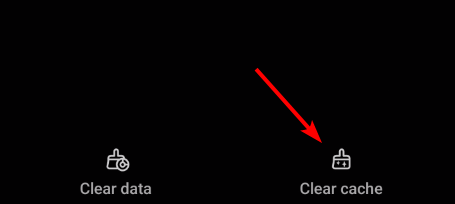
- Reinicie a aplicação.
Se limpar a cache não ajudar, toque em Clear storage ou Clear data. Isto repõe a aplicação e remove as informações armazenadas localmente, pelo que terá de iniciar sessão novamente.
No iPhone:
O iOS não disponibiliza uma opção separada para limpar a cache na maioria das aplicações. Pode apagar e reinstalar a aplicação AT&T para remover os dados locais.
5. Corrigir problemas de início de sessão na aplicação AT&T
Se a aplicação AT&T não lhe permitir iniciar sessão, verifique as credenciais da sua conta.
- Abra a aplicação AT&T.
- Introduza o ID de utilizador e a palavra-passe corretos da AT&T.
- Remova quaisquer informações de início de sessão desatualizadas guardadas no telemóvel.
- Utilize a opção de recuperação de palavra-passe se não conseguir aceder à sua conta.
- Inicie sessão novamente com as credenciais atualizadas.
Se gerir várias contas AT&T, certifique-se de que utiliza o ID associado à conta correta.
Pode também consultar o guia oficial de resolução de problemas de início de sessão da AT&T para recuperar a sua conta.
6. Verifique se a AT&T está com uma falha de serviço
Por vezes, os problemas de serviço da AT&T impedem a aplicação de carregar informações ou de concluir determinados pedidos.
- Visite o verificador de falhas da AT&T.
- Introduza as informações de conta ou localização solicitadas.
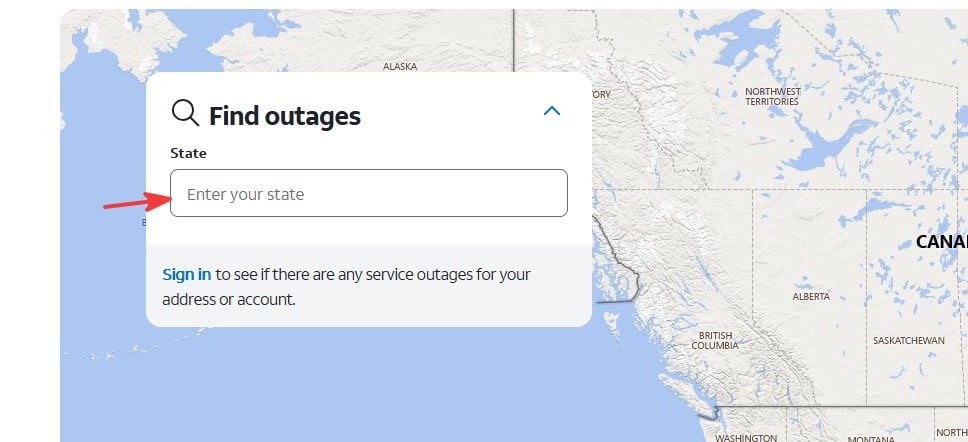
- Verifique se existem interrupções de serviço comunicadas.
- Siga as instruções da AT&T se uma falha afetar o seu serviço.
Uma falha de rede móvel ou de Internet não significa necessariamente que a própria aplicação esteja em baixo. Se a AT&T comunicar uma falha na sua área, verifique se a aplicação funciona através de outra ligação à Internet.
7. Desinstalar e reinstalar a aplicação AT&T
Se a aplicação AT&T continuar a encravar, mostrar um ecrã em branco ou recusar abrir, reinstalá-la pode resolver o problema de ficheiros corrompidos da aplicação.
- Encontre a aplicação AT&T no telemóvel.
- Mantenha premido o ícone da aplicação.
- Selecione Uninstall no Android ou Remove App > Delete App no iPhone.
- Reinicie o telemóvel.
- Abra a Google Play Store ou a App Store.
- Transfira e instale a versão mais recente da aplicação AT&T.
- Inicie sessão e verifique se funciona.
A AT&T também recomenda reinstalar a aplicação quando reiniciar o dispositivo não resolve o problema.
A aplicação AT&T pode deixar de funcionar devido a falhas de software temporárias, versões desatualizadas da aplicação, ficheiros de cache corrompidos, ligações à Internet instáveis ou erros de autenticação da conta. Os problemas do lado do servidor também podem afetar o início de sessão e as funcionalidades da conta.
Se tiver problemas de conectividade adicionais, veja como corrigir problemas de Wi-Fi da AT&T ou resolver problemas de IPTV na AT&T. Se a sua ligação ficar invulgarmente lenta, também pode investigar a limitação de velocidade da AT&T e velocidades de dados lentas.
Perguntas frequentes
Porque é que a aplicação AT&T continua a falhar?
A aplicação AT&T pode falhar devido a ficheiros temporários corrompidos, uma versão desatualizada ou problemas de compatibilidade do sistema operativo. Atualize a aplicação, limpe a cache e reinicie o telemóvel.
Porque é que a aplicação AT&T fica bloqueada no ecrã de carregamento?
Uma ligação à Internet fraca, um erro temporário da aplicação ou um problema no servidor podem deixar a aplicação AT&T bloqueada no carregamento. Mude de rede, force o encerramento da aplicação e tente novamente.
Porque é que não consigo iniciar sessão na aplicação AT&T?
Credenciais incorretas, palavras-passe guardadas desatualizadas ou problemas de autenticação podem impedir o início de sessão. Redefina a sua palavra-passe, se necessário, e confirme que utiliza o ID de conta AT&T correto.
Posso aceder à minha conta AT&T sem a aplicação?
Sim. Pode iniciar sessão através do website da AT&T para gerir as funcionalidades da conta suportadas, consultar as faturas, efetuar pagamentos e rever os seus serviços.


Leia a nossa página de divulgação para descobrir como pode ajudar o Windows Report a sustentar a equipe editorial. Read more


Improve this guide



User forum
0 messages