
Aplicativo Regions Mobile Banking não está funcionando? Experimente estas 7 correções


 7 min. read
 Published on

Se o aplicativo Regions não estiver funcionando, você pode ter problemas para fazer login, verificar seu saldo, depositar cheques ou transferir dinheiro. O problema pode ocorrer devido a uma interrupção temporária do servidor, um aplicativo desatualizado, problemas de conexão com a internet ou informações de login incorretas.
Aqui estão sete maneiras de fazer o aplicativo Regions Mobile Banking voltar a funcionar no iPhone e no Android.
O que fazer se o aplicativo Regions não estiver funcionando?
1. Verifique se o Regions Bank está fora do ar
Antes de alterar as configurações do seu telefone, verifique se o Regions Bank está passando por problemas técnicos. Para verificar se há uma interrupção:
- Acesse o Downdetector e procure relatórios recentes de indisponibilidade do Regions Bank.
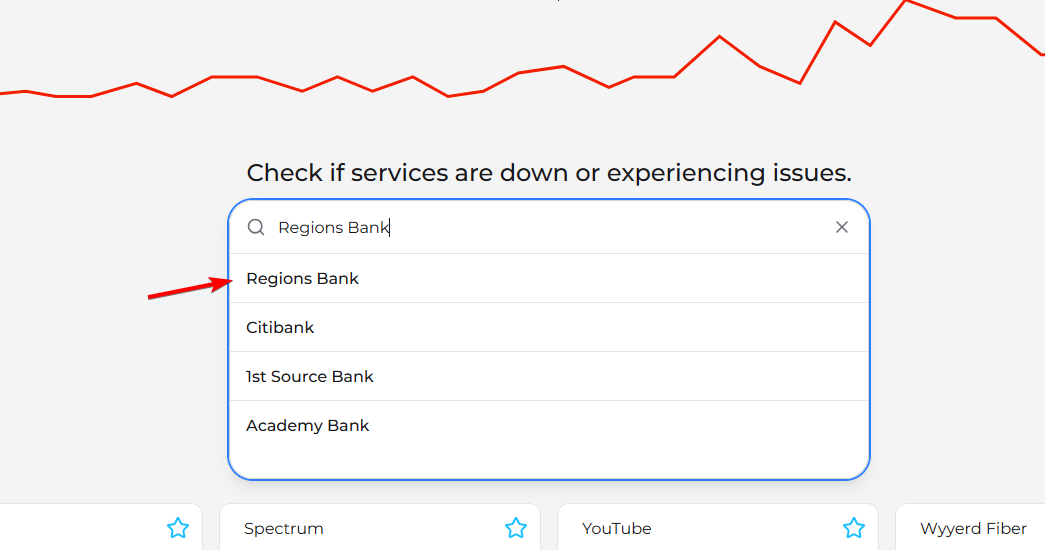
- Verifique se outros usuários relatam problemas de login, erros de conexão ou recursos bancários indisponíveis.
- Acesse o site do Regions Bank e veja se o internet banking funciona.
Se tanto o site quanto o aplicativo móvel falharem, o Regions pode estar passando por uma interrupção do serviço.
Nesse caso, evite enviar pagamentos ou transferências repetidamente. Aguarde até que o serviço fique disponível novamente e verifique seu histórico de transações antes de tentar novamente.
2. Verifique sua conexão com a internet
Se a sua conexão estiver instável, o aplicativo pode travar, exibir um erro ou falhar ao fazer login. Tente as etapas a seguir para verificar se a sua conexão está funcionando:
- Desative o Wi-Fi e mude para os dados móveis.

- Abra outro site para confirmar que a sua conexão funciona.
- Reinicie o roteador Wi-Fi se outros aplicativos também estiverem com problemas de conexão.
- Desative o Modo avião caso você o tenha ativado por engano.
- Reabra o aplicativo Regions e tente fazer login.
Se o aplicativo funcionar nos dados móveis, mas não no Wi-Fi, talvez a sua rede sem fio seja a causa do problema.
3. Feche o aplicativo Regions à força e reinicie o telefone
Às vezes, uma falha temporária de software faz com que o aplicativo Regions pare de responder. Reiniciar o aplicativo pode corrigir o problema sem alterar as configurações da sua conta.
No Android:
- Abra as Configurações e selecione Aplicativos.
- Localize e selecione Regions.
- Toque em Forçar parada.
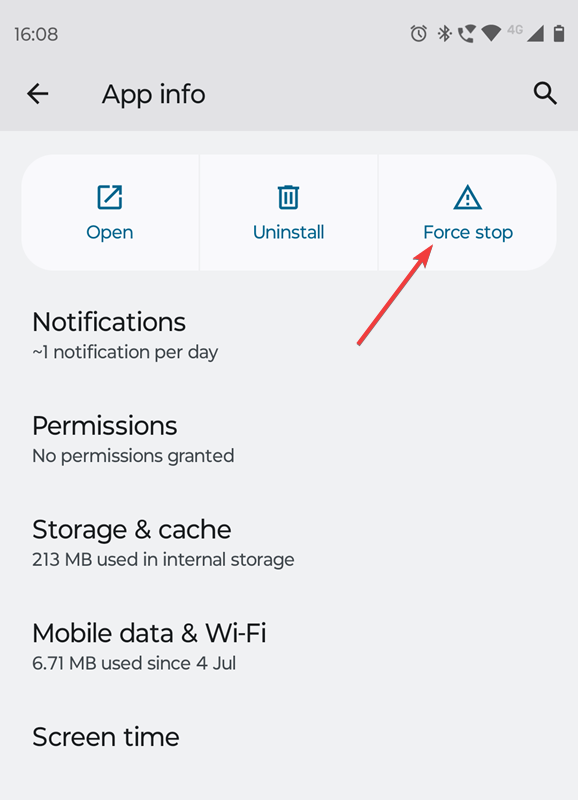
- Reabra o aplicativo e tente fazer login.
No iPhone:
- Deslize o dedo para cima a partir da parte inferior da tela e faça uma pausa para abrir o seletor de aplicativos ou clique duas vezes no botão de Início em modelos mais antigos.
- Localize o aplicativo Regions.
- Deslize a miniatura dele para cima para fechá-lo.
- Abra o aplicativo novamente.
Se o problema persistir, reinicie o telefone e verifique se o aplicativo funciona.
4. Atualize o aplicativo Regions Mobile Banking
Uma versão desatualizada do aplicativo Regions pode conter bugs ou problemas de compatibilidade que interferem no login, nas transações e em outros recursos bancários. Para atualizar o aplicativo no Android:
- Abra a Google Play Store.
- Procure por Regions Bank.
- Selecione a aplicação oficial.
- Toque em Atualizar se a opção aparecer.
No iPhone:
- Abra a App Store.
- Procure por Regions Bank.
- Abra a página da aplicação.
- Toque em Atualizar se estiver disponível uma atualização.
Também pode visitar a página de informações da aplicação Regions Mobile para saber mais sobre a aplicação.
Após atualizar, reinicie a aplicação e verifique se o problema persiste.
5. Limpar a cache da aplicação Regions no Android
Limpar a cache pode corrigir falhas, bloqueios e problemas de carregamento. Siga estes passos para o fazer:
- Abra as Definições no seu telemóvel Android.
- Selecione Aplicações e encontre Regions.
- Toque em Armazenamento ou Armazenamento & cache.
- Selecione Limpar cache.
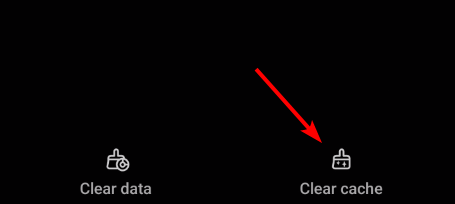
- Reinicie a aplicação e inicie sessão novamente.
Os nomes exatos dos menus podem variar consoante o seu dispositivo Android.
Limpar a cache normalmente preserva as suas informações de início de sessão e as definições da aplicação.
6. Repor as suas credenciais de início de sessão do Regions
Para repor as suas credenciais, faça o seguinte:
- Abra a aplicação Regions Mobile.
- Selecione Need help logging in?
- Escolha Retrieve my username ou Reset password.
- Siga as instruções para verificar a sua identidade.
- Crie uma nova palavra-passe, se necessário, e tente iniciar sessão.
O Regions pode solicitar informações da conta e enviar um código de verificação para o endereço de e-mail ou número de telemóvel associado à sua conta.
Para obter instruções adicionais, visite o guia de recuperação de conta do Regions Bank.
7. Reinstalar a aplicação Regions
Se nenhuma das soluções anteriores funcionar, reinstalar a aplicação Regions pode resolver ficheiros de aplicação corrompidos ou problemas de software persistentes.
No Android:
- Encontre a aplicação Regions no seu telemóvel.
- Mantenha premido o ícone da aplicação.
- Selecione Desinstalar.
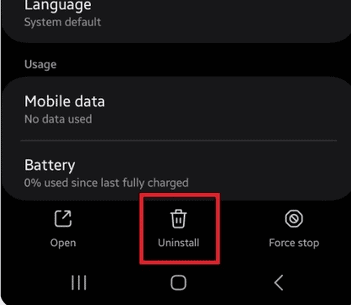
- Abra a Google Play Store e reinstale a aplicação oficial do Regions Bank.
- Inicie sessão novamente.
No iPhone:
- Mantenha premido o ícone da aplicação Regions.
- Selecione Remover App e, em seguida, Apagar App.
- Abra a App Store.
- Transfira novamente a aplicação oficial do Regions Bank.
- Inicie sessão com as credenciais da sua conta existente.
A reinstalação pode repor o início de sessão biométrico e outras preferências guardadas da aplicação, mas não elimina as suas contas bancárias.
Se o aplicativo Regions não estiver funcionando, comece verificando se há uma interrupção, testando sua conexão com a internet e atualizando o aplicativo. Estas etapas simples podem resolver muitos problemas comuns de carregamento e login. Se você tiver problemas semelhantes com outros aplicativos bancários, confira nossos guias sobre como corrigir problemas de login e carregamento do aplicativo Huntington Bank, como resolver problemas de login do aplicativo M&T Bank e como solucionar problemas do aplicativo PNC Bank quando estiver fora do ar ou não funcionando.
FAQs
Por que o aplicativo Regions não está funcionando hoje?
O aplicativo Regions pode parar de funcionar devido a uma interrupção temporária do servidor, instabilidade na conexão com a internet, software desatualizado ou problemas de autenticação da conta. Verifique se há interrupções de serviço antes de reiniciar ou atualizar o aplicativo.
Por que não consigo fazer login no aplicativo Regions?
Credenciais de login incorretas, códigos de verificação expirados, verificações de segurança ou um bloqueio temporário da conta podem impedir que você faça login. Tente redefinir sua senha ou usar as opções de recuperação de conta do banco.
Como corrigir o aplicativo Regions que trava no iPhone?
Feche o aplicativo à força, reinicie o iPhone e instale todas as atualizações disponíveis. Se o aplicativo continuar travando, exclua-o e reinstale a versão mais recente da App Store.
Por que meu depósito móvel do Regions não está funcionando?
Os depósitos móveis podem falhar quando o aplicativo não tem permissões de câmera ou localização, não consegue capturar uma imagem nítida do cheque ou encontra um problema de conexão. Verifique suas permissões, conexão com a internet e o status do depósito antes de tentar novamente.
Posso acessar o Regions Bank sem o aplicativo móvel?
Sim. Você pode usar o Regions Online Banking por meio de um navegador da web para acessar os serviços bancários compatíveis. Se você também não conseguir entrar pelo site, entre em contato com o Regions Bank para obter ajuda.


Leia a nossa página de divulgação para descobrir como pode ajudar o Windows Report a sustentar a equipe editorial. Read more


Improve this guide




User forum
0 messages