
A tecla ESC não funciona no Windows 10 [MELHORES SOLUÇÕES]


 8 min. read
  Updated on
Key notes
- ESC é a abreviatura de escape e até a colocação da chave sugere a importância da sua função primordial.
- Às vezes, a tecla ESC pode funcionar mal, mas se você seguir este artigo, resolverá esse problema facilmente.
- Explore nossa seção Windows 10 para obter a coleção mais abrangente de artigos sobre o assunto.
- Se você tiver qualquer outro problema com seus periféricos, visite nosso Centro de solução de problemas técnicos para obter soluções.

A tecla Escape em um teclado tem sido a tecla padrão para software de computador desde o início dos computadores.
Este era um método muito fácil de sair de diferentes cenários em um computador, mas nos últimos 10 anos, os desenvolvedores começaram a se concentrar em recursos de usabilidade, e ter uma única tecla no teclado que, se pressionada acidentalmente, pode fechar um aplicativo, é um grande problema. .
Neste artigo, discutiremos como podemos solucionar problemas da tecla Escape no Windows 10 em diferentes cenários.
O que posso fazer se a tecla ESC não funcionar no Windows 10?
- Verifique seu motorista
- Use SHIFT + Escape
- Teste seu teclado
- Verifique se há vírus
- Execute o solucionador de problemas de teclado
- Desinstale o driver do dispositivo apontador Synaptics
- Desative as teclas de filtro
- Desinstale o software baixado recentemente
- Verifique se há poeira ou corpos estranhos no teclado
1. Verifique seu driver
O driver do teclado traduz a entrada do teclado para que possa ser lida pelo sistema operacional. Os drivers, como qualquer outro arquivo de computador, podem ser corrompidos por diversos softwares ou vírus.
Isso também pode ser causado pela atualização ou downgrade do sistema operacional se o driver instalado não for totalmente compatível com a nova versão.
Atualize o driver manualmente
O método que normalmente recomendamos para tentar corrigir isso é desinstalar o driver atual e deixar o Windows reinstalá-lo novamente:
- Você pode fazer isso clicando com o botão direito no botão Iniciar e selecionando Gerenciador de Dispositivos .
- A partir daqui, expanda a lista Teclados , clique com o botão direito no teclado atual e selecione Desinstalar , como na imagem abaixo.

- Confirme isso clicando em OK na próxima caixa de diálogo.
Assim que o teclado for removido da lista, reinicie o computador para recarregar o sistema operacional e forçá-lo a detectar o teclado. Em seguida, ele irá reinstalar o driver e, esperançosamente, corrigir o problema.
NOTA: Os teclados USB mais recentes são mais complicados do que costumavam ser. Para utilizá-los em todo o seu potencial, você precisará instalar o driver fornecido pelo fabricante.
Atualizar drivers automaticamente
A maneira mais segura e fácil de atualizar drivers em um computador Windows é usar uma ferramenta automática. Recomendamos fortemente o Outbyte Driver Updater .
Ele identifica automaticamente cada dispositivo em seu computador e combina-o com as versões de driver mais recentes de um extenso banco de dados online. Assim, você manterá seu sistema protegido contra download e instalação de versões erradas de driver.
Veja como atualizar seus drivers automaticamente em 3 etapas fáceis:
- Baixe e instale o atualizador de driver Outbyte
- Uma vez instalado, o programa começará a verificar automaticamente o seu PC em busca de drivers desatualizados.
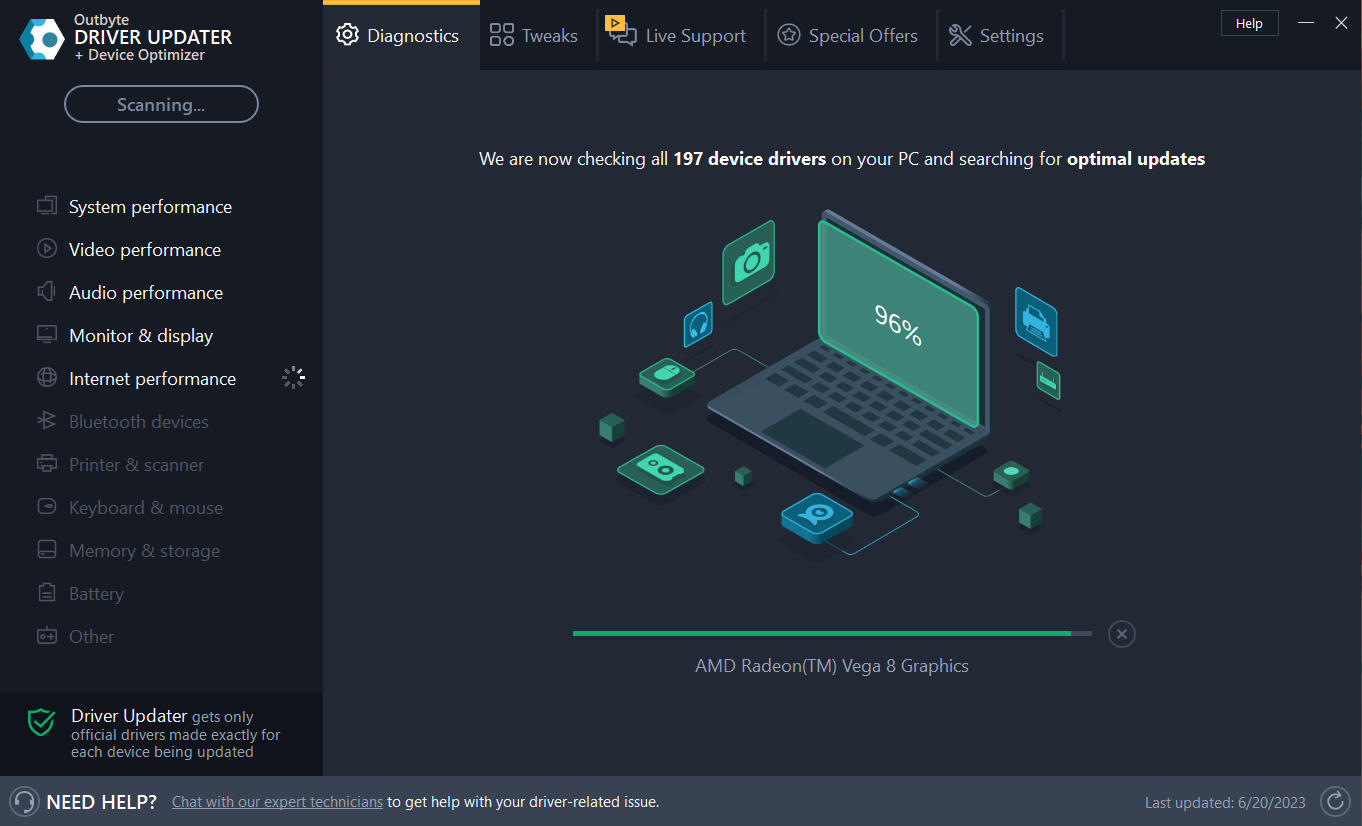
- Após o término da verificação, você receberá um relatório sobre todos os problemas de driver ou drivers que precisam ser atualizados. Tudo o que você precisa fazer agora é marcar as caixas com os drivers que deseja instalar ou apenas clicar no botão Aplicar e Atualizar na parte superior para instalar automaticamente todas as atualizações recomendadas.
[bloco de inserção = "54"]
2. Verifique se há vírus
O não funcionamento da tecla Esc pode ocultar um problema maior causado por malware, por isso é recomendável executar uma verificação antivírus completa em seu computador.
Você pode usar o Windows Defender integrado para executar uma verificação completa do PC. Para fazer isso, basta abrir o Windows Defender na barra de tarefas, clicar em Abrir a Central de Segurança do Windows Defender e, em seguida, clicar no botão Proteção contra vírus e ameaças. Clique em Verificação avançada e aguarde a conclusão do processo.
Alternativamente, você pode usar software antivírus de terceiros. É altamente recomendável procurar o melhor software antivírus porque ferramentas dedicadas têm taxas de detecção mais altas do que o Windows Defender.
Além disso, existem muitos softwares antivírus que não interferem no Windows Defender, permitindo que ele execute suas verificações. Geralmente, o Windows Defender detecta quando você instala outro software de proteção contra vírus e permite configurá-lo adequadamente.
Recomendamos adquirir um antivírus com um banco de dados de ameaças grande e em constante atualização. Além disso, recomendamos que você procure ferramentas que forneçam proteção em várias camadas e algum tipo de recurso de privacidade online.
Depois de decidir e instalar seu antivírus preferido, execute uma verificação e veja o que ele relata. A interface do usuário varia de um software para outro, mas o botão de digitalização geralmente é muito fácil de acessar, assim como no Windows Defender.
Aguarde a conclusão da verificação e veja o relatório de resultados. Se você tiver algum vírus, o antivírus poderá removê-lo e colocá-lo em quarentena.
Para evitar esses problemas no futuro, verifique o nome da ameaça e veja se consegue descobrir de onde ela pode ter sido obtida. Os vírus geralmente vêm de sites maliciosos ou links suspeitos, portanto, se você conseguir rastrear seus passos e evitar acessá-los no futuro, evitará muitos problemas.
Certifique-se de manter seu antivírus em execução o tempo todo, pois é mais fácil remover uma ameaça antes que ela danifique permanentemente seu sistema.
3. Use SHIFT + Escape
Como eu disse no primeiro parágrafo, a facilidade com que a tecla Escape podia ser usada no passado representava muitos problemas se fosse pressionada acidentalmente.
É por isso que a maioria dos aplicativos mais recentes passou a usar a combinação de teclas Shift + Escape .
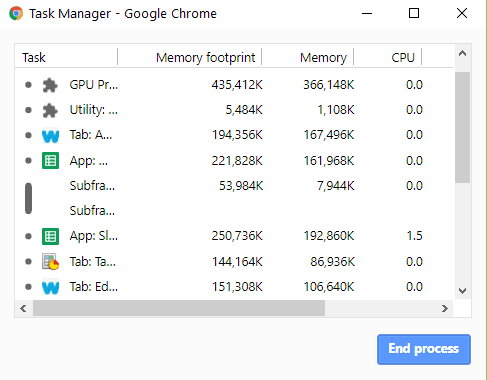
Por exemplo, o Google Chrome usa a combinação de teclas SHIFT + Escape para dar acesso ao seu gerenciador de tarefas interno, como você pode ver na imagem abaixo.
4. Teste seu teclado

Às vezes, o problema não está no sistema operacional, mas no hardware. Teclados e mouses são provavelmente os componentes de entrada mais usados e abusados em um computador, o que significa que eles tendem a quebrar com mais frequência do que outros componentes.
Se o seu teclado estiver conectado ao computador usando um soquete USB ou PS/2, você poderá desconectá-lo e instalá-lo em uma máquina diferente. Desta forma você pode testar se o problema está no seu computador ou no teclado.
Você também pode tentar conectar um teclado diferente à sua máquina e tentar usar a tecla Escape nele. Ou simplesmente compre um novo teclado.
5. Execute o solucionador de problemas de teclado
- Vá para Configurações , clique em Atualização e segurança e clique em Solução de problemas no painel esquerdo
- Navegue para Encontrar e corrigir outros problemas
- Selecione o solucionador de problemas de teclado, execute-o e verifique se a tecla ESC está funcionando.

Se você estiver tendo problemas para abrir o aplicativo Configurações, dê uma olhada neste guia especializado para resolver o problema.
6. Desinstale o driver do dispositivo apontador Synaptics
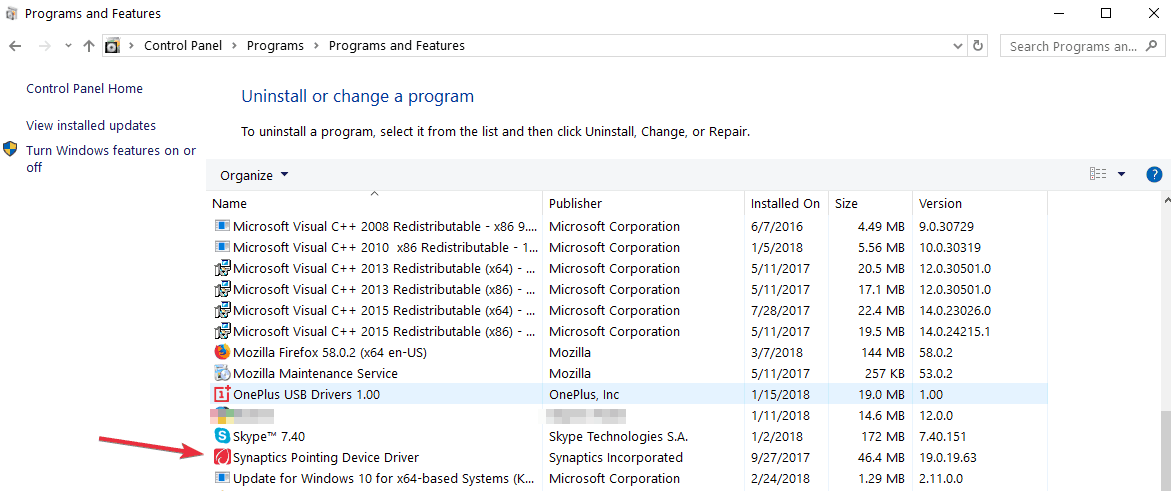
Se o seu driver padrão entrar em conflito com o Windows 10, algumas teclas podem não funcionar. Você pode corrigir esse problema desinstalando o driver do dispositivo apontador Synaptics.
Basta navegar até o Painel de Controle e ir para a seção Desinstalar programa . Desinstale o driver do dispositivo apontador Synaptics a partir daí.
7. Desligue as teclas de filtro
- Vá para o Painel de Controle , digite facilidade de acesso na caixa de pesquisa e abra Centro de Facilidade de Acesso .

- Navegue até a opção Tornar o teclado mais fácil de usar .

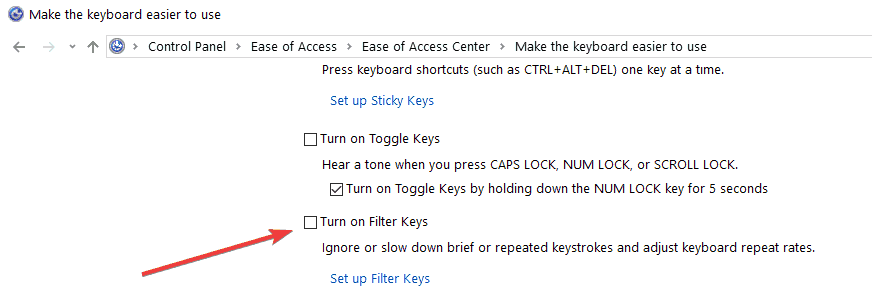
- Role para baixo e selecione Chaves de filtro . Desmarque a opção Ativar chaves de filtro e clique em Aplicar e OK .
8. Desinstale o software baixado recentemente
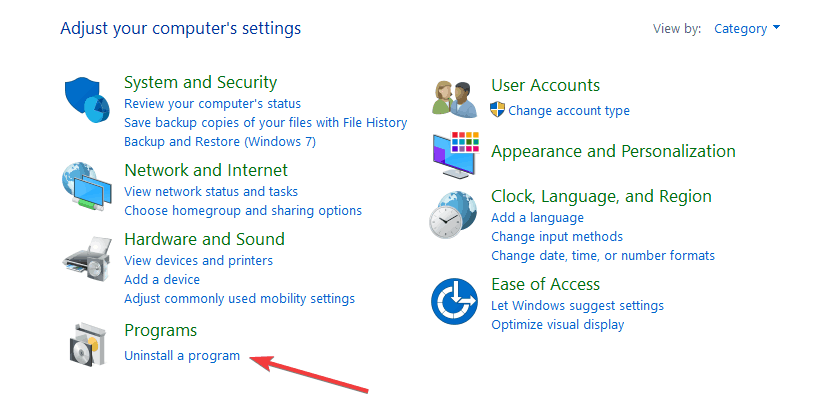
- Vá para Iniciar , digite painel de controle e clique duas vezes no primeiro resultado para iniciar o Painel de Controle
- Vá para Programas e clique em Desinstalar um programa
- Selecione o software que você instalou recentemente e selecione Desinstalar
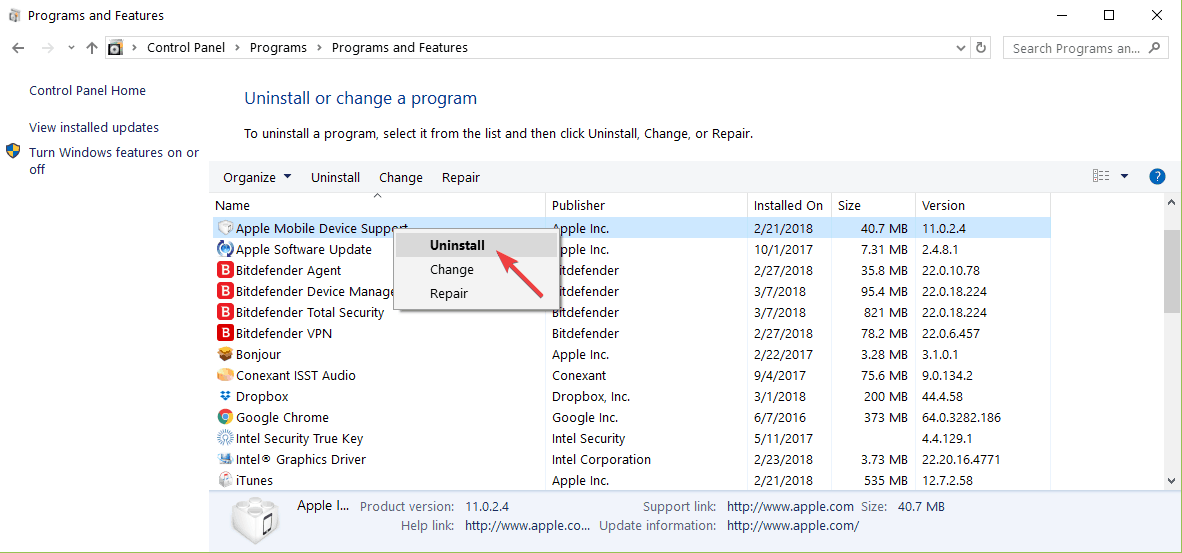
- Reinicie o seu computador e verifique se a tecla ESC responde agora.
9. Verifique se há poeira ou corpos estranhos no teclado
Certifique-se de que o teclado esteja livre de poeira, sujeira ou outros materiais estranhos. Você pode simplesmente virá-lo de cabeça para baixo para que qualquer partícula de poeira ou detritos possa cair.
Você também pode usar ar comprimido para soprar a poeira das fendas do teclado. Se você entende de tecnologia, pode desmontar o teclado.
No entanto, lembre-se de que esta abordagem pode anular a garantia do fabricante, portanto proceda por sua conta e risco.
Se as etapas acima não conseguiram corrigir sua tecla Escape, forneça mais detalhes sobre o seu problema na seção de comentários abaixo e tentaremos ajudar da melhor maneira possível.


Leia a nossa página de divulgação para descobrir como pode ajudar o Windows Report a sustentar a equipe editorial. Read more


Improve this guide


User forum
0 messages