
A VPN não está funcionando no Windows 11: 10 correções


 9 min. read
  Updated on
Key notes
- Bloqueios de firewall, dados DNS em cache desatualizados e incompatibilidade de software são causas potenciais de problemas de funcionamento da VPN do Windows 11.
- Alguns usuários confirmaram que reinstalar dispositivos adaptadores de rede faz diferença.
- Desativar firewalls também pode resolver esse problema irritante de maneira viável.
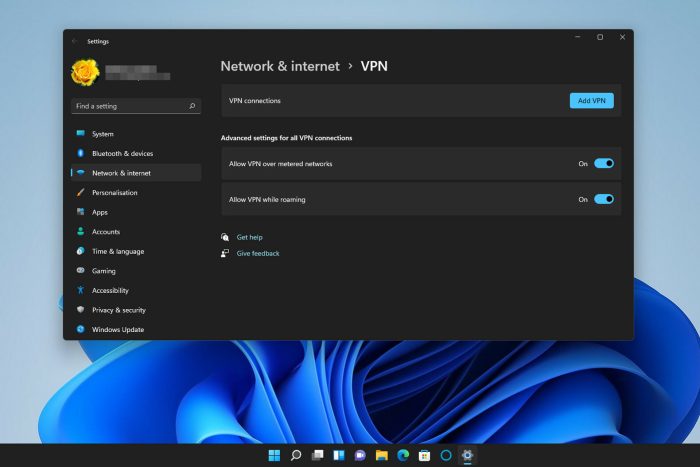
Mais e mais usuários estão atualizando para o Windows 11. No entanto, alguns nos contataram porque não conseguem se conectar às suas VPNs depois de atualizarem para a plataforma de desktop mais recente da Microsoft.
Eles também relataram problemas de funcionamento do Windows 11 Always on VPN, junto com serviços como NordVPN, Kaspersky e outros serviços VPN.
Quando as VPNs não funcionam, os PCs dos usuários não conseguem se conectar a elas. Se a sua VPN não estiver funcionando no Windows 11, as possíveis soluções abaixo podem ajudar.
Por que minha VPN não funciona no Windows 11?
- Aplicativos de terceiros – Aplicativos como software antivírus são um dos principais contribuintes para esse problema. Infelizmente, alguns programas de terceiros interferem no cliente VPN, causando problemas de conexão VPN. A VPN, portanto, não funciona no seu computador Windows 11.
- Drivers – Um segundo fator que contribui para o problema de não funcionamento da VPN em sistemas Windows 11 são os drivers de dispositivos de rede problemáticos.
- Firewall do Windows – O Firewall do Windows bloqueia o cliente VPN. Às vezes, o Firewall do Windows bloqueia intencionalmente a rede do cliente VPN, causando falha na conexão VPN.
Você viu algumas causas potenciais do problema de VPN em um computador com Windows 11. Na seção a seguir, mostraremos várias soluções testadas e comprovadas para o problema.
Como posso adicionar e conectar-me manualmente a VPNs no Windows 11?
Quando os aplicativos VPN não funcionam conforme esperado no Windows 11, você pode tentar conectar-se manualmente a um serviço VPN por meio de Configurações. Para fazer isso, você precisará adicionar uma conexão VPN em Configurações. É assim que você pode adicionar manualmente uma VPN no Windows 11:
- Primeiro, pressione o botão Iniciar para selecionar o aplicativo Configurações fixado.
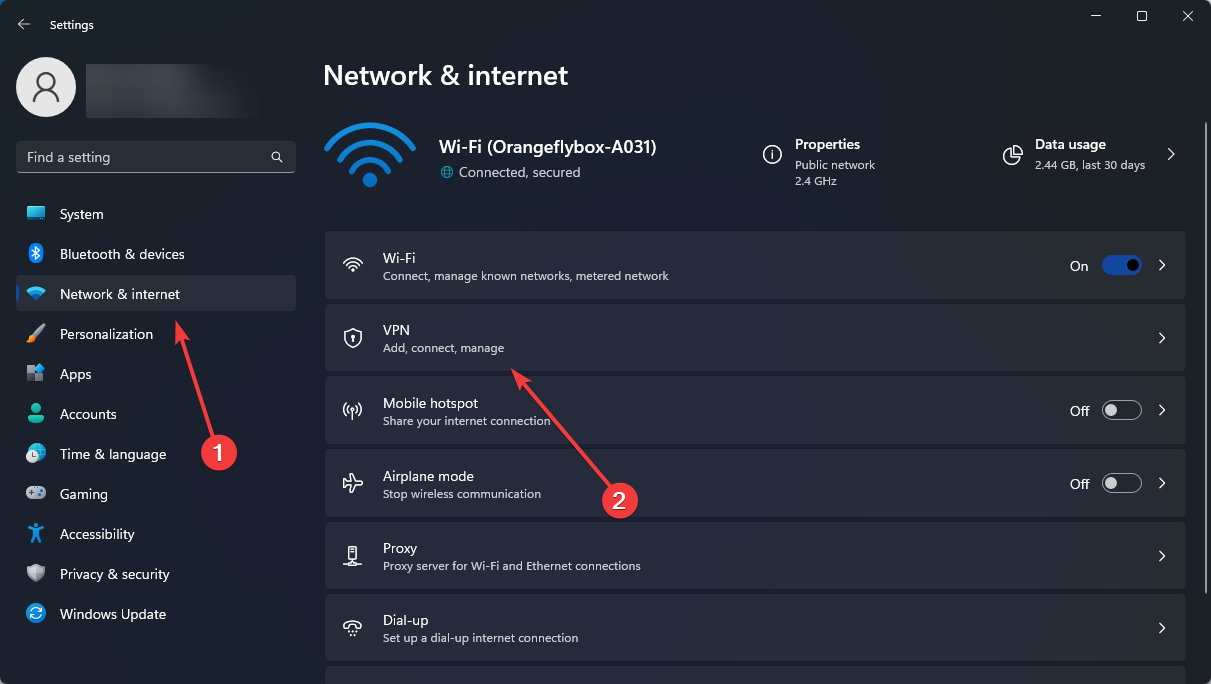
- Em seguida, selecione a guia Rede e Internet no lado esquerdo de Configurações .
- Por fim, clique na opção de navegação VPN.
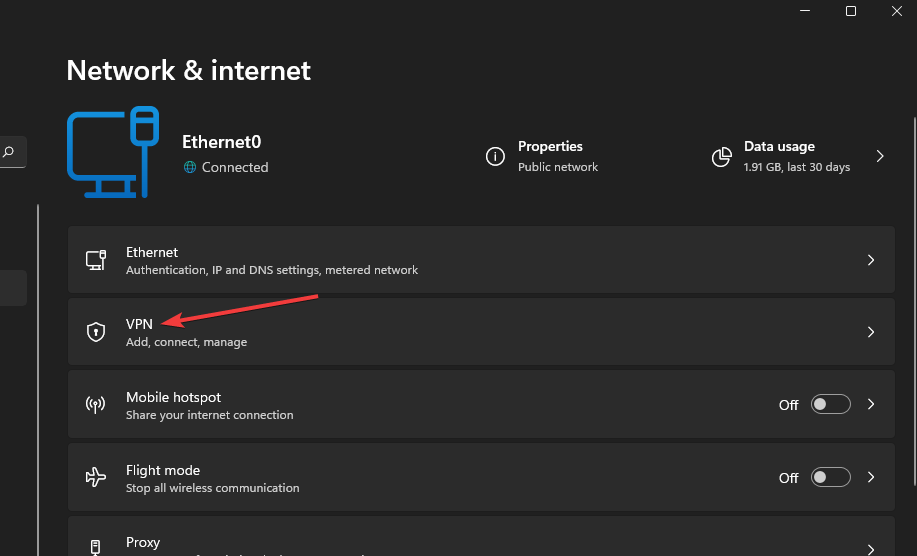
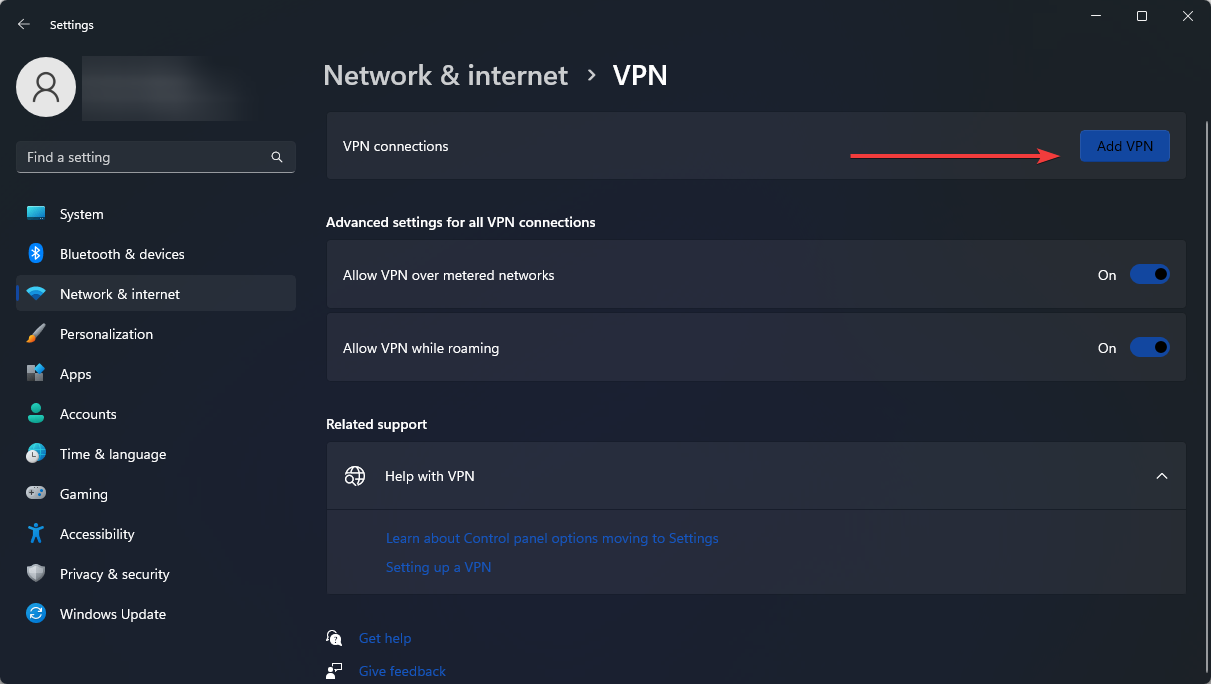
- Pressione o botão Adicionar VPN.
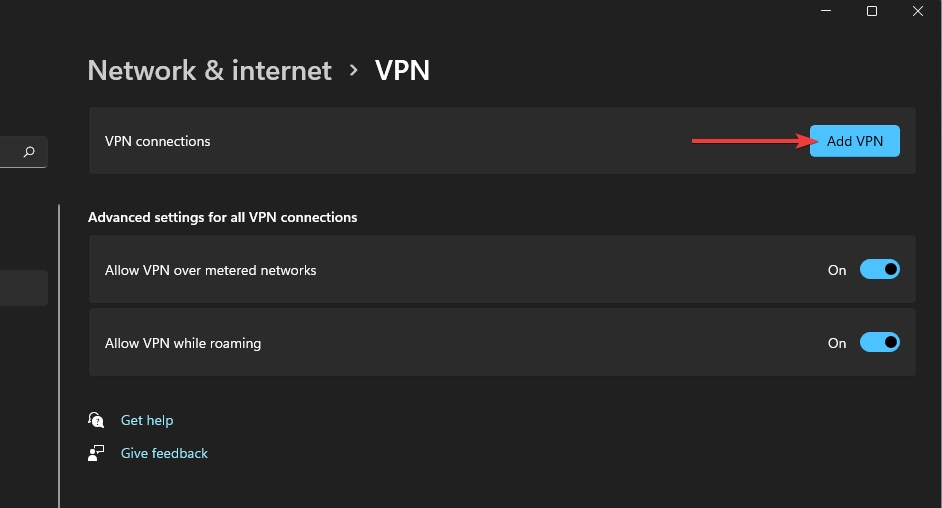
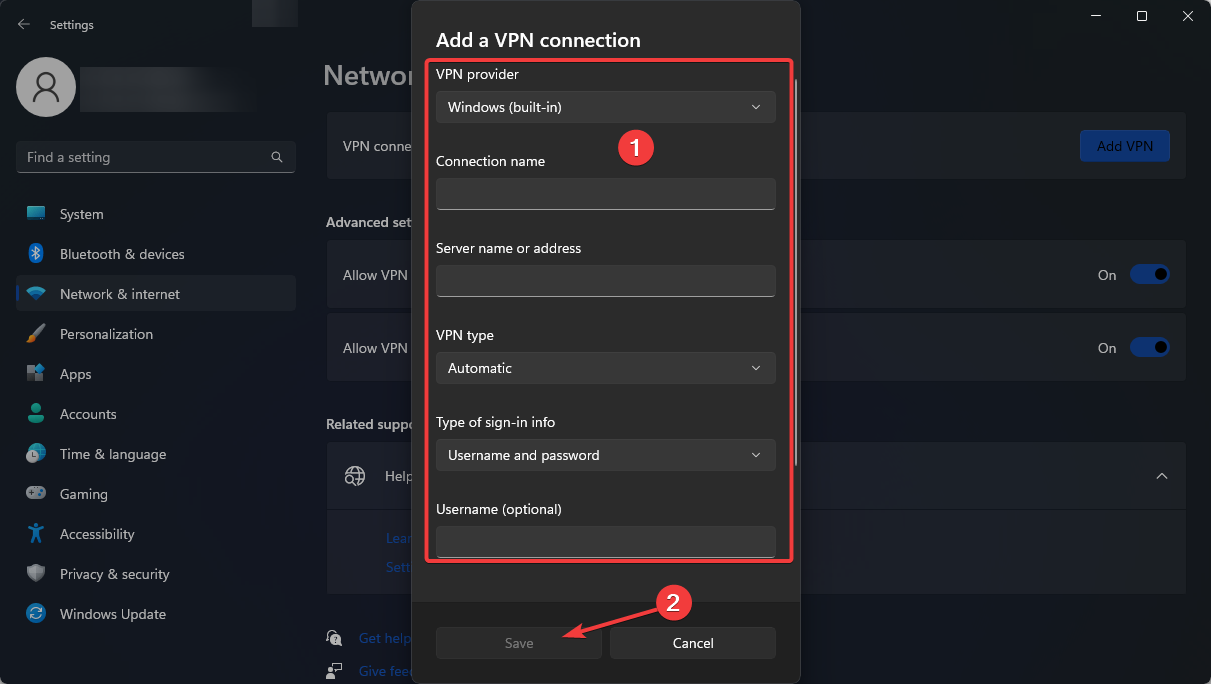
- Preencha a janela de conexão VPN com todos os detalhes necessários.
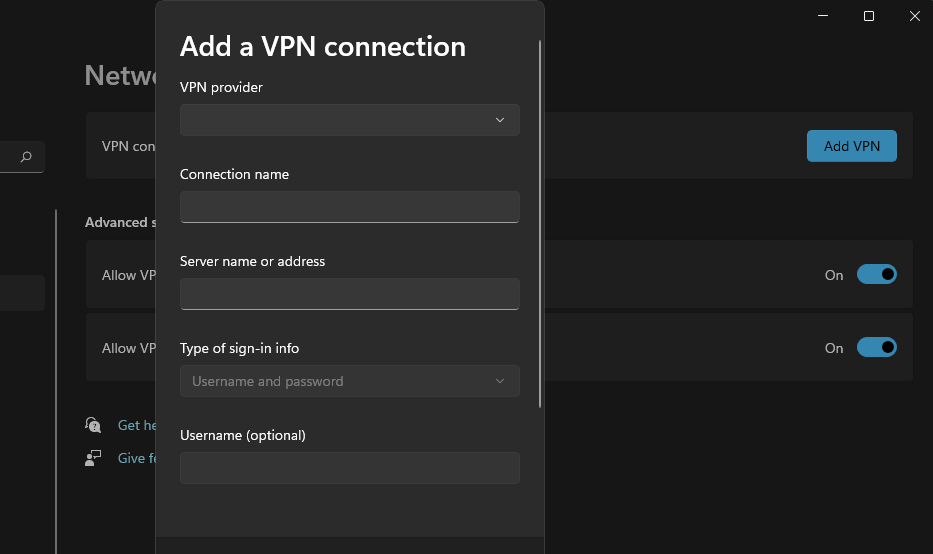
- Pressione o botão Salvar.
- Depois disso, você pode selecionar uma opção Conectar para o seu serviço VPN no botão Adicionar VPN .
Observe que as soluções que compartilharemos são vitais para muitos casos desse problema de VPN, incluindo IPsec, SSTP, Forticlient, PPTP e VPN L2TP do Windows 11 que não funcionam.
Você também os achará úteis se o seu Touch VPN, Unifi VPN ou OpenVPN não estiver funcionando no Windows 11.
Como posso consertar a VPN do Windows 11 se ela não estiver funcionando?
1. Atualize o Windows 11
- Abra Configurações no menu Iniciar .
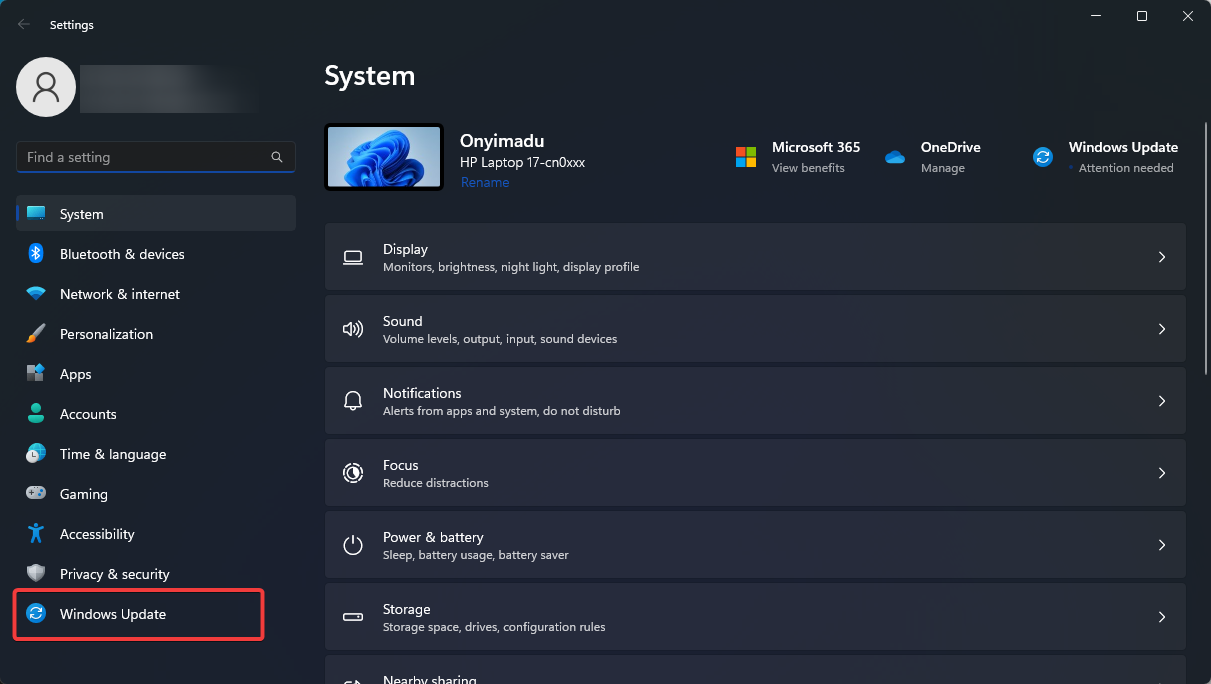
- Clique na guia Windows Update à esquerda de Configurações .
- Selecione a opção Verificar atualizações .
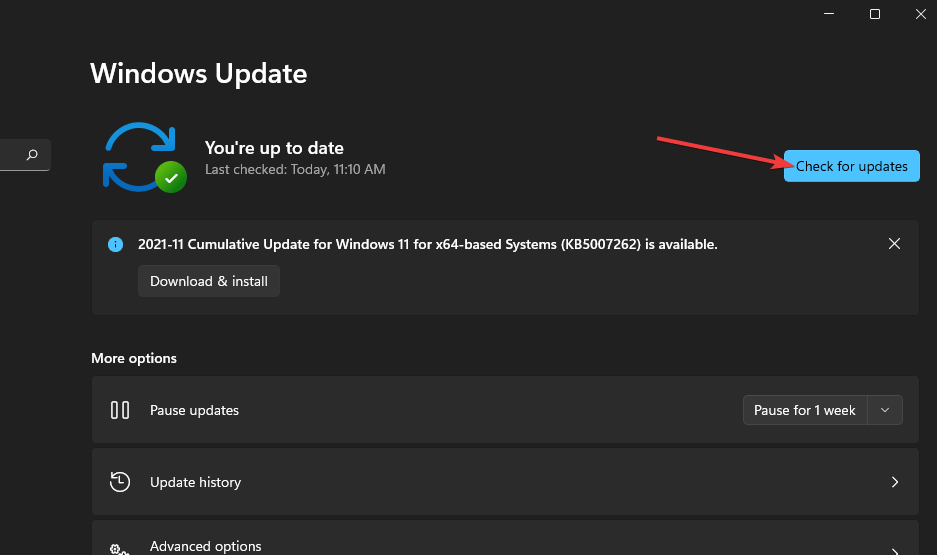
- Em seguida, baixe e instale todas as atualizações de patch do Windows 11 disponíveis para você.
2. Reinstale os adaptadores de rede WAN Miniport
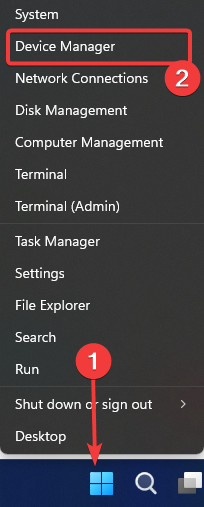
- Primeiro, clique com o botão direito no botão Iniciar da barra de tarefas e selecione Gerenciador de Dispositivos .
- Clique duas vezes na categoria Adaptadores de rede para expandi-la.
- Clique com o botão direito em Miniporta WAN (IP) e selecione a opção Desinstalar dispositivo.
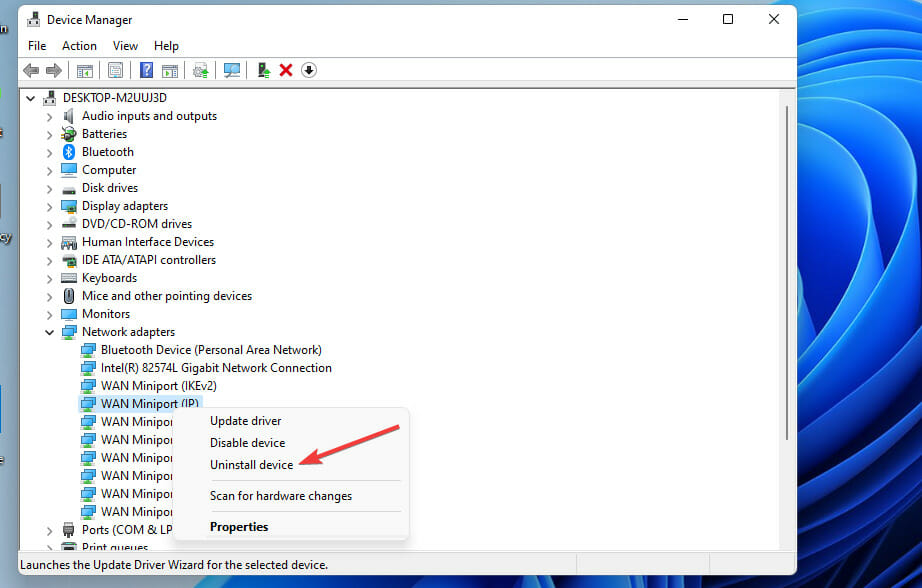
- Selecione Desinstalar no prompt de confirmação.
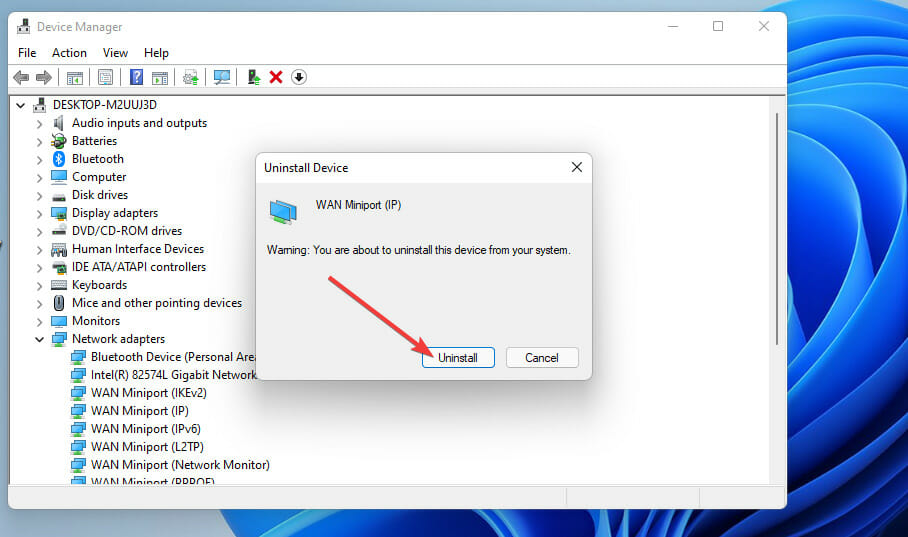
- Repita as duas etapas anteriores para os dispositivos WAN Miniport (PPTP) e WAN Miniport(IPv6).
- Depois disso, clique no menu Ação . Selecione a opção Procurar alterações de hardware para reinstalar os adaptadores.
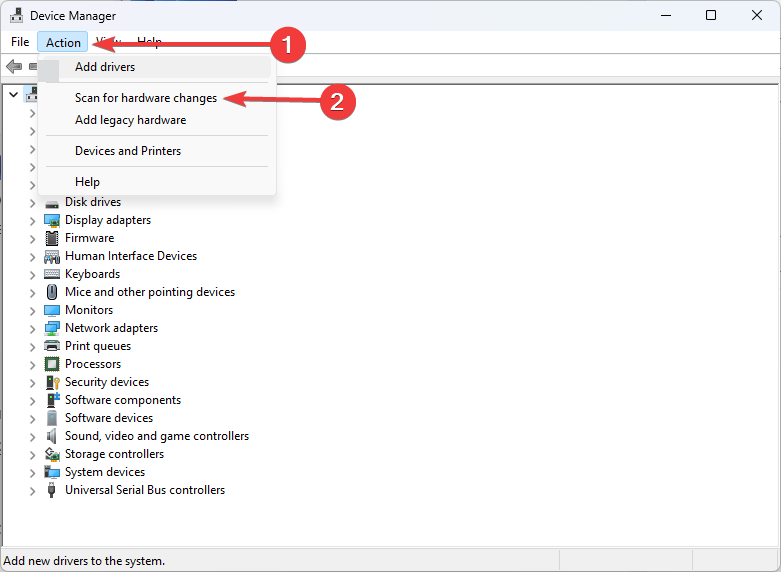
- Clique em Ligar e reiniciar no menu Iniciar .
3. Experimente uma VPN dedicada
Uma VPN de terceiros costuma ser mais estável e com uma taxa de erro mais baixa. No entanto, recomendamos que você experimente um serviço que ofereça o equilíbrio perfeito entre conjunto de recursos e cobertura do servidor, como Acesso Privado à Internet.
Ele implementa criptografia AES-256 poderosa, portas seguras e recursos de segurança adicionais, como kill switch e opções anti-rastreamento.
A PIA está entre as VPNs com melhor cobertura de servidores, com mais de 35.000 servidores em mais de 70 países ao redor do mundo.
A versão mais recente desta VPN é totalmente compatível com Windows 11 e é simples de configurar.
Você precisa configurar uma conta, instalar o aplicativo e conectar-se a um servidor privado pressionando um botão.

Acesso privado à Internet
Proteja os seus dados pessoais e desfrute de uma experiência online segura com este serviço VPN.4. Limpe o DNS
- Clique no ícone da lupa na barra de tarefas.

- Para encontrar o prompt de comando , digite a palavra-chave cmd na caixa de pesquisa.
- Em seguida, clique na opção Executar como administrador do prompt de comando.
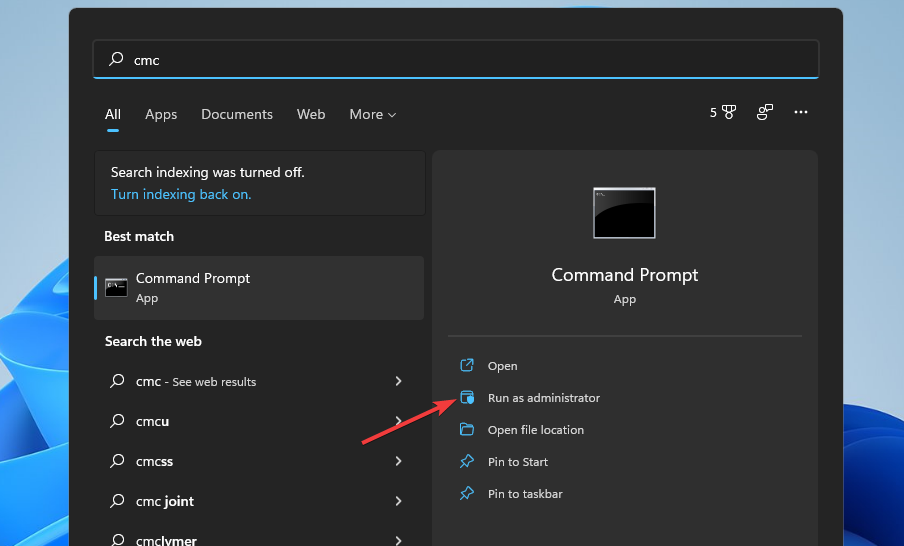
- Insira esses comandos separados pressionando Enter após cada um:
ipconfig /release
ipconfig /flushdns
ipconfig /renew
netsh int ip reset
netsh winsock reset - Feche o prompt de comando .
- Selecione Energia e, em seguida, Reiniciar opções do menu Iniciar.
5. Desative o protocolo da Internet versão 6
- Abra o utilitário de pesquisa com sua prática tecla Windows + atalho de teclado S.
- Insira conexões de rede na caixa de texto de pesquisa e clique no aplicativo Exibir conexões de rede .
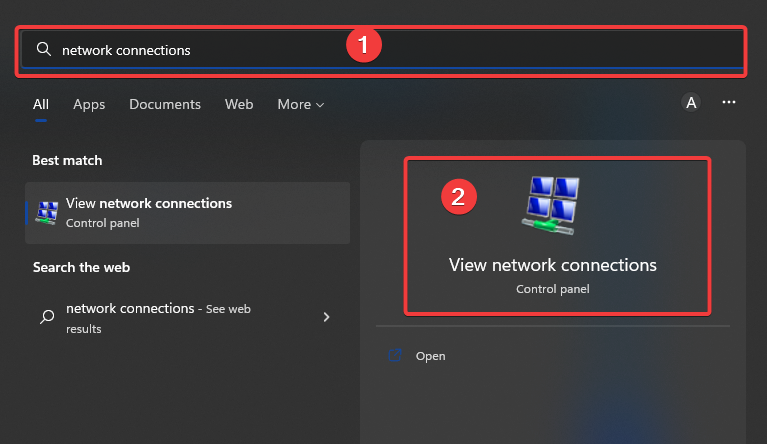
- Clique com o botão direito no adaptador de rede VPN para selecionar Propriedades .
- Desmarque a caixa de seleção selecionada do Protocolo da Internet Versão 6 .
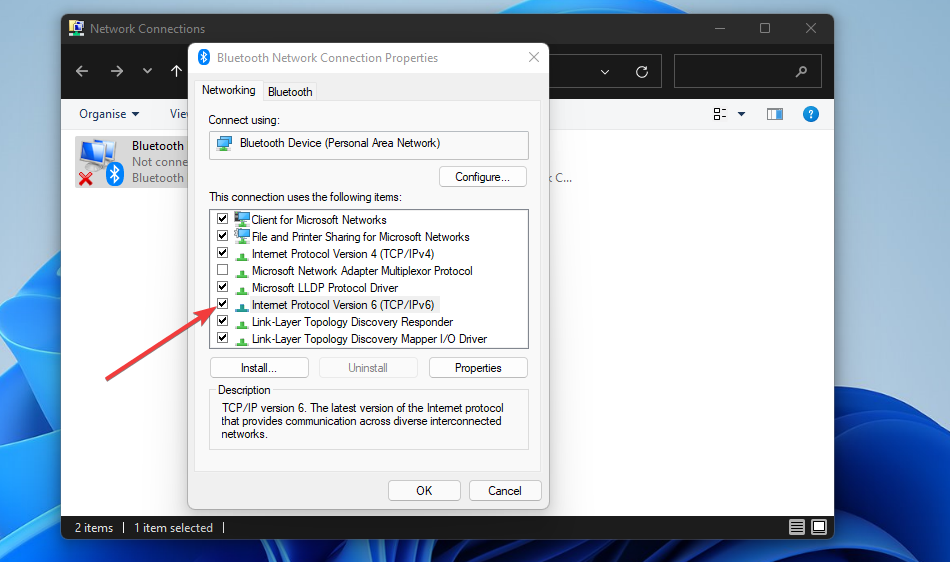
- Clique em OK para aplicar as alterações.
6. Desative as configurações de proxy
- Abra a janela Configurações .
- Clique na guia Rede e Internet .
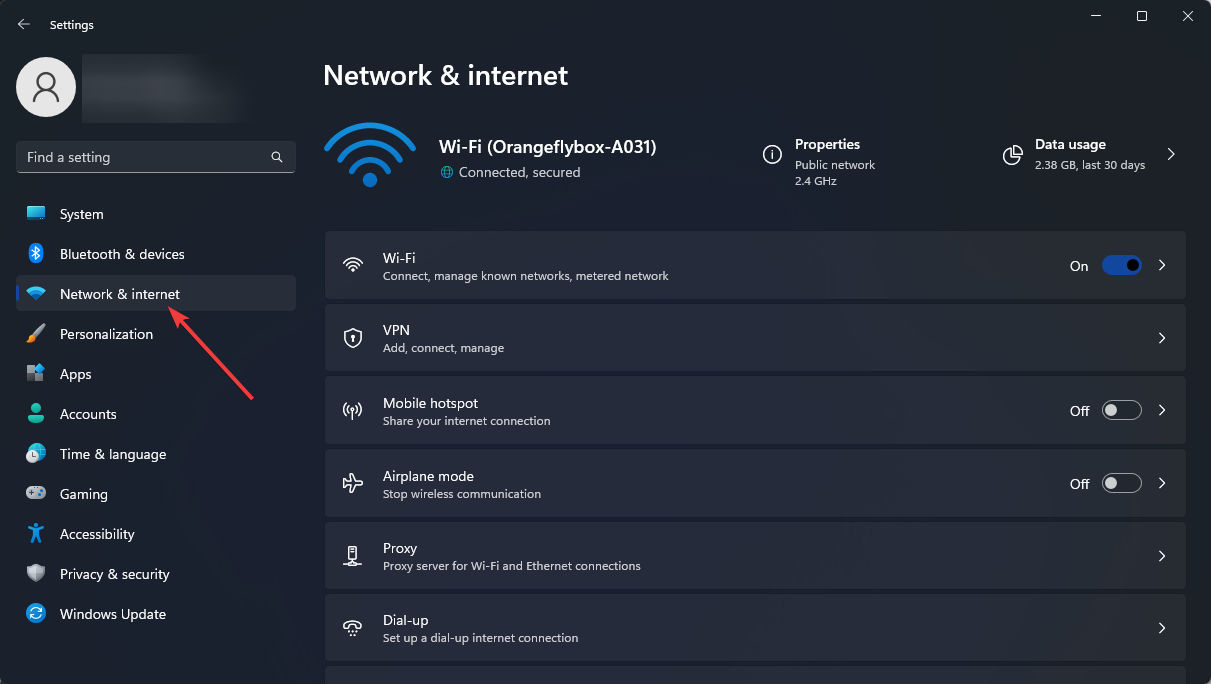
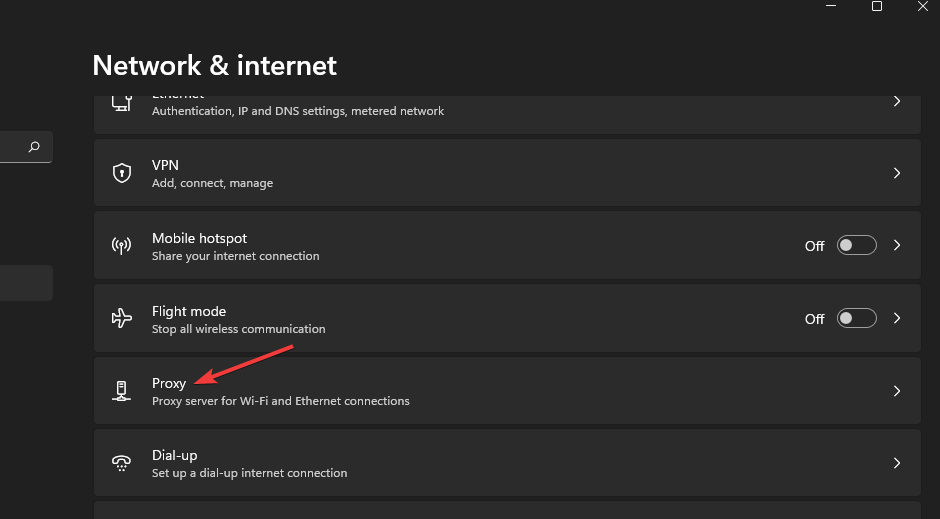
- Selecione a opção Proxy.
- Se Usar servidor proxy estiver habilitado, pressione a opção Configurar .
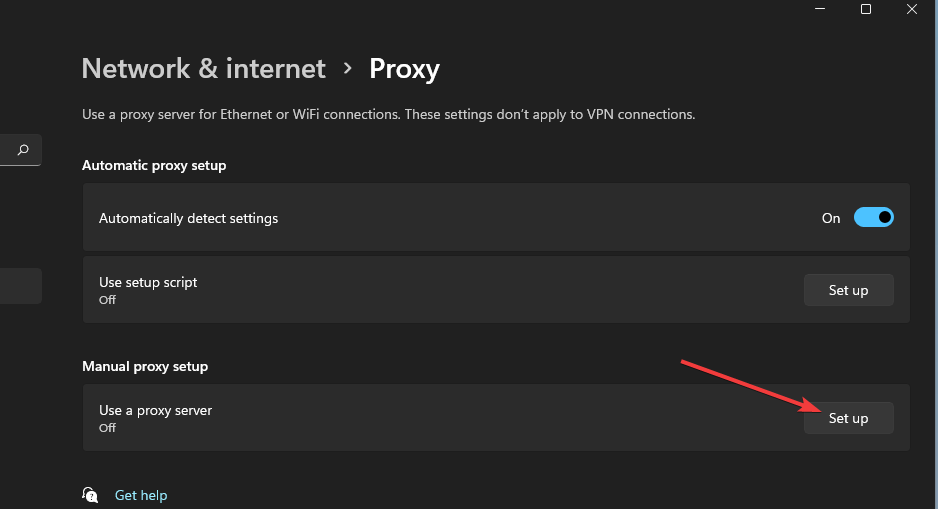
- Em seguida, ative a opção Usar servidor proxy .
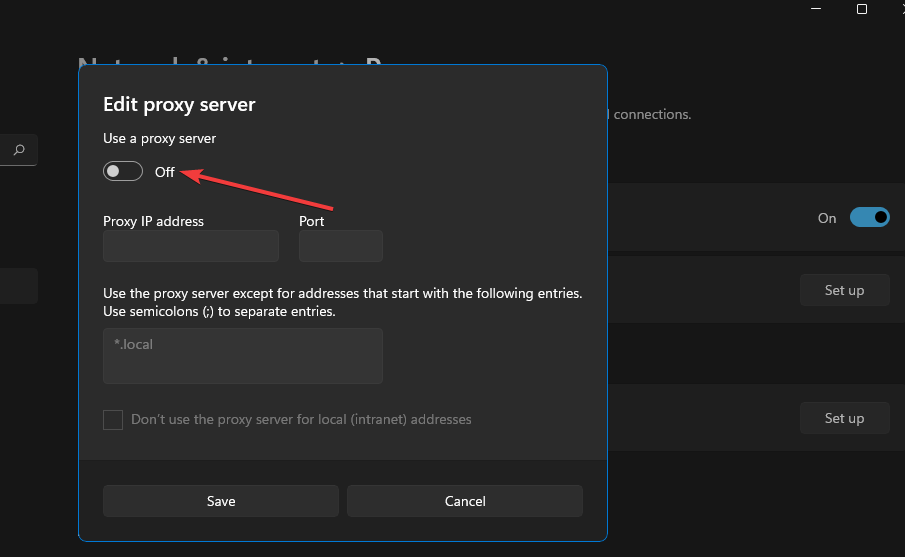
- Pressione o botão Salvar .
7. Desligue firewalls
- Pressione a tecla Windows + tecla de atalho S das ferramentas de pesquisa.
- Insira a palavra-chave firewall na ferramenta de pesquisa e selecione o resultado da pesquisa do Firewall do Windows Defender .
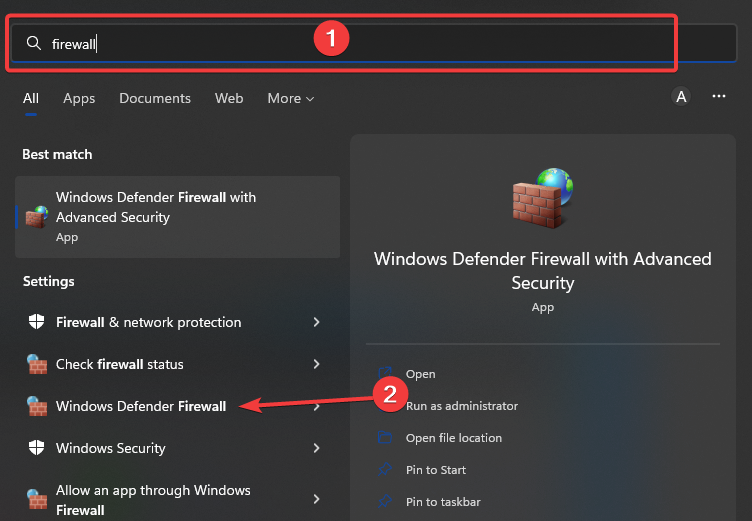
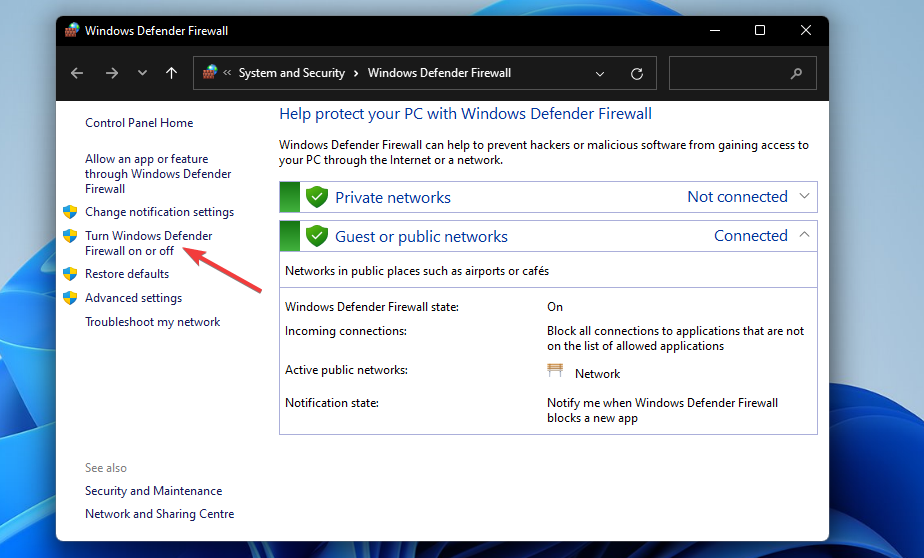
- Em seguida, clique na opção de navegação Ativar ou desativar o Firewall do Windows Defender no lado esquerdo do Painel de Controle .
- Selecione os botões de opção Desativar o Firewall do Windows Defender .
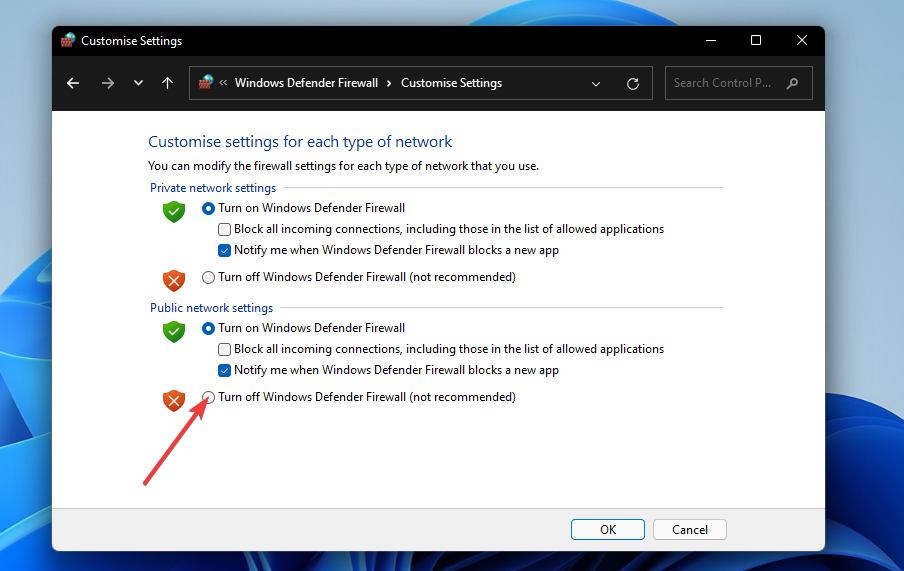
- Clique em OK para aplicar as configurações e sair da janela.
Se você instalou software antivírus ou firewall de terceiros, desative-o por meio do menu de contexto. Clique com o botão direito no ícone da bandeja do sistema do utilitário antivírus para abrir o menu de contexto, que provavelmente incluirá uma configuração de desativação. Selecione para desativar seu utilitário antivírus por algumas horas antes de conectar-se a um servidor VPN.
Se esta resolução resolver o problema, altere as configurações do Firewall do Windows Defender para o seu software VPN. Para fazer isso, clique na opção Permitir um aplicativo através do firewall .
Certifique-se de que As caixas de seleção Pública e Privada do seu software VPN estão marcadas. Então você pode ativar o firewall novamente.
8. Configure uma exceção para UDP
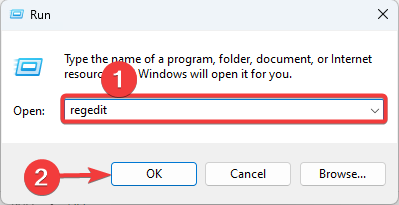
- Pressione as teclas do teclado Windows e R simultaneamente para abrir o acessório Executar.
- Digite este texto na caixa Abrir do Run e clique em OK :
regedit
- Em seguida, abra esta chave na janela do Editor do Registro :
HKEY_LOCAL_MACHINESYSTEMCurrentControlSetServicesPolicyAgen t - Em seguida, clique com o botão direito na chave PolicyAgent para selecionar Novo e, em seguida , DWORD (32 bits) .
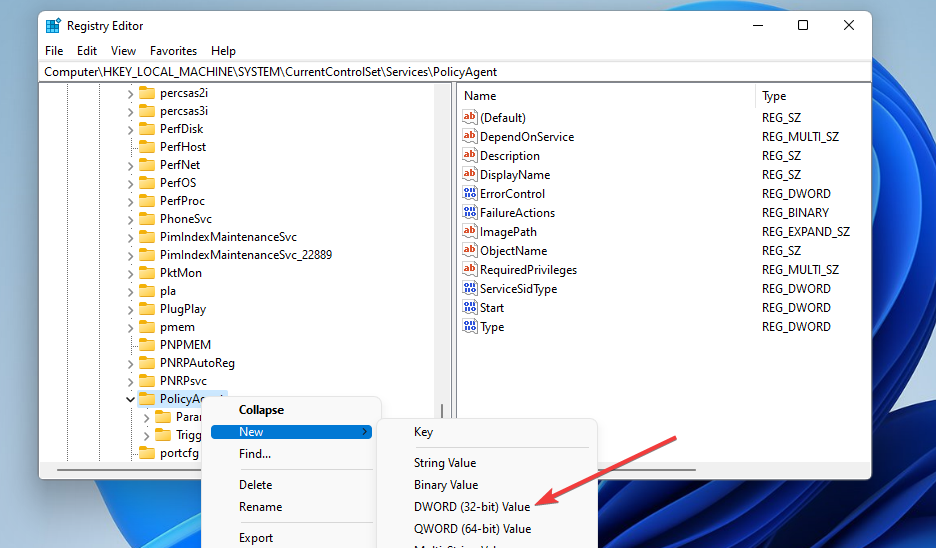
- Insira AssumeUDPEncapsulationContextOnSendRule para o título do DWORD.
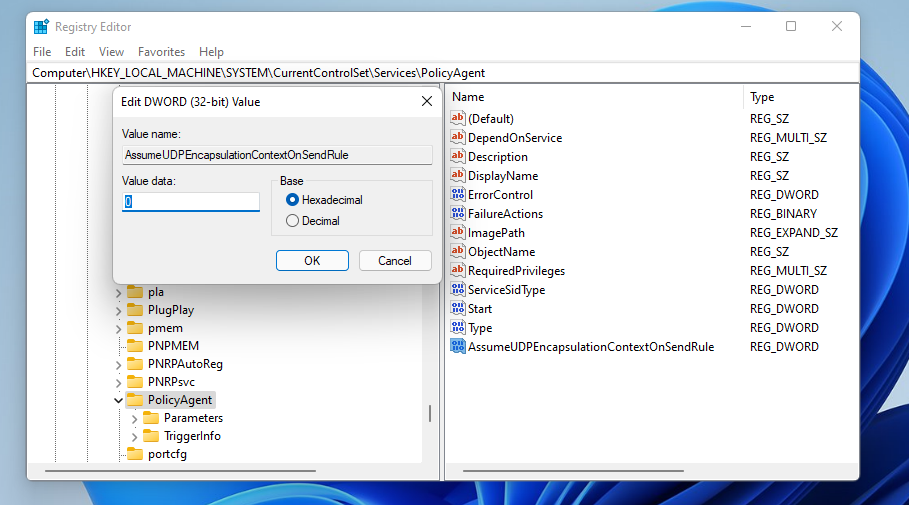
- Clique duas vezes no DWORD AssumeUDPEncapsulationContextOnSendRule que você acabou de configurar.
- Insira 2 na caixa Dados do valor para substituir o valor atual.
- Em seguida, pressione o botão OK para confirmar.
9. Reinstale seu software VPN
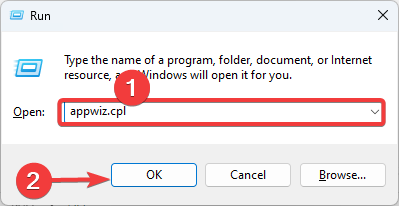
- Pressione as teclas Windows e X simultaneamente e selecione Executar no menu que aparece.
- Em seguida, digite este comando Executar e pressione Enter ou clique em OK :
appwiz.cpl
- Selecione seu software VPN na lista de programas e clique em Desinstalar e em qualquer opção de confirmação para remover o software VPN.
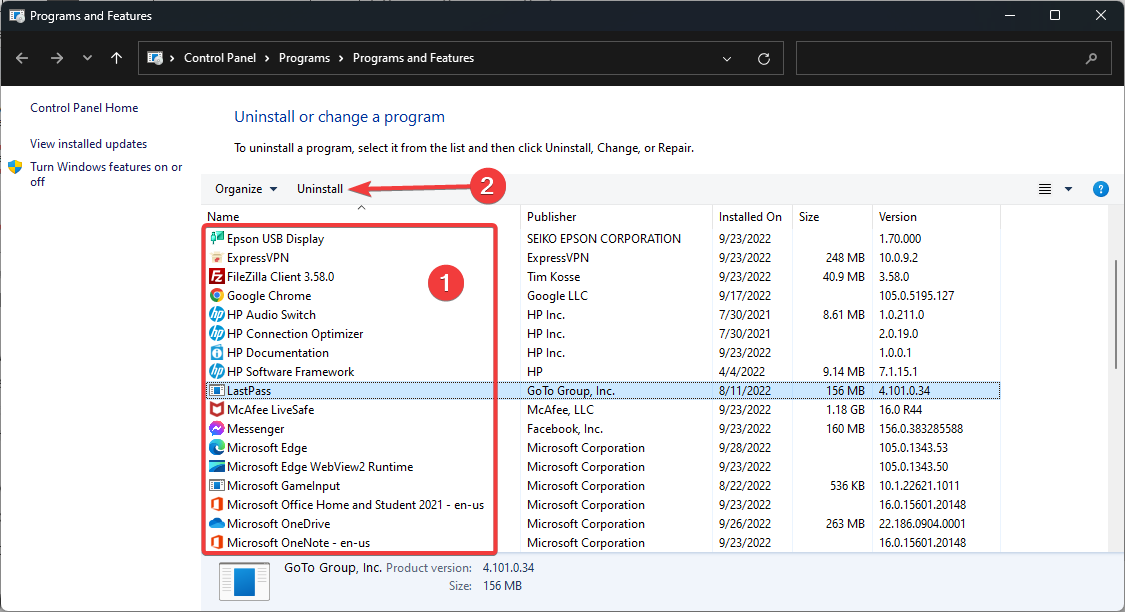
- Reinicie o Windows 11 depois de desinstalar o software VPN.
- Depois disso, abra a página de download do seu software VPN em um navegador. Em seguida, selecione para baixar a versão mais recente de lá.
- Reinstale o software VPN com seu assistente de configuração.
Alternativamente, você pode desinstalar o software VPN com ferramentas de desinstalação de terceiros. Por exemplo, IOBit Uninstaller é uma boa opção de freeware com a qual você pode desinstalar seu software VPN e apagar quaisquer arquivos residuais ou chaves de registro que ele deixar.
10. Reinicialize o Windows 11
 NOTE
NOTE
- Inicie as configurações pressionando as teclas Windows + I.
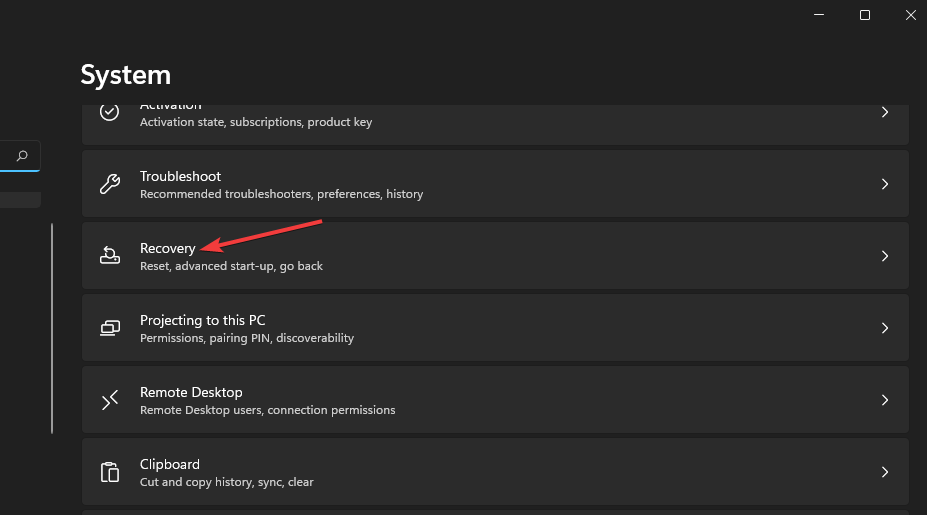
- Clique na opção de navegação Recuperação na guia Sistema .
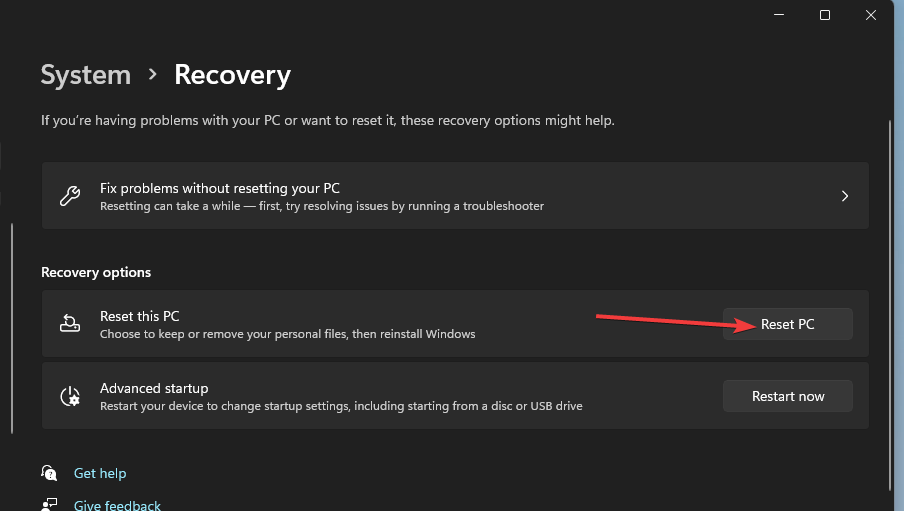
- Pressione o botão Redefinir PC para a ferramenta Redefinir este PC .
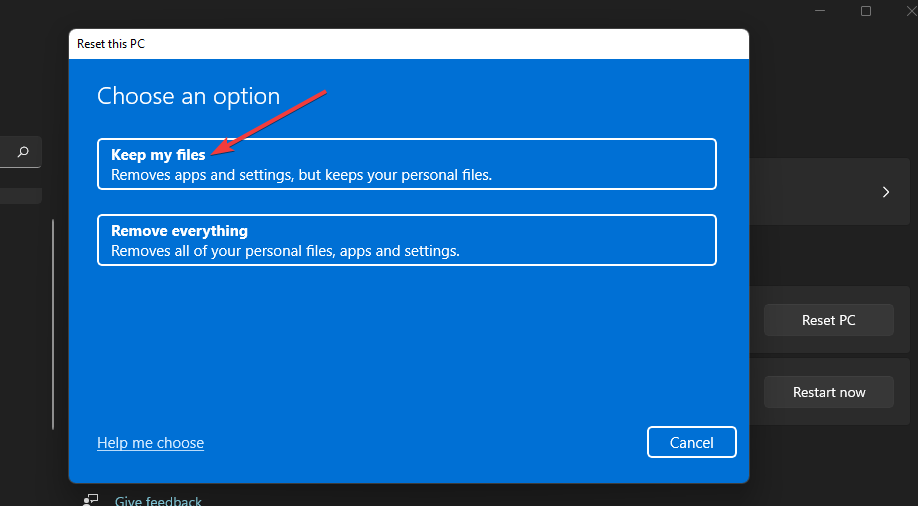
- Selecione Manter meus arquivos na janela Redefinir este PC.
- Em seguida, escolha a opção Download na nuvem ou Reinstalação local como preferir.
- Selecione a opção Avançar e clique em Redefinir para confirmar.
Como habilito a VPN no Windows 11?
- Abra o aplicativo Configurações.
- Clique na guia Rede e Internet no painel esquerdo e selecione VPN à direita.
- No painel direito, clique no botão Adicionar VPN .
- Insira seus parâmetros VPN e clique em Salvar .
- Agora clique no botão conectar e pronto.
Quais são as melhores opções de VPN para Windows 11?
Existem alguns pacotes de software VPN totalmente compatíveis com o Windows 11 que recomendamos. Claro, sempre gostamos de recomendar a ExpressVPN, mas algumas VPNs igualmente boas são compatíveis com o Windows 11.
No entanto, antes de considerar outras opções, tente consertar sua VPN atual que não funciona no Windows 11 com as possíveis resoluções acima. Os usuários confirmaram que algumas dessas possíveis resoluções corrigiram suas VPNs que não funcionavam no Windows 11.
Você deve alterar seu protocolo e renovar seu DNS, conforme descrito em nosso guia, e fique tranquilo, essas não são as únicas dicas a serem aplicadas.
Também pode haver mais maneiras de consertar VPNs que não funcionam no Windows 11. Se você corrigiu sua VPN que não funciona no Windows 11 com um método diferente, informe-nos na seção de comentários abaixo. Você também pode adicionar lá qualquer dúvida sobre como consertar VPNs no Windows 11.


Leia a nossa página de divulgação para descobrir como pode ajudar o Windows Report a sustentar a equipe editorial. Read more


Improve this guide


User forum
0 messages