
Agendamento de GPU acelerado por hardware: ativar ou desativar?


 6 min. read
  Updated on
Key notes
- O agendamento de GPU acelerado por hardware é um recurso que permite um desempenho mais consistente ao usar a CPU e a GPU ao mesmo tempo.
- Descubra se você precisa habilitá-lo em seu PC e como ativá-lo ou desligá-lo neste artigo.

Muitos usuários do Windows costumam reclamar do alto uso da CPU em seus dispositivos, especialmente se forem jogadores ou fizerem muito trabalho que prejudica sua CPU e GPU. Fica pior se você tiver um processador antigo que não consegue lidar com a carga de trabalho.
É por isso que a Microsoft introduziu o recurso de agendamento de GPU acelerado por hardware. Ele permite que você agende os recursos de CPU e GPU, priorizando as tarefas a serem executadas primeiro para obter o desempenho ideal.
Devo desligar o agendamento da GPU?
O agendamento de GPU acelerado por hardware é um recurso introduzido pela primeira vez no Windows 10 e também está disponível no Windows 11. A questão de ativar ou desativar o agendamento de GPU acelerado por hardware depende do seu sistema.
O agendador de GPU permite que vários trabalhos compartilhem a GPU ao mesmo tempo para que ela possa ser usada em todo o seu potencial. Isso pode ajudar no desempenho, especialmente em sistemas mais lentos, onde nem todas as GPUs estão sendo utilizadas por um único trabalho.
Isso significa que você precisa de agendamento de GPU se quiser aproveitar ao máximo sua placa gráfica. Mas o que acontece se você desativar o agendamento da GPU? Você deveria deixá-lo ligado?
Aqui estão alguns benefícios do agendamento de GPU:
- Maior desempenho – Um maior número de tarefas pode ser concluído de uma só vez quando há mais GPUs disponíveis para processamento. Isso aumenta a produtividade e reduz o tempo de espera pelos resultados.
- Processamento mais rápido – Se você tiver várias GPUs em seu sistema de computador, cada uma delas poderá lidar com diferentes partes de sua carga de trabalho de forma independente e concluí-las mais rapidamente do que um único processador grande faria.
- Consumo de energia reduzido – Um sistema que usa agendamento de GPU pode usar menos energia porque não precisa executar todos os seus componentes de uma vez.
- Capacidade de resposta aprimorada – Devido ao seu desempenho aprimorado, os usuários verão uma melhor capacidade de resposta de seus sistemas quando os utilizarem.
- Reduza a carga nos servidores de CPU – as GPUs geralmente ficam ociosas ou subutilizadas quando poderiam ser bem utilizadas. Ao atribuir trabalho às GPUs de forma proativa, você pode garantir que elas não fiquem ociosas.
Em geral, ativar o agendamento da GPU é uma coisa boa porque usa sua energia com mais eficiência. Se sua placa gráfica não estiver sendo usada em todo o seu potencial, você não verá nenhum benefício de desempenho ao desligá-la.
O que é jogos de agendamento de GPU acelerado por hardware?
O agendamento da GPU é um dos recursos mais importantes do driver da sua placa gráfica. Faz parte do pipeline gráfico e é responsável por decidir quais partes do pipeline de renderização serão atribuídas a cada núcleo da GPU.
Jogos de agendamento de GPU acelerados por hardware são uma nova abordagem para gerenciar a GPU. A ideia é otimizar o desempenho dos jogos usando agendamento de hardware, ou em outras palavras, agendando sua carga de trabalho na GPU.
Jogar em seu PC ou laptop envolve gráficos e, quanto melhor for sua placa gráfica, melhor será a aparência do jogo. Se você tiver um desktop poderoso, poderá usar uma placa gráfica de médio porte.
No entanto, se o seu laptop não tiver uma GPU dedicada, ele não será capaz de suportar jogos de última geração. Na verdade, o agendamento da GPU em uma GPU antiga pode causar alta latência entre os quadros ou até mesmo travamentos durante o jogo.
Isso acontece porque o agendador pode estar ocupado com outros processos, não podendo responder imediatamente às solicitações de renderização de gráficos. Se isso acontecer com frequência suficiente, pode causar atraso ou congelamento completo do jogo.
Portanto, se você tiver um computador antigo com recursos de sistema limitados, recomendamos desligar o agendamento da GPU e tentar outras maneiras de acelerar o seu PC para aumentar o desempenho.
No entanto, se você tiver um computador mais recente com bastante RAM e CPU, deverá ligá-lo. Isso ajudará a manter seus jogos funcionando perfeitamente, sem causar problemas com outros aplicativos ou processos em execução no sistema.
Como posso ativar/desativar o agendamento de GPU?
1. Use o aplicativo Configurações
- Pressione a tecla Windows e selecione Configurações.
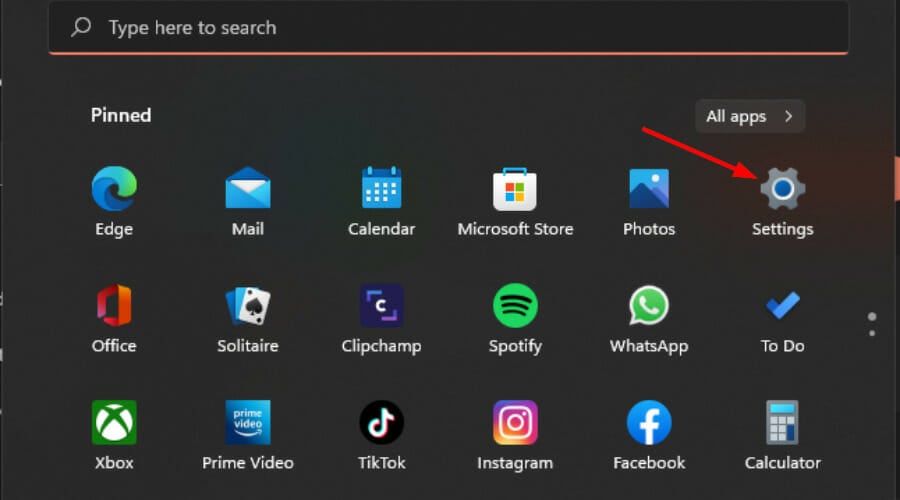
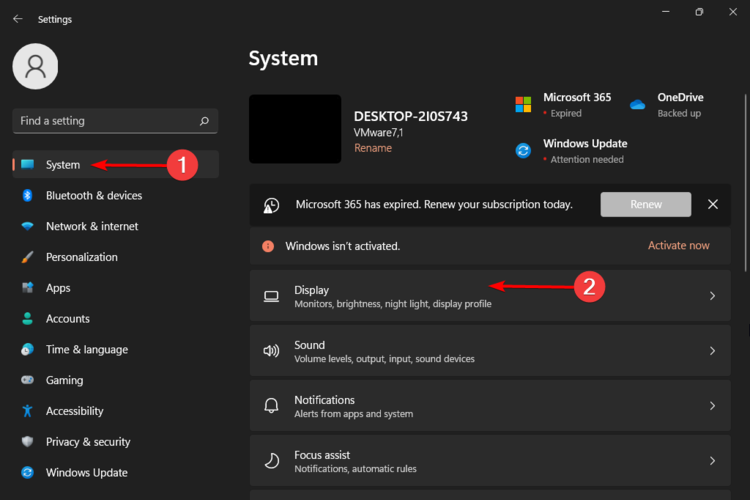
- Clique em Sistema no painel esquerdo e depois em Exibir no painel direito.
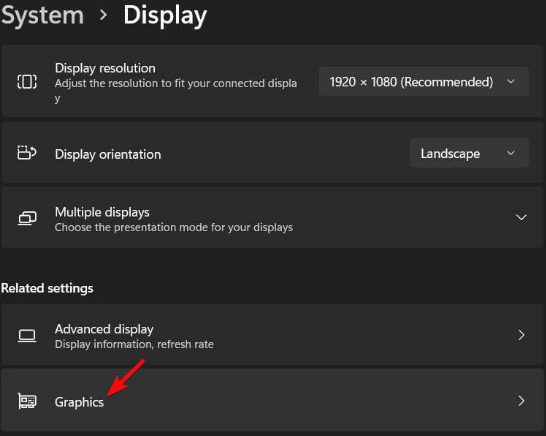
- Role para baixo e selecione Gráficos .
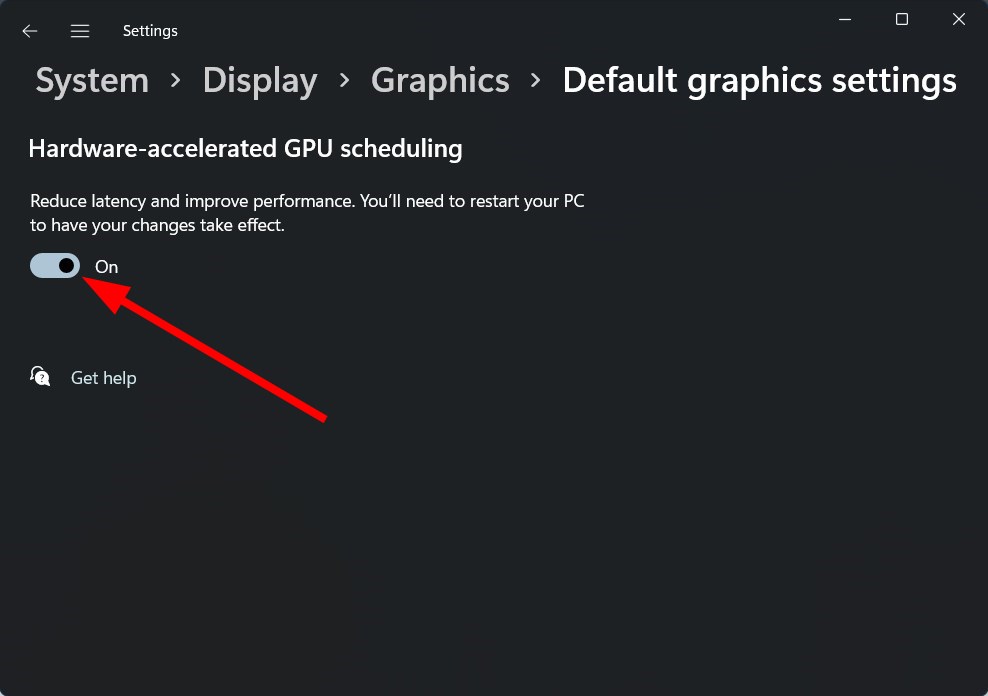
- Selecione a opção Alterar configurações gráficas padrão .
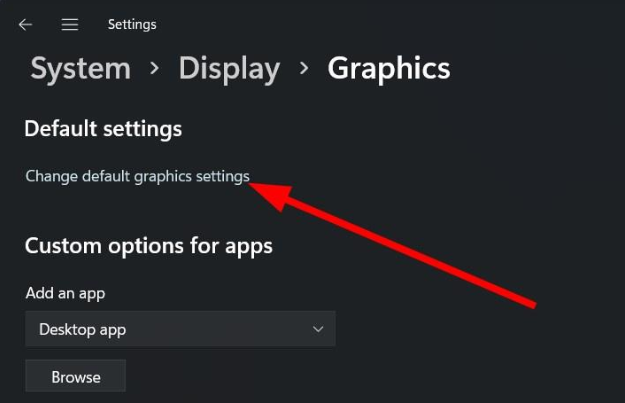
- Agora, ative ou desative a opção de agendamento de GPU acelerada por hardware .
2. Use o Registro do Windows
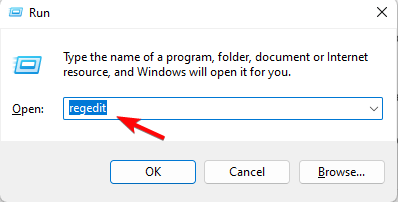
- Pressione as teclas Windows + R para abrir a janela Executar .
- Digite regedit na caixa de diálogo e pressione Enter .
- Navegue até o seguinte local:
ComputerHKEY_LOCAL_MACHINESYSTEMCurrentControlSetControlGraphicsDrivers - Clique duas vezes em HwSchMode, digite 2 nos dados do valor para ativar e pressione OK .

- Para desligar, altere os dados do valor para 1 .
O agendamento de GPU acelerado por hardware reduz o FPS?
As GPUs são projetadas para serem usadas para processamento gráfico e de vídeo. No entanto, eles também podem ser usados para acelerar outros tipos de processamento.
Com o agendamento de GPU acelerado por hardware, um processo em execução na CPU descarregará parte de seu trabalho para a GPU, em vez de fazer tudo sozinho em seu próprio processador.
Isso significa que parte da carga é movida de um processador para outro, permitindo que ambos os processadores executem menos trabalho e, portanto, concluam suas tarefas mais rapidamente. A vantagem aqui é que ele libera recursos do sistema (como RAM) para que outros processos possam funcionar melhor.
Você, portanto, não precisa se preocupar com quedas e travamentos de FPS. A única ocasião em que o agendamento de GPU acelerado por hardware pode causar falhas e possivelmente afetar seu desempenho é se você tiver um computador mais antigo e o jogo estiver muito lento, para começar.
Mesmo assim, a diferença será quase imperceptível. Ainda assim, você sempre pode incorporar um software de reforço de FPS se estiver preocupado com a possibilidade de isso afetar sua jogabilidade.
Se você deseja explorar o recurso de agendamento de GPU acelerado por hardware, pode ser necessário atualizar sua placa gráfica.
Além do recurso de GPU acelerado por hardware integrado do Windows, o Opera também tem sua própria versão de aceleração de hardware, portanto, verifique nosso artigo abrangente sobre o mesmo.
Adoraríamos saber se você ativou o recurso de agendamento de GPU acelerado por hardware e sua experiência até agora. Deixe-nos um comentário abaixo.


Leia a nossa página de divulgação para descobrir como pode ajudar o Windows Report a sustentar a equipe editorial. Read more


Improve this guide


User forum
0 messages