
Barra de tarefas do Windows 11 em branco/sumiu: 6 métodos para consertar


 4 min. read
  Updated on
Key notes
- Muitos usuários iniciam seu PC e descobrem que a barra de tarefas do Windows 11 está vazia e inutilizável devido ao processo do Windows Explorer ou a arquivos corrompidos.
- Comece reiniciando o processo explorer.exe dentro do Gerenciador de Tarefas e, em seguida, prossiga para as verificações do Windows que corrigirão seus arquivos.
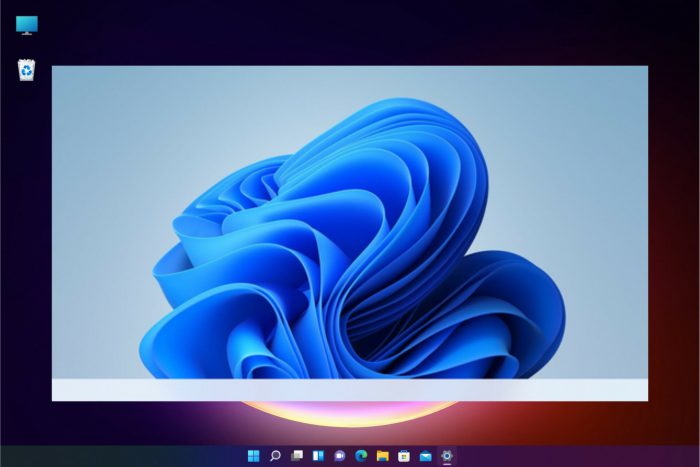
O Windows 11 está aqui, mas isso não significa que os bugs desapareceram da noite para o dia. Após uma atualização ou mesmo uma simples reinicialização, muitos usuários olharam para a barra de tarefas e descobriram que ela estava vazia e inutilizável.
A Microsoft lançou uma solução alternativa para esse problema, mas ainda é uma questão de consertar antes de causar mais danos. Adicionamos algumas soluções que funcionaram para nossos leitores, então leia abaixo e experimente agora mesmo.
Por que minha barra de tarefas está vazia no Windows 11?
A julgar pela solução alternativa fornecida pela Microsoft, que você encontrará em nossa primeira solução abaixo, esse problema foi causado por um componente menor. No entanto, também existem outras causas:
- IrisService – É um arquivo que faz parte do serviço Windows Spotlight que serve para trazer algumas dicas, sugestões e promoções na janela Lockscreen. Você pode desativá-lo completamente, bem como outros serviços não essenciais.
- Processo do Windows Explorer – É um processo que gerencia e oferece a interface gráfica do usuário (GUI) que você usa para interagir com a maioria dos recursos do Windows. Portanto, você pode esperar que esse seja o culpado pelo fato de a barra de tarefas do Windows 11 ser um problema vazio.
- incapacidade de encaixar a barra de idiomas na barra de tarefas.
- Atualizações do Windows – Embora as atualizações tragam novos recursos interessantes e correções de bugs, elas podem causar outros bugs. Esse pode ser o caso da situação da barra de tarefas vazia e tudo que você precisa fazer é desinstalar a atualização mais recente.
Dito isto, vamos pular para a lista de soluções abaixo.
Como faço para corrigir a barra de tarefas em branco no Windows 11?
1. Faça uma alteração no Registro
2. Reinicie o Windows Explorer
- Pressione Ctrl + Alt + Del para acessar o Gerenciador de Tarefas .
- Clique no Windows Explorer e escolha Reiniciar .
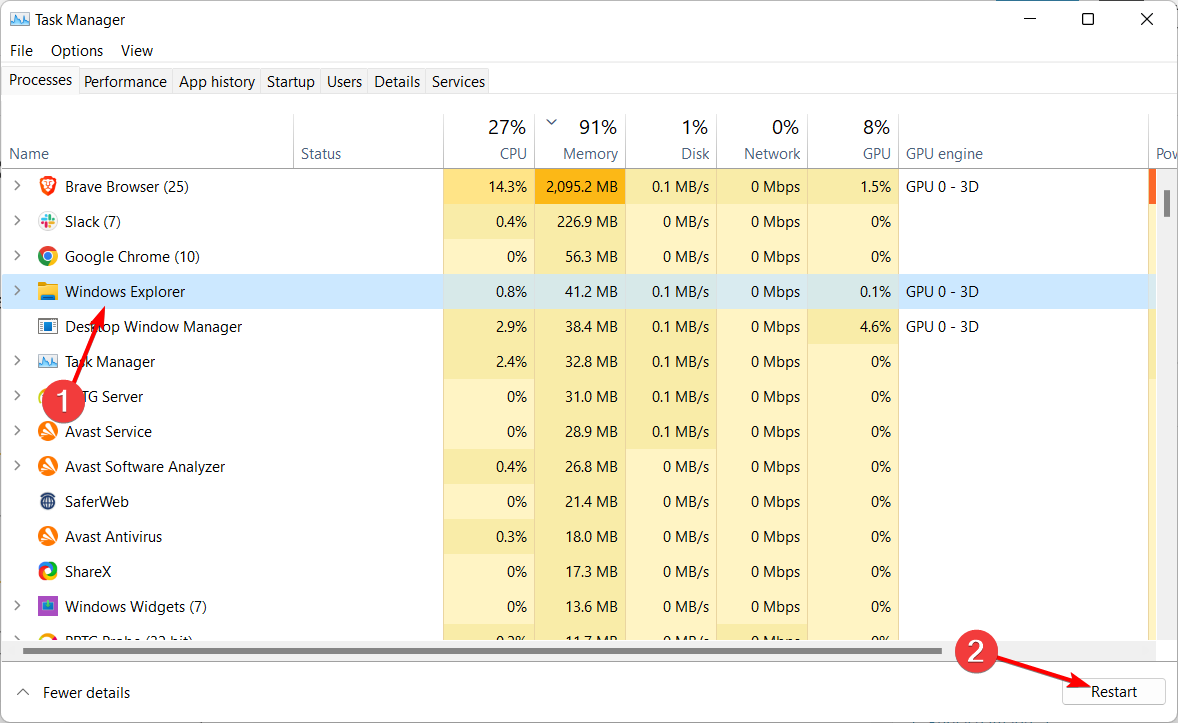
- Quando terminar, verifique se o problema de não funcionamento da barra de tarefas do Windows 11 persiste.
3. Execute SFC e DISM
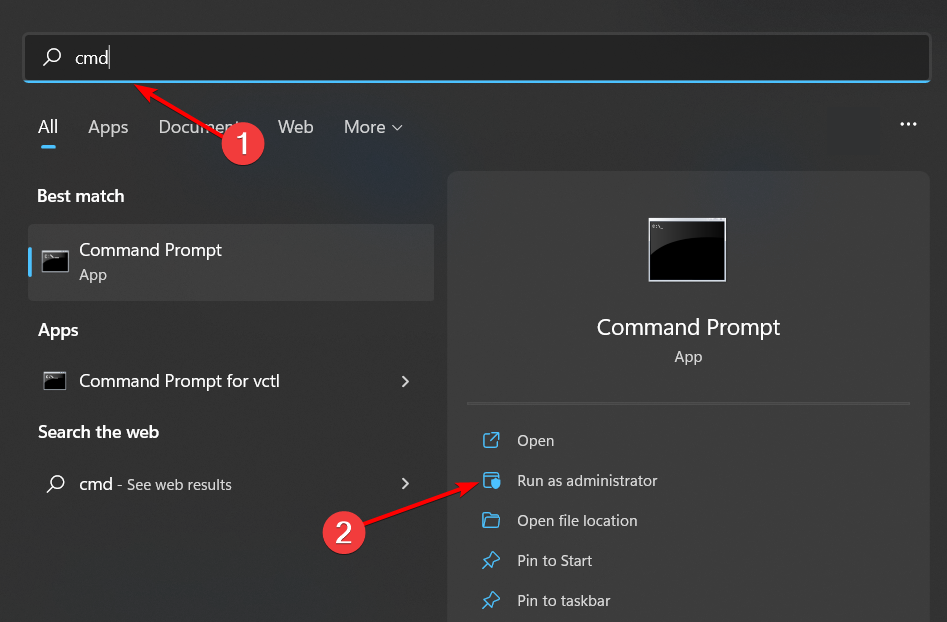
- Pressione Windows , digite cmd na barra de pesquisa e clique em Executar como administrador .
- Digite o seguinte comando, pressione Enter e aguarde a conclusão da verificação:
sfc /scannow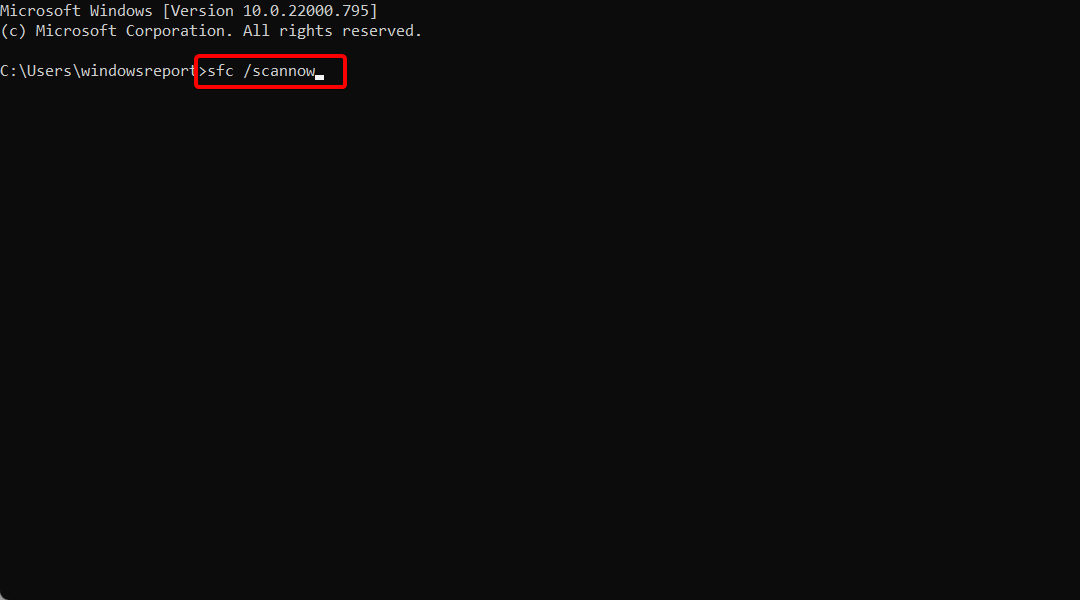
- Assim que a verificação SFC terminar, digite o seguinte comando e pressione Enter . Reinicie o seu computador assim que a verificação do DISM terminar:
DISM /Online /Cleanup-image /Restorehealth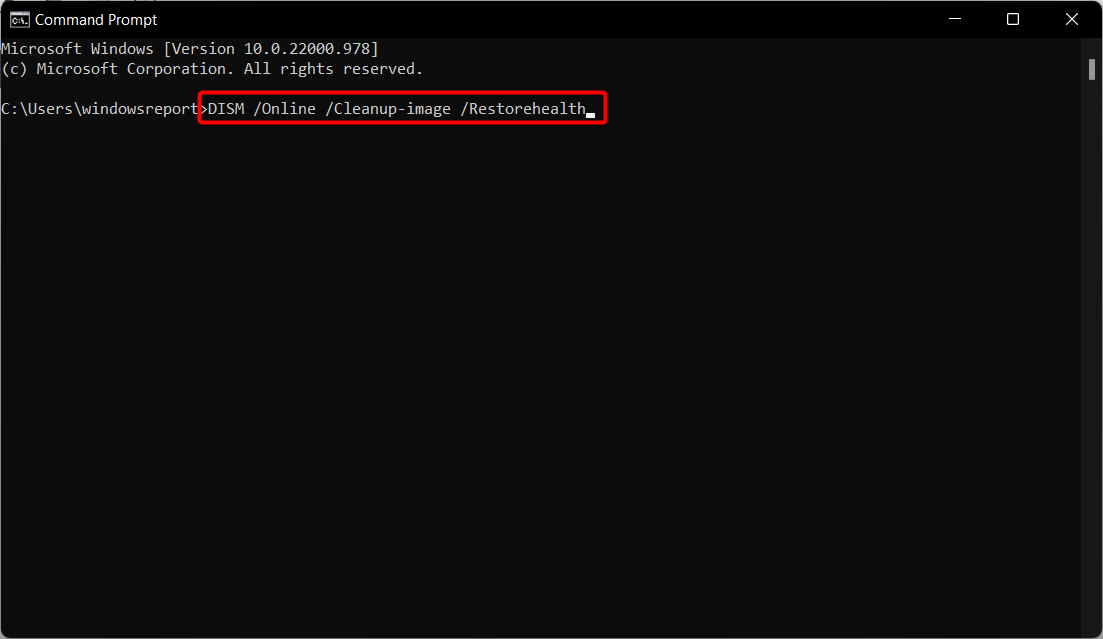
Após a conclusão da verificação, verifique se o problema ainda persiste.
Alternativamente, você pode usar uma ferramenta especializada em integridade de arquivos do sistema para encontrar arquivos danificados ou corrompidos que a ferramenta irá reparar.
4. Desinstale as atualizações recentes
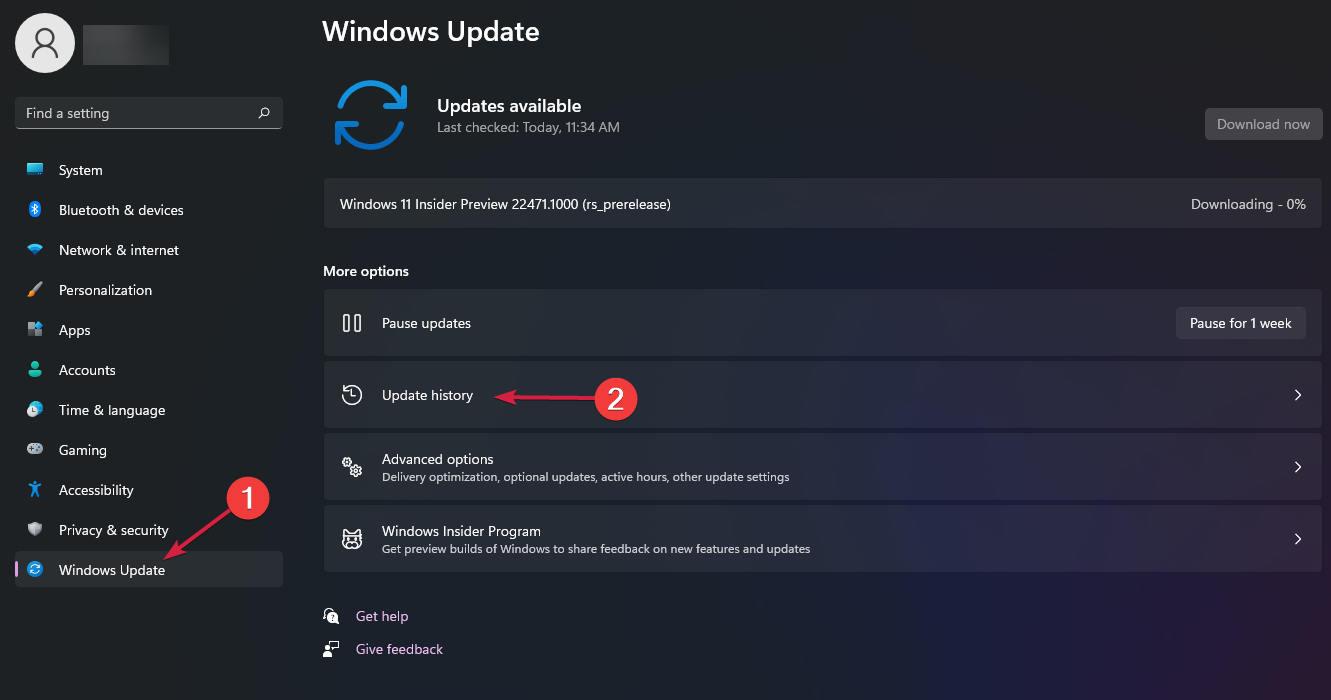
- Pressione a tecla Windows + I para iniciar o aplicativo Configurações , clique em Windows Update no painel esquerdo e selecione Histórico de atualizações à direita.
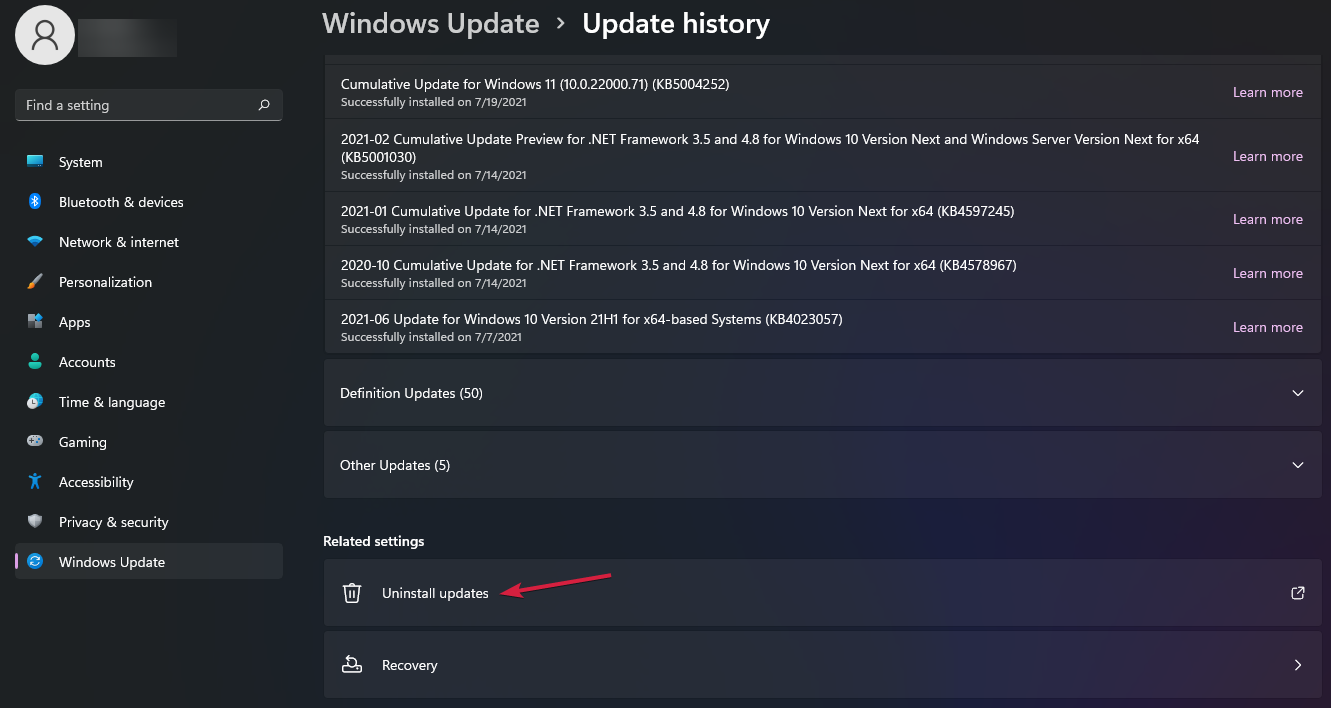
- Role para baixo e clique em Desinstalar atualizações .
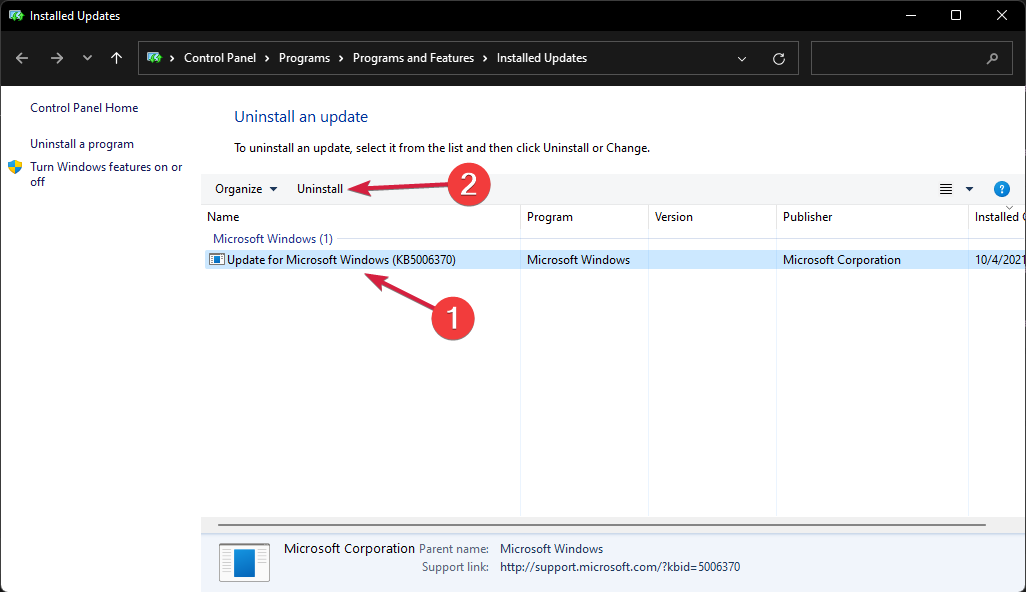
- A seguir, selecione a atualização que causou este problema, que provavelmente será a última, e clique em Desinstalar . Por fim, clique em OK para confirmar sua escolha.
5. Altere as configurações de hora e data
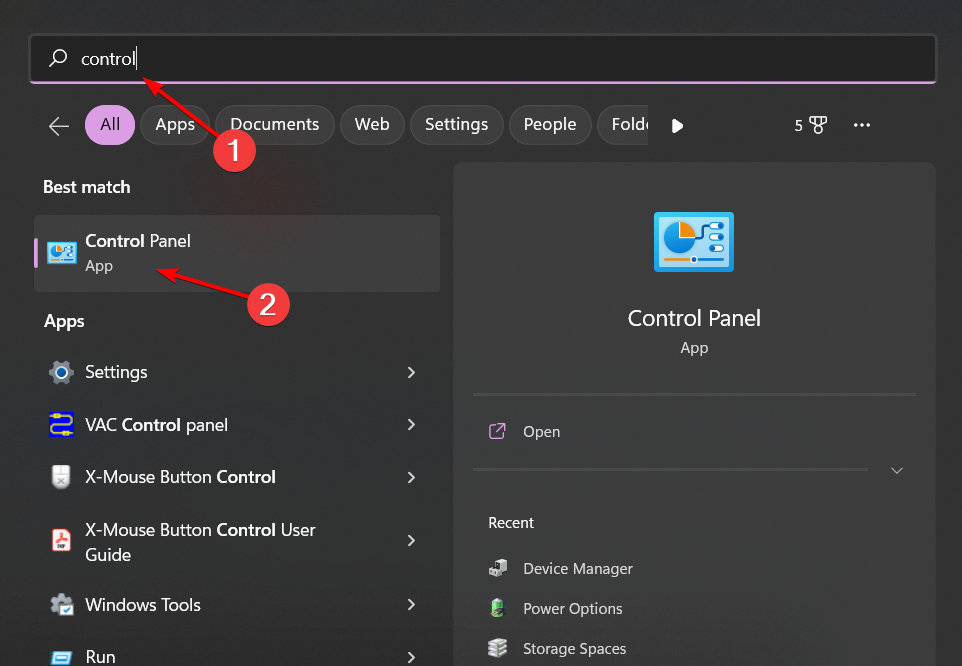
- Pressione a tecla Windows , digite control e clique no resultado superior.
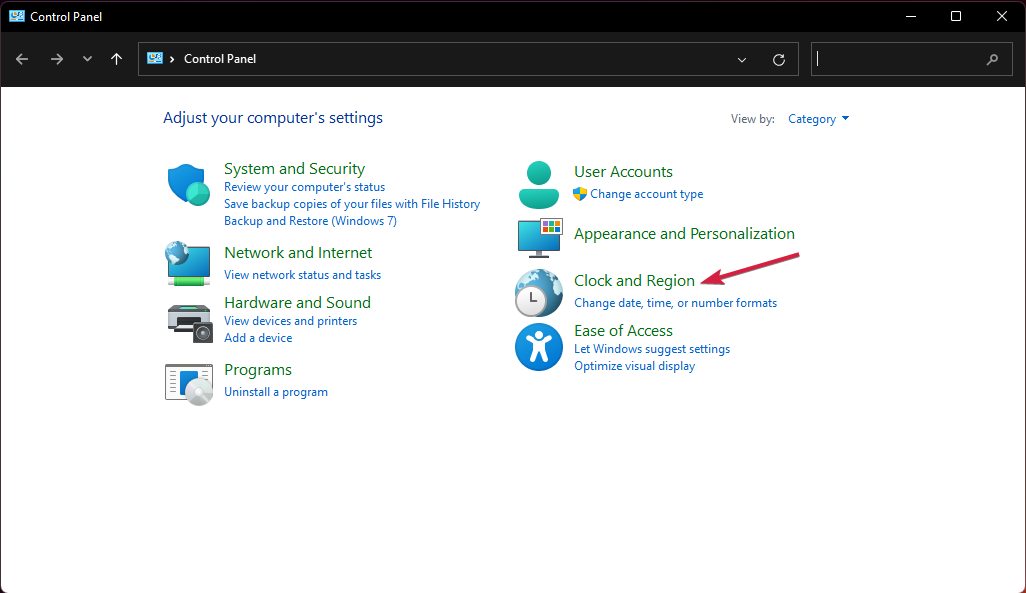
- Escolha Relógio e Região .
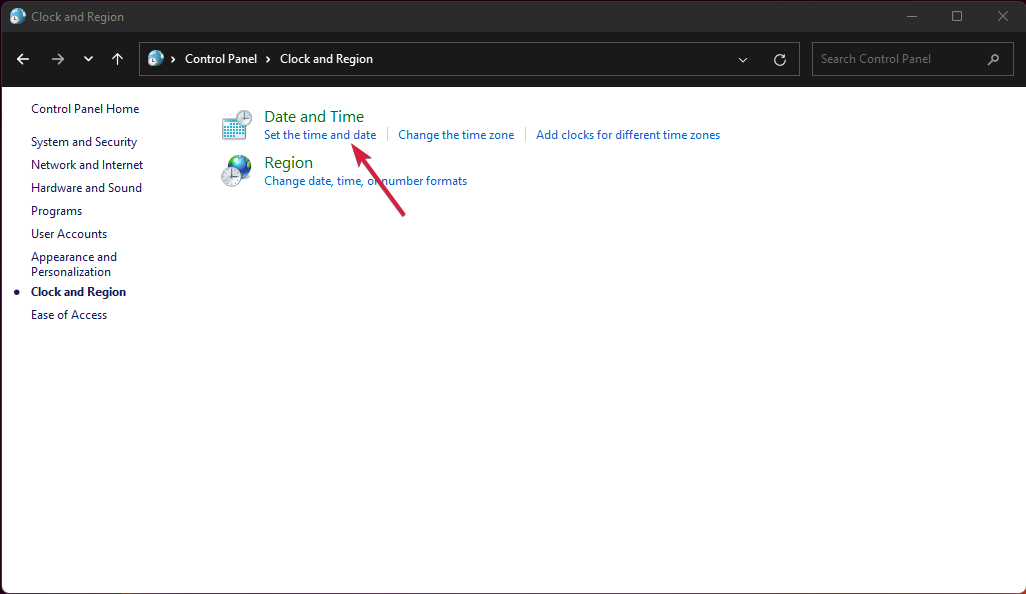
- Clique no botão Definir hora e data .
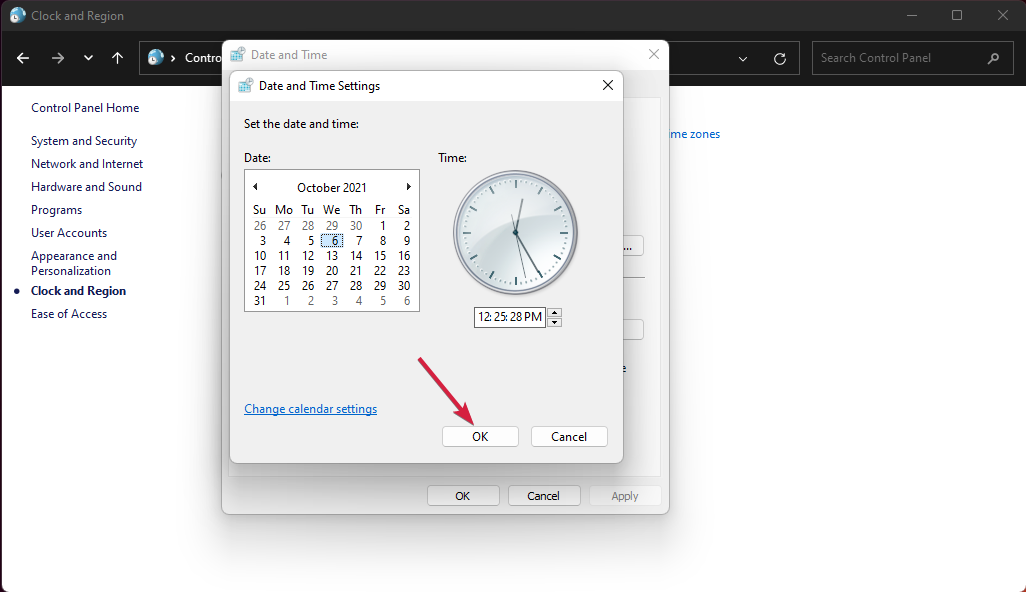
- Clique no botão Alterar configurações de data e hora .
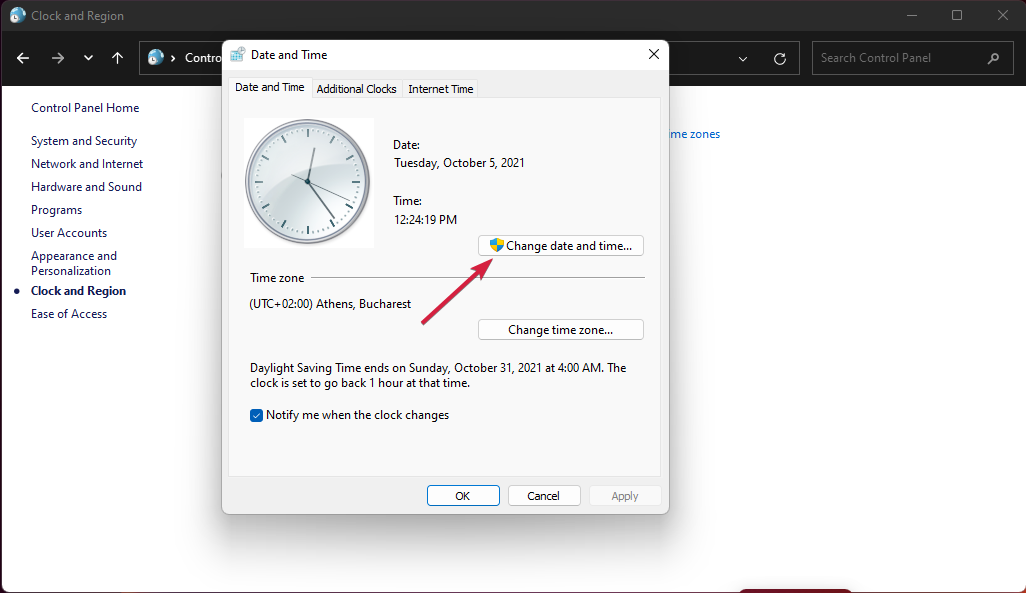
- Selecione uma data futura e clique em OK .
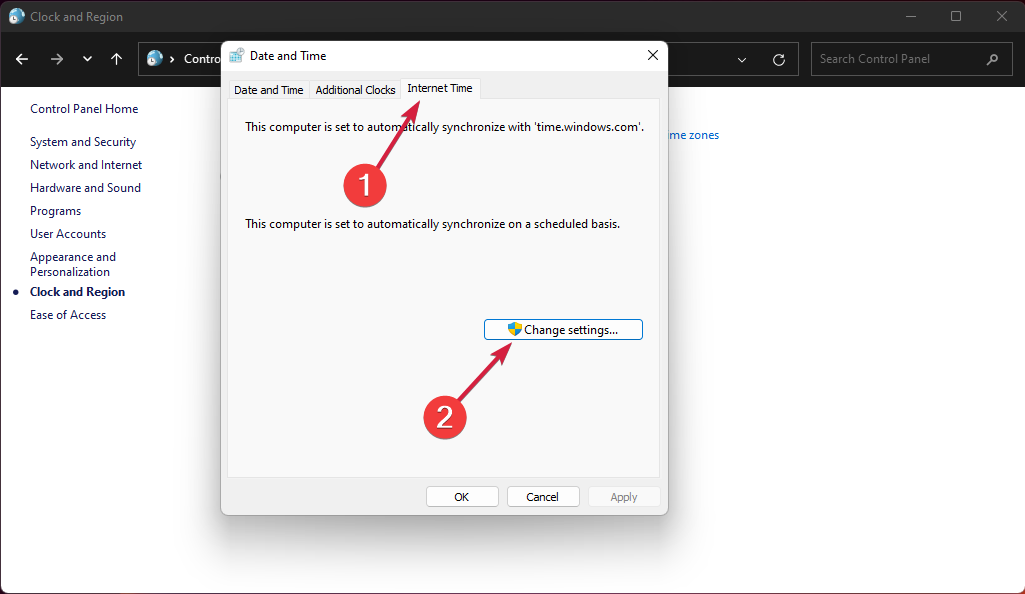
- Mude para a guia Horário da Internet e clique no botão Alterar configurações .
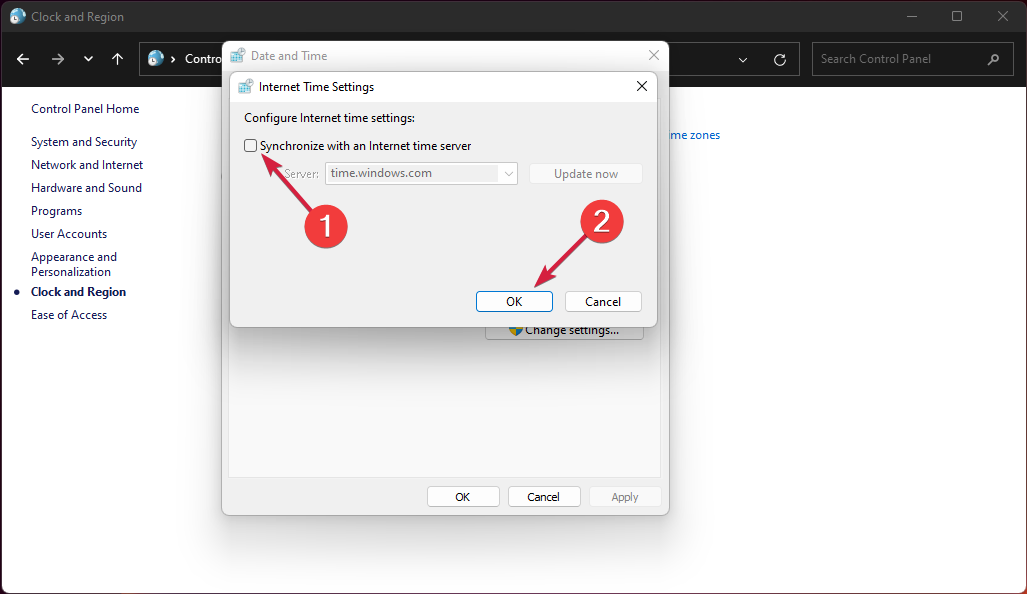
- Desative a opção Sincronizar com um servidor de horário da Internet e clique em OK.
6. Use PowerShell
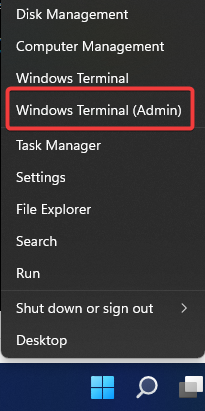
- Pressione a tecla Windows + X e selecione Terminal do Windows (Admin) .
- Agora execute o seguinte comando:
Get-AppXPackage -AllUsers | Foreach {Add-AppxPackage -DisableDevelopmentMode -Register “$($_.InstallLocation)AppXManifest.xml”}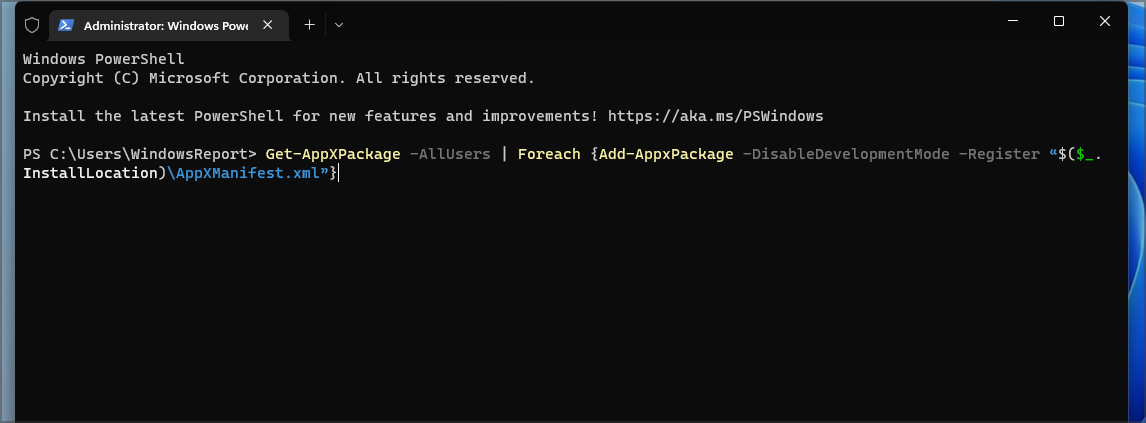
- Assim que o comando for executado, reinicie o seu PC.
Esperamos que nosso guia tenha ajudado você a corrigir o problema da barra de tarefas vazia no Windows 11 e agora você está usando seu sistema operacional em condições normais. Para obter mais informações, siga nosso guia sobre como consertar ícones em branco da barra de tarefas do Windows 11.
Se você tiver outras sugestões ou precisar de mais informações, não hesite em acessar a seção de comentários dedicada abaixo para nos deixar uma mensagem sobre isso.


Leia a nossa página de divulgação para descobrir como pode ajudar o Windows Report a sustentar a equipe editorial. Read more


Improve this guide


User forum
0 messages