
Código de erro 319 do Roblox: 5 correções para Windows e Android


 9 min. read
  Published on
O código de erro 319 do Roblox é o tipo de problema que pode arruinar o momento em que você finalmente se senta para jogar. Caso você não saiba, você pode estar vendo esse erro específico do Roblox porque a plataforma não conseguiu verificar a integridade do jogo devido a um problema de rede.
Geralmente acontece quando o sistema anti-cheat ou de segurança não consegue verificar corretamente os arquivos do jogo nos servidores antes de permitir que você entre em uma partida. Não se preocupe; aqui temos algumas maneiras de corrigir o erro 319 do Roblox.
Como posso corrigir o código de erro 319 do Roblox?
1. Reinicie o Roblox e verifique se o problema afeta apenas um jogo
Antes de alterar qualquer coisa, determine se o erro 319 ocorre em todos os lugares ou apenas em uma experiência do Roblox. A própria Roblox recomenda reiniciar o dispositivo como uma das primeiras etapas de solução de problemas, enquanto a orientação para desktop lista travamentos e falhas de conexão como possíveis sintomas de arquivos corrompidos ou interferência do firewall.
No Windows:
- Feche o Roblox.
- Pressione Ctrl + Shift + Esc.
- Abra o Gerenciador de Tarefas.
- Encerre todos os processos do Roblox que ainda estiverem em execução.

- Reinicie o PC.
- Abra o Roblox novamente.
- Tente entrar na experiência afetada.
No Android:
- Abra as Settings.
- Vá para Apps > Roblox.
- Toque em Force stop.
- Reabra o Roblox.
- Tente entrar no jogo novamente.
- Se necessário, reinicie o telefone.
Se você estiver solucionando outro problema de conexão do Roblox ao mesmo tempo, nosso guia para corrigir o código de erro 112 do Roblox também é útil.
2. Limpe o cache e os arquivos temporários do Roblox
Arquivos locais corrompidos podem fazer o Roblox se comportar de maneira estranha após uma atualização ou instalação malsucedida. Vale a pena tentar especialmente se o erro começou repentinamente depois que o Roblox funcionava normalmente.
No Windows:
- Pressione Windows + R.
- Digite
%localappdata%
- Pressione Enter.
- Vá para o diretório Roblox.
- Procure a pasta Cache.
- Exclua o conteúdo dela.
- Reinicie o Windows.
- Inicie o Roblox novamente.
A própria solução de problemas atual do Roblox para Windows também recomenda limpar o cache do Roblox ao lidar com problemas do cliente.
No Android:
- Abra Settings > Apps > Roblox.
- Toque em Storage ou Storage & cache.
- Selecione Clear cache.

- Reabra o Roblox.
- Teste a experiência afetada.
Você também pode conferir nosso guia do código de erro 264 do Roblox, que menciona detalhadamente a limpeza dos dados em cache do Roblox.
3. Verifique sua conexão com a internet, firewall e DNS
Um problema de conexão pode parecer um problema no cliente do Roblox. A Roblox afirma que firewalls, programas antivírus e restrições do roteador podem impedir que o cliente se comunique corretamente com seus servidores. Para usuários do Windows, o guia do código de erro 279 do Roblox é relevante porque aborda problemas de firewall, DNS, Winsock e redefinições de rede.
No Windows:
- Teste temporariamente o Roblox em outra rede, como um hotspot móvel.
- Se você usa uma VPN, desative-a temporariamente.
- Abra o Prompt de Comando como administrador.
- Execute
ipconfig /flushdns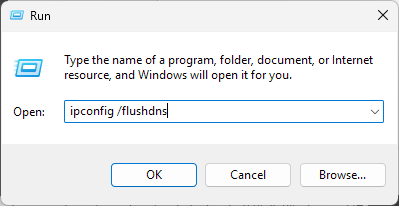
- Execute
netsh winsock reset - Reinicie o PC.
- Tente o Roblox novamente.
Você também deve verificar o Firewall do Windows Defender e garantir que o Roblox tenha permissão para passar por ele. A Roblox recomenda especificamente adicionar o cliente à lista de permissões do firewall em vez de deixar a proteção de segurança desativada.
No Android/celular:
- Alterne do Wi-Fi para os dados móveis.
- Se você já estiver usando dados móveis, tente o Wi-Fi.
- Reinicie o roteador se o Wi-Fi estiver envolvido.
- Desative qualquer VPN temporariamente.
- Tente o Roblox novamente.
A Roblox recomenda alternar os tipos de conexão ao diagnosticar problemas gerais de conexão.
4. Atualize o Roblox e seu dispositivo
Um cliente ou sistema operacional desatualizado pode criar problemas de compatibilidade, principalmente depois que a Roblox altera seus sistemas de segurança ou rede. Temos um guia sobre o código de erro 280 do Roblox, que aborda casos em que uma instalação desatualizada do Roblox impede os usuários de entrar nos jogos.
No Windows:
- Abra Configurações > Windows Update.
- Instale as atualizações disponíveis do Windows.
- Reinicie o PC.
- Abra o Roblox.
- Verifique se o próprio Roblox tem uma atualização disponível.
- Se você estiver usando a versão da Microsoft Store, abra a Microsoft Store e verifique se há atualizações.
A Roblox também recomenda manter o Windows e os drivers de dispositivo relevantes atualizados ao lidar com problemas de compatibilidade do Windows.
No Android:
- Abra a Google Play Store.
- Pesquise por Roblox.
- Toque em Update se disponível.
- Abra Settings > System > Software update.
- Instale qualquer atualização do Android disponível.
- Reinicie o telefone.
Esta etapa é especialmente importante para o Android porque o sistema de Remote Attestation do Roblox verifica o sistema operacional do dispositivo e o estado de segurança.
5. Reinstale o Roblox de uma fonte oficial
Se as correções anteriores não funcionaram, reinstalar o Roblox oferece uma instalação limpa do cliente. A própria Roblox recomenda reinstalar quando arquivos corrompidos ou problemas de instalação impedem o software de funcionar corretamente.
No Windows:
- Abra Configurações > Aplicativos > Aplicativos instalados.
- Encontre o Roblox.
- Selecione Desinstalar.

- Reinicie o PC.
- Baixe o Roblox novamente do site oficial ou da Microsoft Store.
- Entre e teste a experiência afetada.
Só para esclarecer, este método também ajuda a corrigir o código de erro 112 do Roblox. Veja como desinstalar o Roblox no Android:
No Android:
- Abra Configurações > Aplicativos > Roblox.
- Desinstale o Roblox.
- Reinicie o telefone.
- Abra a Google Play Store.
- Instale o Roblox novamente.
- Entre.
- Teste a experiência.
A Roblox recomenda instalar o Roblox para Android a partir de fontes confiáveis, como Google Play, Amazon Appstore ou Samsung Galaxy Store.
Usuários Android: verifique os requisitos do Remote Attestation
Esta é a verificação específica de plataforma mais importante se você estiver vendo o erro 319 no Android, principalmente quando o problema ocorre em uma experiência como RIVALS. A Roblox diz que alguns jogos podem ativar o Remote Attestation, uma verificação de segurança que confirma se você está usando um dispositivo físico, um aplicativo Roblox não modificado e um sistema operacional confiável. A Roblox também diz que dispositivos com root, bootloaders desbloqueados, ROMs personalizadas não suportadas e emuladores de Android podem falhar nessa verificação.
Se isso parece com a sua situação:
- Certifique-se de que o Roblox veio de uma loja de aplicativos oficial.
- Atualize o Android para a versão mais recente disponível.
- Certifique-se de que o telefone não tem root.
- Verifique se o bootloader está desbloqueado.
- Evite emuladores de Android ou dispositivos virtuais.
- Se você estiver usando uma ROM personalizada, volte para o software oficial compatível, se possível.
- Experimente a mesma conta Roblox em outro dispositivo físico compatível.
Mais importante ainda, a Roblox diz que o Remote Attestation é controlado pelo criador da experiência. Portanto, talvez você consiga jogar outros jogos do Roblox mesmo que uma experiência específica rejeite seu dispositivo.
Por que estou recebendo o código de erro 319 do Roblox?
Não há uma explicação dedicada da Roblox sobre por que alguém recebe o erro 319, portanto a causa exata não pode ser afirmada com certeza. No Windows, as áreas prováveis a investigar são arquivos corrompidos do Roblox, interferência de firewall ou antivírus, problemas de DNS/rede, software desatualizado e problemas de instalação. A própria documentação de desktop da Roblox identifica arquivos temporários corrompidos, firewalls e arquivos danificados do Roblox entre as causas comuns de problemas no cliente. No Android, os relatos recentes são mais específicos. O erro 319 foi relatado ao entrar no RIVALS, enquanto a Roblox confirma que algumas experiências agora usam o Remote Attestation para verificar a integridade do dispositivo.
Perguntas frequentes
1. O código de erro 319 do Roblox é um banimento?
Não necessariamente. Atualmente, não há evidências confiáveis de que o erro 319 em si signifique que sua conta Roblox foi banida. Se você consegue jogar outras experiências normalmente, o problema pode estar relacionado ao jogo, dispositivo ou conexão específicos.
2. Por que estou recebendo o erro 319 do Roblox no Android?
Relatos recentes da comunidade associam especificamente o erro 319 a entrar no RIVALS no Android. A Roblox também confirma que algumas experiências usam o Remote Attestation, que pode rejeitar dispositivos que não atendem aos seus requisitos de segurança.
3. Por que o erro 319 do Roblox acontece no Windows?
Ainda não há uma explicação oficial específica para o Windows sobre o código 319. Se você estiver vendo isso no PC, verifique primeiro a instalação do Roblox, o cache, o Firewall do Windows, a conexão DNS/rede e as atualizações do Windows.
4. Reinstalar o Roblox pode corrigir o erro 319?
Pode, se arquivos de instalação corrompidos ou desatualizados forem os responsáveis. A Roblox recomenda reinstalar o software como medida geral de solução de problemas, e os usuários do Android devem reinstalar a partir de uma loja oficial.
5. E se o Roblox funcionar em outro dispositivo, mas não no meu?
Isso indica um problema específico do dispositivo. No Android, verifique os requisitos do Remote Attestation; no Windows, verifique a instalação do Roblox, o firewall e a configuração de rede. Se o mesmo erro acompanhar sua conta em vários dispositivos, entre em contato com o Suporte do Roblox informando o erro exato, o modelo do dispositivo, o sistema operacional e as etapas que reproduzem o problema.
É tudo o que temos para corrigir o código de erro 319 do Roblox no Windows e no Android. Comece com a reinicialização simples e as verificações de cache e depois avance para as etapas de rede e reinstalação, em vez de mudar tudo de uma vez.


Leia a nossa página de divulgação para descobrir como pode ajudar o Windows Report a sustentar a equipe editorial. Read more


Improve this guide

User forum
0 messages