
Como alterar o tamanho da barra de tarefas do Windows 11


 6 min. read
  Updated on
Key notes
- Você pode alterar o tamanho da barra de tarefas no Windows 11, mesmo que essa plataforma não tenha muitas opções integradas para fazer isso.
- Aumente ou diminua a barra de tarefas do Windows 11 editando o registro e alterando um único valor.
- Alterar as configurações de escala é outra maneira de atingir seu objetivo.
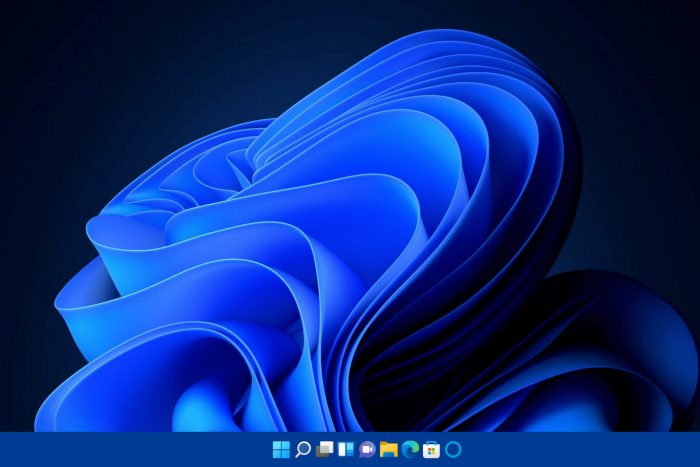
A barra de tarefas do Windows 11 não impressionou todos os usuários. Alguns não estão satisfeitos com a barra de tarefas porque não conseguem redimensioná-la com o cursor.
Freqüentemente, eles descrevem a barra de tarefas como não tendo espaço suficiente para tudo o que desejam colocar nela. Do Windows 95 ao Windows 10, eles sempre puderam arrastar para mover a barra de tarefas e adicionar outro nível.
A barra de tarefas do Windows 11 não possui configurações integradas para ajustar seu tamanho. Você não pode expandir a barra de tarefas arrastando-a com o cursor, como faz no Windows 10. Nem há opções da barra de tarefas em Configurações que permitam aos usuários redimensioná-la.
No entanto, você ainda pode alterar o tamanho da barra de tarefas até certo ponto, ajustando o registro. Além disso, ajustar as configurações de escala do Windows 11 também alterará a escala da barra de tarefas.
Como a barra de tarefas mudou no Windows 11?
Os ícones centralizados da barra de tarefas do Windows 11 são a mudança mais óbvia em relação aos seus antecessores. Nas plataformas anteriores, os ícones corriam da esquerda para a direita ao longo da barra de tarefas. Todos os atalhos da barra de tarefas do Windows 11 estão posicionados no centro.
Os ícones centralizados dão à barra de tarefas do Windows 11 (e à área de trabalho em geral) uma nova aparência. No entanto, é discutível se os ícones centralizados realmente melhoram a barra de tarefas.
Alguns usuários podem notar um novo ícone de widget na barra de tarefas. Clicar nesse botão abre o novo recurso de widgets do Windows 11. Isso parece ser um retrocesso à barra lateral de gadgets do Windows Vista.
Há também um recurso Snap Group que permite configurar layouts instantâneos para janelas de aplicativos agrupadas. A barra de tarefas do Windows 11 exibe visualizações em miniatura dos layouts do Snap Group que os usuários podem clicar para abrir.

Conforme mencionado, alguns lamentaram o que a nova barra de tarefas perdeu. A funcionalidade de redimensionamento é algo que falta. Além disso, os usuários não podem arrastar e soltar atalhos na barra de tarefas para adicioná-los lá.
Outros também podem notar que o menu do botão direito da barra de tarefas do Windows 11 inclui apenas um atalho de configurações da barra de tarefas .
As opções do Windows 10 para bloquear a barra de tarefas, abrir o Gerenciador de Tarefas, adicionar barras de ferramentas e configurar botões estão faltando agora.

Portanto, a barra de tarefas renovada do Windows 11 decepcionou alguns dos primeiros usuários. No entanto, eles viram apenas versões de pré-lançamento da plataforma. A Microsoft pode restaurar recursos ausentes da barra de tarefas do Windows 10 em compilações pós-lançamento.
Apresentaremos dois métodos fáceis para ajustar o tamanho da barra de tarefas do seu dispositivo. Você pode redimensionar a barra de tarefas modificando o valor DWORD no Editor do Registro ou ajustando as opções de dimensionamento.
Como posso redimensionar facilmente a barra de tarefas do Windows 11?
1. Use o Editor do Registro
 Tip
Tip
 NOTE
NOTE
Você pode ajustar facilmente o tamanho da barra de tarefas em seu dispositivo Windows 11 usando a ferramenta Editor de Registro integrada. Esta chave também pode ser usada para corrigir o problema de desaparecimento muito rápido da visualização das miniaturas da barra de tarefas; leia este guia para conhecer o processo.
Através dele, você pode definir uma barra de tarefas pequena ou grande editando o valor DWORD. O resultado será uma pequena barra de tarefas do Windows 11.
2. Ajuste as configurações de escala
- Clique com o botão direito na área de trabalho do Windows 11 para selecionar Configurações de vídeo .

- Em seguida, clique na caixa de seleção Escala .

- Lá você pode selecionar uma opção de escala de 125% , que expandirá a escala da barra de tarefas.
- Alternativamente, clique na pequena seta à direita da caixa Escala para abrir a opção abaixo.

- Clique na caixa Escala personalizada para inserir um valor lá.
- Em seguida, pressione o botão de seleção para confirmar.
- Saia do Windows 11 (ou reinicie) para aplicar o dimensionamento personalizado.
Se você está se perguntando como diminuir a barra de tarefas no Windows 11, alterar as configurações de escala é um truque eficaz. E o melhor: isso também mudará o tamanho do ícone da barra de tarefas do Windows 11.
De que outra forma posso personalizar a barra de tarefas do Windows 11?
A maioria das opções da barra de tarefas pode ser encontrada em Configurações . A maneira rápida de abrir essas opções é clicar com o botão direito na barra de tarefas e selecionar Configurações da barra de tarefas para abrir a janela que você pode ver abaixo:

Clique em Itens da barra de tarefas para expandir as opções para ativar ou desativar itens. Lá você pode optar por remover os botões de recursos do Windows 11 da barra de tarefas.
Abaixo disso, você pode clicar nos ícones dos cantos da barra de tarefas e nas categorias de opções de estouro dos cantos da barra de tarefas . Essas configurações permitem ativar e desativar os ícones do canto da barra de tarefas.
Se você deseja restaurar o alinhamento do ícone esquerdo da barra de tarefas do sistema operacional anterior, clique em Comportamentos da barra de tarefas . Em seguida, clique no menu suspenso Alinhamentos da barra de tarefas para selecionar Esquerda .

Mesmo que a barra de tarefas atual do Windows 11 possa não agradar a todos, você ainda precisa aproveitá-la ao máximo. Tente alterar o tamanho da barra de tarefas no Windows 11 para melhor atender às suas preferências com as configurações e métodos acima.
Os Windows Insiders podem, é claro, fornecer alguns comentários à Microsoft sobre o estado da barra de tarefas do Windows 11. Se você não estiver impressionado, informe a Microsoft por meio do Feedback Hub. Você pode até fazer sugestões para novos recursos da barra de tarefas.
E caso alguém lhe tenha falado sobre um pequeno bug na barra de tarefas do Windows 11, agora você sabe como alterar o tamanho da barra de tarefas. Não se esqueça de que você também pode fixar facilmente a Lixeira na barra de tarefas do Windows 11.
Para obter mais opções de personalização, leia nosso artigo sobre como alterar a posição da barra de tarefas no Windows 11.
Também temos um guia sobre como definir uma barra de tarefas vertical no Windows 11, então não perca.
Esperemos que a Microsoft restaure o recurso de redimensionamento da barra de tarefas em futuras versões pós-lançamento do Windows 11. Até que isso aconteça, você pode redimensionar a barra de tarefas e obter um pequeno ícone da barra de tarefas no Windows 11 com os métodos acima.


Leia a nossa página de divulgação para descobrir como pode ajudar o Windows Report a sustentar a equipe editorial. Read more


Improve this guide


User forum
0 messages