
Como baixar todas as atualizações do Windows 7 [instalação offline]


 5 min. read
  Updated on
Key notes
- Instalar atualizações do Windows 7 de forma independente em 2022 pode ser estressante e demorado.
- O Service Pack 1 Convenience Rollup é um pacote que contém todas as atualizações que os usuários podem baixar e instalar.
- Os usuários devem ter o Windows 7 Service Pack 1 instalado antes de baixar o Convenience Rollup.
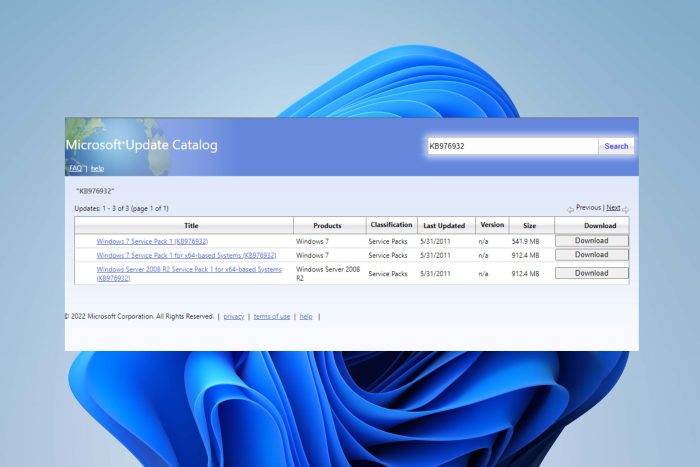
O Windows 7 foi o nível mais alto do sistema operacional Windows por um tempo, até as versões mais recentes. Hoje, será cansativo baixar o Windows 7 devido à infinidade de atualizações lançadas nele. Portanto, você pode baixar atualizações do Windows 7 apenas por meio de opções de instalação offline.
No entanto, é provável que você encontre códigos de erro de atualização do Windows 7 durante o processo.
As atualizações do Windows 7 ainda estarão disponíveis em 2022?
O Windows 7 passou por inúmeras atualizações e patches, incluindo atualizações de segurança, e muitos usuários duvidam que ainda estejam disponíveis hoje. No entanto, existem centenas e centenas de atualizações lançadas há muitos anos para ajudar os usuários a aproveitar ao máximo o Windows 7.
No entanto, as atualizações do Windows 7 ainda estarão disponíveis para download em 2022. A única preocupação é que a instalação do sistema operacional Windows 7 em seu PC do zero exigirá que você o atualize.
Pode ser um desafio porque você está baixando e instalando anos de atualizações para o Windows 7.
Além disso, baixar as atualizações do Windows 7 lançadas ao longo dos anos é essencial, pois fornece ao seu dispositivo os melhores serviços e suporte.
Portanto, se você tiver o Windows 7 Service Pack 1 instalado em seu PC, será necessário baixar e instalar cada atualização. Assim, a Microsoft considerou o quão demorado e caro pode ser instalar cada atualização de forma independente.
Além disso, a observação da Microsoft deu origem ao lançamento do Windows 7 SP1 Convenience Rollup. O processo evita erros de atualização do Windows 7 e o estresse de instalar atualizações uma após a outra.
Resumindo, as atualizações do Windows 7 ainda estão disponíveis para download para usuários que executam o Windows 7 Service Pack 1 em seus PCs.
Como faço para baixar todas as atualizações do Windows 7 offline?
Antes de baixar todas as atualizações do Windows 7 offline em seu computador, faça as seguintes verificações preliminares para preparar seu PC:
- Primeiro, certifique-se de conectar-se a uma conexão de rede estável.
- Feche outros processos de download no seu PC.
- Desligue temporariamente os serviços de software antivírus.
- Finalmente, conecte seu PC a uma fonte de alimentação estável.
Seu PC deve estar pronto para baixar e instalar as atualizações do Windows 7. Siga as etapas abaixo para baixar as atualizações:
1. Instale o Windows 7 Service Pack 1
- Inicie um navegador em seu PC e acesse a página de download do Windows 7 Service Pack 1 no site oficial da Microsoft.
- Clique no link Download que corresponde à sua versão do Windows 7.

- Clique duas vezes no arquivo .exe que você baixou e siga as instruções para instalar o SP 1 . O Windows pode reiniciar algumas vezes.
Antes de baixar e instalar todas as atualizações do Windows 7, você deve ter o Windows 7 Service Pack 1 instalado em seu PC. Isso permitirá que você acesse o pacote cumulativo de conveniência do Windows 7 SP1 e baixe todas as atualizações.
2. Verifique se você está usando uma versão de 32 ou 64 bits do Windows 7
- Clique com o botão esquerdo no botão Iniciar , clique com o botão direito em Computador no menu e selecione Propriedades no menu suspenso.

- Vá até o campo Tipo de sistema e verifique se indica Sistema operacional de 32 ou 64 bits .

Verificar o tipo de sistema ajudará a determinar qual pacote cumulativo de conveniência baixar.
3. Baixe e instale a atualização da pilha de serviços de abril de 2015
- Vá para a página de download da atualização da pilha de serviços de abril de 2015 e role para baixo até Método 2: Centro de download da Microsoft.
- Clique no primeiro link Baixe o pacote agora se você usa uma versão de 32 bits do Windows 7.

- Selecione o segundo link Baixe o pacote agora se você usa uma versão de 64 bits do Windows 7.

- Clique em Baixar no prompt.

- Clique duas vezes no arquivo baixado e siga as instruções na tela para instalar.
A Microsoft exige que os usuários instalem a atualização da pilha de serviços de abril de 2015 antes de baixar o Convenience Rollup.
4. Baixe e instale o Convenience Rollup
- Clique no link do seu tipo de sistema para baixar a atualização apropriada: Download da versão de 64 bits ou Download da versão de 32 bits .
- Vá para o arquivo baixado, clique duas vezes nele para executá-lo e siga o assistente de instalação para instalar o Convenience Rollup.
Observe que a atualização pode demorar um pouco, então espere pacientemente. Esta opção é a última abordagem para baixar todas as atualizações do Windows 7 com instalação offline.
Conclusivamente, você pode conferir como atualizar do Windows 7 para o Windows 10 no seu PC sem problemas.
Da mesma forma, temos um guia detalhado sobre como manter seu Windows 7 atualizado e baixar o Service Pack 2.
Não hesite em usar a seção de comentários se tiver mais dúvidas ou sugestões.


Leia a nossa página de divulgação para descobrir como pode ajudar o Windows Report a sustentar a equipe editorial. Read more


Improve this guide


User forum
0 messages