
Como corrigimos o problema de buffer do Disney Plus [Guia simples]


 3 min. read
  Updated on
Key notes
- Se o Disney+ continuar armazenando em buffer, tente reabrir o aplicativo e desligar e ligar o dispositivo.
- Verifique sua conexão de rede e certifique-se de que não haja lentidão.
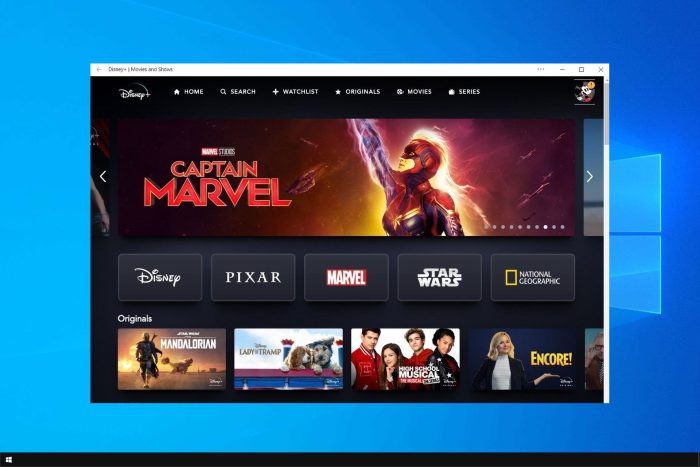
O Disney Plus finalmente foi lançado para as massas e parece um sucesso. Porém, novos problemas técnicos são constantemente relatados pelos assinantes. Um problema importante é o buffer frequente do Disney Plus.
Este não é o único problema, muitos relataram que o Disney Plus não está transmitindo em tela cheia. Felizmente, os problemas de buffer podem ser corrigidos e este guia mostrará como.
Por que o Disney Plus continua armazenando em buffer?
- Problemas de rede – Uma conexão lenta com a Internet pode causar problemas de streaming. Para consertar, certifique-se de verificar a velocidade da sua Internet.
- Problemas de aplicativo – É possível que o aplicativo esteja enfrentando problemas como desinstalar o aplicativo do Windows para corrigi-lo.
O que posso fazer se o Disney Plus continuar armazenando em buffer/congelando?
Antes de começarmos a corrigir esse problema, existem algumas verificações preliminares que você pode realizar:
- Reinicie o aplicativo – Em alguns casos, esse problema pode ser causado por uma falha temporária, então feche o aplicativo, reinicie-o e verifique se isso ajuda.
- Reinicie seus dispositivos – Se o problema não estiver relacionado ao seu aplicativo, ele poderá ser causado pelos seus dispositivos. Desligue seu dispositivo e desconecte-o. Deixe assim por um ou dois minutos e depois ligue-o novamente. Você também pode fazer isso para seus dispositivos de rede.
- Teste a velocidade da Internet – Os serviços de streaming exigem uma velocidade de Internet confiável para obter o melhor desempenho. 5,0 Mbps para alta definição e 25,0 Mbps para streaming 4K UHD.
- Alterar a qualidade do vídeo – Caso você esteja tendo problemas de rede, alterar a qualidade do vídeo de Automático para Padrão às vezes pode ajudar.
1. Desinstale e reinstale o Disney Plus
- Pressione a tecla Windows + X e escolha Aplicativos e Recursos .

- Selecione Disney+ na lista e clique em Desinstalar .

- Siga as etapas na tela para concluir o processo.
Depois de terminar, basta instalar o cliente Disney+ novamente.
2. Verifique se há atualizações do Disney Plus/aplicativo
- Abra o aplicativo da Windows Store . Pressione a tecla Windows + S no teclado. Em seguida, digite store e selecione Windows Store na lista.

- Navegue até Biblioteca .

- Em seguida, localize Disney+ na parte superior e clique em Atualizar para instalar a versão mais recente.

Se você é um usuário atual do Disney Plus, questões como buffer não devem assustá-lo. As coisas provavelmente irão melhorar nos próximos meses.
Se os problemas de buffer persistirem, especialmente com títulos específicos, considere que o Disney Plus está atraindo muitos assinantes atualmente.
Alguns programas estão tendo grande demanda, então há momentos em que a única recomendação válida é esperar um pouco e tentar novamente mais tarde. De qualquer forma, o filme que você está ansioso para assistir ainda estará lá amanhã.
Além disso, uma boa ideia pode ser limpar o cache e os dados. Se precisar de ajuda para excluir o histórico de navegação, siga nosso guia detalhado. Depois de limpar o cache, faça login novamente no Disney Plus.
Se o Disney Plus reproduz apenas áudio e nenhum vídeo, não perca.
Você conhece outra maneira de resolver o problema? Conte-nos na seção de comentários abaixo!


Leia a nossa página de divulgação para descobrir como pode ajudar o Windows Report a sustentar a equipe editorial. Read more


Improve this guide


User forum
0 messages