
Como corrigir a falha do Serviço Iniciador iSCSI ao iniciar no Windows 11


 5 min. read
 Published on
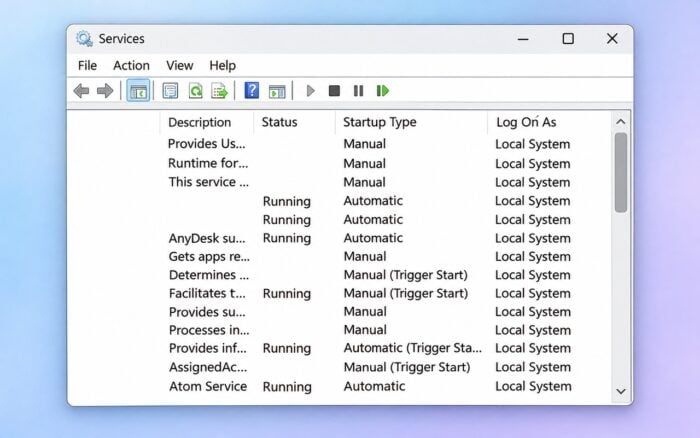
O erro Falha ao iniciar o Serviço Iniciador iSCSI normalmente ocorre quando o Windows desativa o Serviço Iniciador da Microsoft iSCSI (MSiSCSI), encontra um problema de dependência ou detecta arquivos de sistema corrompidos.
Siga estas correções para restaurar o serviço e acessar seus dispositivos de armazenamento iSCSI.
O que fazer se o Serviço Iniciador iSCSI não iniciar no Windows 11?
1. Inicie o Serviço Iniciador da Microsoft iSCSI manualmente
Primeiro, verifique se o Windows desativou o serviço.
- Pressione Windows + R, digite services.msc e pressione Enter.

- Localize Serviço Iniciador da Microsoft iSCSI.
- Clique duas vezes no serviço para abrir as propriedades dele.
- Altere o Tipo de inicialização para Automático se precisar que o serviço inicie com o Windows.

- Clique em Aplicar e depois em Iniciar.
- Clique em OK e reinicie o computador, se necessário.
Se o serviço iniciar com êxito, abra o Iniciador iSCSI novamente.
Nota: o Windows normalmente usa a inicialização Manual para esse serviço. Escolha Automático quando a configuração de armazenamento exigir que ele seja executado na inicialização.
2. Inicie o Serviço Iniciador da Microsoft iSCSI usando o PowerShell
Se o serviço não iniciar por meio de Serviços, tente o PowerShell.
- Clique com o botão direito em Iniciar e selecione Terminal (Administrador).
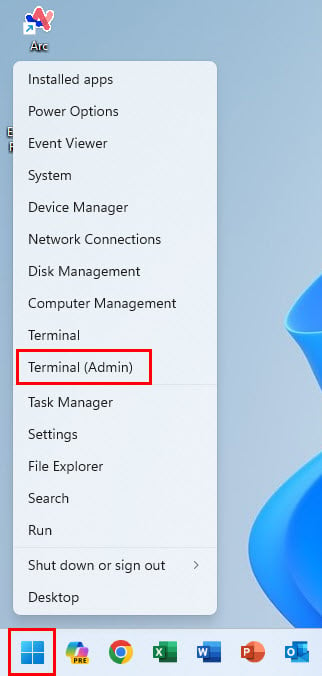
- Execute o seguinte comando para habilitar a inicialização automática:
Set-Service -Name MSiSCSI -StartupType Automatic - Inicie o serviço com:
Start-Service -Name MSiSCSI - Verifique o status dele:
Get-Service -Name MSiSCSI - Confirme se o status mostra Running.
Se o PowerShell exibir um erro, anote a mensagem antes de continuar.
3. Verifique as dependências do serviço iSCSI
O erro 1068 indica que um serviço ou dependência necessário não foi iniciado.
- Pressione Windows + R, digite services.msc e pressione Enter.
- Clique duas vezes em Serviço Iniciador da Microsoft iSCSI.
- Abra a guia Dependências.
- Verifique quais serviços e componentes ele exige.
- Volte para a janela Serviços e verifique se os serviços listados estão disponíveis e em execução, quando aplicável.
- Tente iniciar o Serviço Iniciador da Microsoft iSCSI novamente.
Não desative nem altere as configurações de inicialização dos serviços principais do Windows sem identificar a causa.
4. Repare arquivos de sistema corrompidos do Windows
Arquivos do Windows danificados podem impedir o serviço iSCSI de iniciar.
- Abra o Prompt de Comando como administrador.

- Execute o seguinte comando:
DISM /Online /Cleanup-Image /RestoreHealth - Aguarde o DISM concluir.
- Execute:
sfc /scannow - Reinicie o computador.
- Abra o services.msc e tente iniciar o serviço iSCSI novamente.
5. Verifique o Visualizador de Eventos quanto a erros de inicialização do iSCSI
O Visualizador de Eventos do Windows pode revelar o motivo exato da falha do serviço.
- Pressione Windows + R, digite eventvwr.msc e pressione Enter.
- Expanda Logs do Windows e selecione Sistema.
- Localize erros do Gerenciador de Controle de Serviços que ocorreram quando o serviço iSCSI falhou.
- Verifique se há IDs de evento 7000, 7001 ou 7023.
- Abra o evento relevante e revise a descrição do erro.
Erros comuns incluem:
- Erro 1058: o Windows desativou o serviço. Ative-o por meio de Serviços.
- Erro 1068: uma dependência falhou ao iniciar. Verifique a guia Dependências.
- Erro 5: acesso negado. Execute o comando com privilégios de administrador e verifique as políticas do sistema.
6. Verifique a configuração do serviço iSCSI
Se o serviço ainda falhar, inspecione a configuração por meio do Prompt de Comando.
- Abra o Prompt de Comando como administrador.
- Execute:
sc.exe qc MSiSCSI - Analise as entradas START_TYPE, BINARY_PATH_NAME e DEPENDENCIES.
- Certifique-se de que o serviço não esteja com o tipo de inicialização Desativado.
- Se necessário, restaure a inicialização automática com:
sc.exe config MSiSCSI start= auto - Execute o seguinte comando para iniciar o serviço:
sc.exe start MSiSCSI
Se o Windows informar um arquivo de serviço ausente ou outro erro de configuração, repare os arquivos de sistema do Windows antes de fazer outras alterações.
Se o Serviço do Iniciador iSCSI não iniciar, verifique sua configuração de inicialização e inicie-o manualmente primeiro. Se o problema persistir, siga as etapas de solução de problemas para o erro “O Windows não pôde iniciar o serviço no computador local”.
Você também pode conferir como corrigir o NET HELPMSG 2186 se o Windows informar que o serviço não está respondendo às funções de controle. Para problemas separados de detecção de armazenamento envolvendo unidades conectadas localmente, veja como corrigir uma unidade externa USB 3.0 que não aparece.
Perguntas frequentes
Por que o Serviço do Iniciador iSCSI não inicia?
O serviço pode ter uma configuração de inicialização desativada, uma dependência ausente, arquivos do Windows corrompidos ou permissões insuficientes. O Visualizador de Eventos pode ajudar a identificar a causa específica.
Como ativo o Serviço do Iniciador iSCSI no Windows 11?
Abra o services.msc, clique duas vezes em Serviço do Iniciador iSCSI da Microsoft, defina o tipo de inicialização como Manual ou Automático e clique em Iniciar.
O que é o erro 1068 no Serviço Iniciador iSCSI?
O erro 1068 significa que o Windows não consegue iniciar o serviço porque uma dependência necessária falhou. Verifique a guia Dependências do serviço e investigue o componente indisponível.
É seguro reiniciar o Serviço Iniciador iSCSI?
Reiniciar o serviço pode interromper conexões iSCSI ativas e o acesso ao armazenamento remoto. Evite reiniciá-lo enquanto aplicativos, máquinas virtuais ou outras cargas de trabalho usarem os discos conectados.


Leia a nossa página de divulgação para descobrir como pode ajudar o Windows Report a sustentar a equipe editorial. Read more


Improve this guide



User forum
0 messages