
Como corrigir o Deep Cleanup do PC Manager que não avança no Windows 11


 6 min. read
 Published on
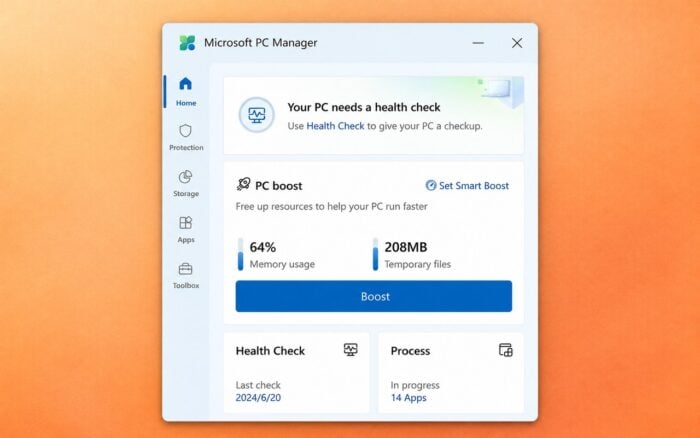
Se o Deep Cleanup do Microsoft PC Manager mostrar “Unable to proceed. Please go back and retry,” a aplicação poderá ter um problema com o serviço em segundo plano, dados em cache ou componentes de limpeza.
Experimente estas correções para restaurar o Deep Cleanup no Windows 11 e Windows 10.
O que posso fazer se o Deep Cleanup do PC Manager não conseguir continuar?
1. Reiniciar o serviço do Microsoft PC Manager
O Microsoft PC Manager depende de um serviço em segundo plano para realizar as operações de limpeza. Reiniciá-lo pode resolver o erro.
- Prima Windows + R, escreva services.msc e prima Enter.

- Localize PCManager Service (Store) na lista.
- Clique com o botão direito no serviço e selecione Reiniciar.

- Se o serviço não estiver em execução, selecione Iniciar.
- Abra o Microsoft PC Manager e tente o Deep Cleanup novamente.
Se não conseguir encontrar o serviço, avance para a próxima solução.
2. Reparar o Microsoft PC Manager
Reparar a aplicação pode corrigir componentes danificados sem eliminar as suas definições. A Microsoft também recomenda esta solução para o mesmo erro.
- Prima Windows + I para abrir as Definições.
- Navegue até Aplicações > Aplicações instaladas.
- Encontre o Microsoft PC Manager e clique no menu de três pontos.
- Selecione Opções avançadas.

- Desça e clique em Reparar.
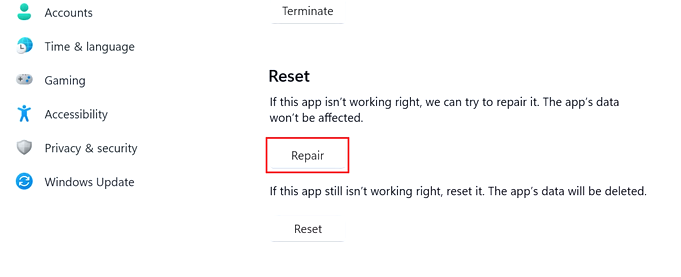
- Reinicie o Microsoft PC Manager e execute o Deep Cleanup.
Se reparar não ajudar, volte a Opções avançadas e clique em Repor. Isto remove os dados da aplicação e restaura as suas definições predefinidas.
3. Executar o Microsoft PC Manager como administrador
O PC Manager pode encontrar problemas de permissões ao aceder a determinados ficheiros de sistema ou pastas temporárias.
- Feche completamente o Microsoft PC Manager.
- Abra o menu Iniciar e procure por Microsoft PC Manager.
- Clique com o botão direito na aplicação e selecione Executar como administrador, se disponível.
- Permita o aviso do Controlo de Conta de Utilizador.
- Abra Cleanup > Deep Cleanup e verifique se a análise funciona.
4. Atualizar o Microsoft PC Manager e o Windows
Uma instalação desatualizada do PC Manager ou atualizações pendentes do Windows podem interferir com as operações de limpeza.
- Abra a Microsoft Store.
- Aceda a Transferências e verifique se existem atualizações de aplicações.
- Atualize o Microsoft PC Manager se estiver disponível uma versão mais recente.
- Abra Definições > Windows Update.
- Clique em Procurar atualizações e instale as atualizações disponíveis.
- Reinicie o computador e tente novamente a Limpeza profunda.
5. Fechar aplicações em segundo plano
Algumas aplicações em execução podem impedir o PC Manager de aceder aos respetivos ficheiros temporários ou à cache.
- Guarde o seu trabalho e feche todos os navegadores abertos.
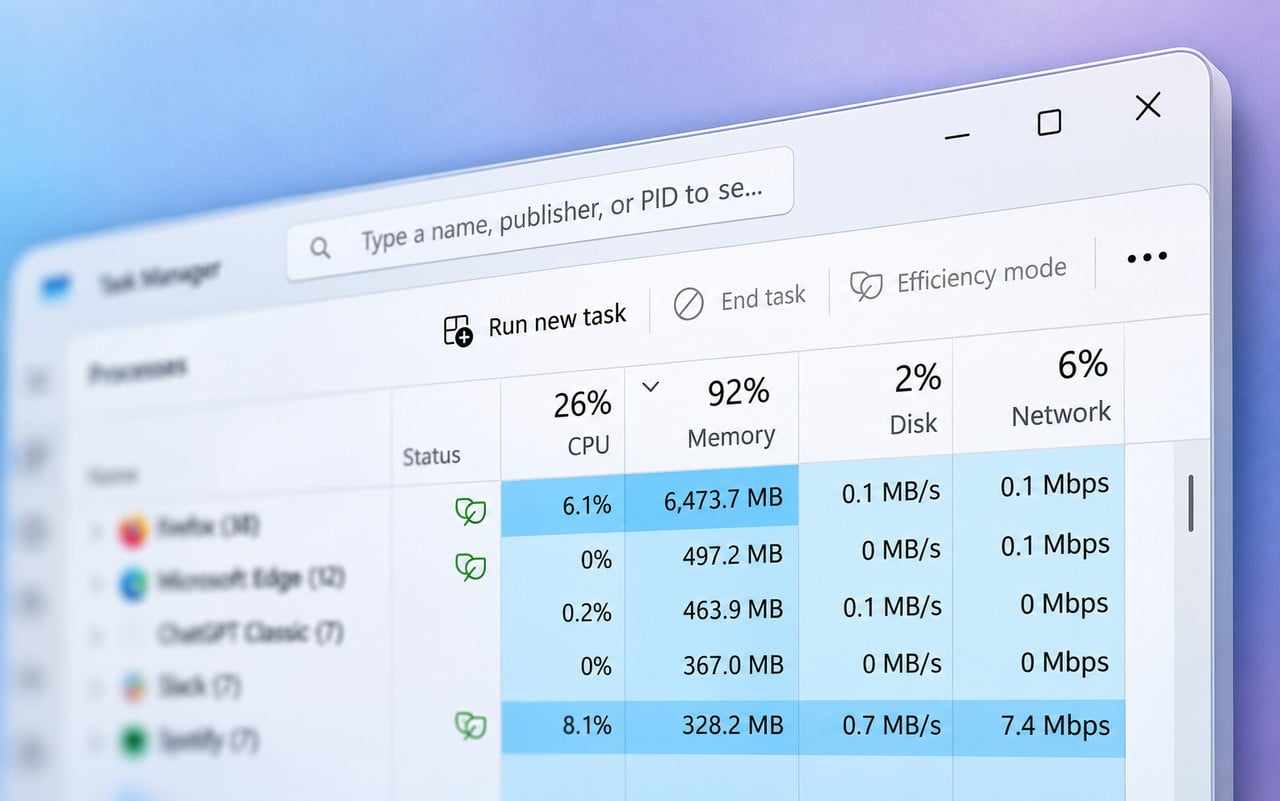
- Prima Ctrl + Shift + Esc para abrir o Gestor de Tarefas.
- Selecione Processos.
- Feche as aplicações desnecessárias utilizando Terminar tarefa.

- Reinicie o PC Manager e execute a Limpeza profunda.
Evite terminar processos ou serviços do sistema Windows.
6. Reinstalar o Microsoft PC Manager
Se o erro persistir, reinstalar a aplicação pode substituir componentes danificados ou em falta.
- Abra Definições > Aplicações > Aplicações instaladas.
- Encontre o Microsoft PC Manager.
- Clique no menu de três pontos e selecione Desinstalar.
- Reinicie o computador.
- Abra a Microsoft Store e reinstale o Microsoft PC Manager.
- Inicie a aplicação e tente a Limpeza profunda.
7. Utilizar o Sensor de Armazenamento do Windows em alternativa
Se o PC Manager continuar a apresentar o erro, o Windows fornece ferramentas integradas para remover ficheiros temporários sem a aplicação.
- Prima Windows + I para abrir as Definições.
- Navegue até Sistema > Armazenamento.

- Clique em Ficheiros temporários.
- Selecione as categorias que pretende limpar.
- Clique em Remover ficheiros.
- Volte a Armazenamento e abra o Sensor de Armazenamento.
- Reveja as definições de limpeza e selecione Executar Sensor de Armazenamento agora.
Verifique as categorias selecionadas antes de remover ficheiros, especialmente Transferências e Reciclagem.
Se a Limpeza profunda do Microsoft PC Manager continuar sem conseguir avançar depois de reiniciar o respetivo serviço, reparar a aplicação e reinstalá-la, utilize o Sensor de Armazenamento do Windows como alternativa para remover ficheiros temporários. Também pode consultar o nosso guia sobre corrigir problemas de instalação do PC Manager se a aplicação falhar durante a instalação ou ficar bloqueada ao instalar.
Para mais controlo sobre a limpeza automática, veja como ativar ou desativar o Sensor de Armazenamento no Windows 11. Se a própria limpeza do Windows deixar de responder, experimente estas soluções para o Windows Libertar Espaço fica bloqueado.
FAQ
Porque é que o Microsoft PC Manager diz “Unable to proceed”?
O erro normalmente significa que o PC Manager não consegue concluir a operação Deep Cleanup. As causas comuns incluem um serviço em segundo plano com mau funcionamento, dados da aplicação danificados, componentes desatualizados ou conflitos com aplicações em execução.
Reparar o Microsoft PC Manager apaga os meus ficheiros?
Não. A opção Reparar corrige os componentes da aplicação sem remover os seus ficheiros pessoais nem repor as definições da aplicação. Utilize Repor apenas se a reparação não funcionar, porque remove os dados da aplicação e restaura as definições predefinidas da aplicação.
O que devo tentar primeiro quando a Deep Cleanup não funciona?
Reinicie o serviço PCManager Service (Store) na aplicação Serviços do Windows e volte a abrir o Microsoft PC Manager para tentar novamente a Deep Cleanup. Se o problema persistir, repare a aplicação em Definições > Aplicações > Aplicações instaladas > Microsoft PC Manager > Opções avançadas.
Posso utilizar o PC Manager se a Deep Cleanup continuar a falhar?
Sim. Pode continuar a utilizar outras funcionalidades do PC Manager ou utilizar o Sensor de Armazenamento do Windows para remover ficheiros temporários. Abra Definições > Sistema > Armazenamento > Ficheiros temporários para limpar dados desnecessários.
É seguro utilizar o Sensor de Armazenamento do Windows em alternativa?
Sim. O Sensor de Armazenamento é uma funcionalidade incorporada do Windows para remover ficheiros temporários e outros dados desnecessários. Reveja as categorias selecionadas antes de confirmar, especialmente Transferências e Reciclagem, porque a remoção desses ficheiros pode ser permanente.


Leia a nossa página de divulgação para descobrir como pode ajudar o Windows Report a sustentar a equipe editorial. Read more


Improve this guide

User forum
0 messages