
Como encontrar a chave do produto Windows com CMD ou PowerShell


 2 min. read
  Updated on
Key notes
- Neste artigo, mostraremos como encontrar sua chave do Windows.
- A maneira mais rápida de fazer isso sem a necessidade de conhecimento técnico é via CMD ou PowerShell.

Como encontrar a chave do produto no Windows 10?
1. Recupere a chave com o CMD
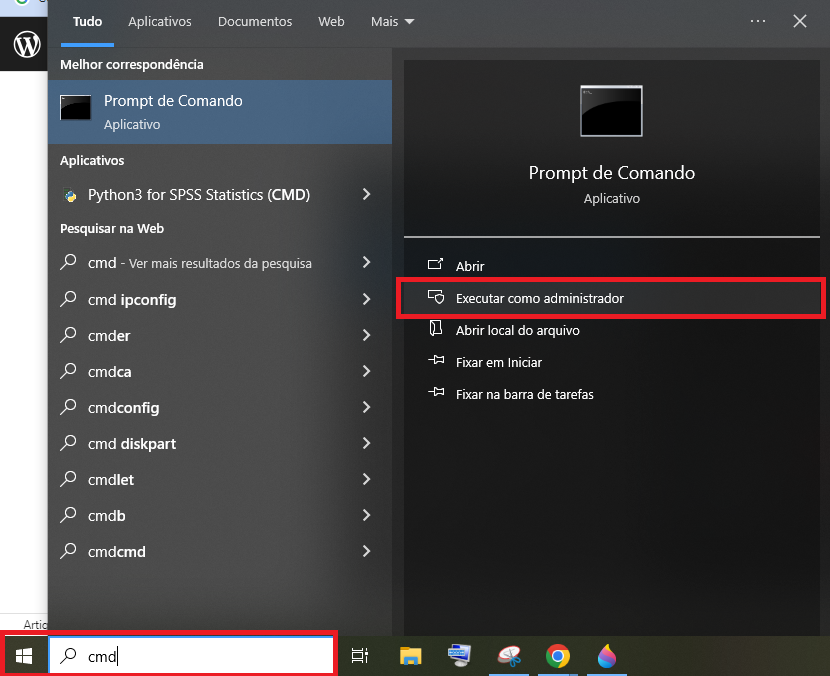
- Na caixa de pesquisa do Windows, digite cmd , clique com o botão direito no resultado e escolha Executar como administrador . Se você não consegue iniciar o Prompt de Comando como administrador , confira nosso guia sobre como consertar isso.
- Na janela cmd, digite
wmic path softwarelicensingservice obter OA3xOriginalProductKeye pressione Enter . - Sua chave de produto do Windows aparecerá. Está no formato XXXXX-XXXXX-XXXXX-XXXXX-XXXXX .
2. Recupere a chave do produto no PowerShell
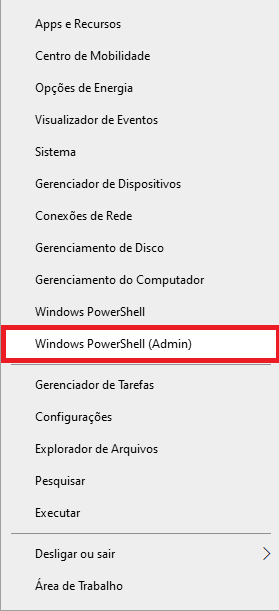
- Clique com o botão direito em Iniciar e clique em Windows PowerShell (Admin) .
- Na janela do PowerShell, digite
powershell "(Get-WmiObject -query 'select * from SoftwareLicensingService').OA3xOriginalProductKey"
e pressione Enter . - Sua chave de produto do Windows aparecerá em breve.

Os leitores ajudam a apoiar o Windows Report. Podemos receber uma comissão se você comprar através dos nossos links.

Leia a nossa página de divulgação para descobrir como pode ajudar o Windows Report a sustentar a equipe editorial. Read more


Improve this guide


User forum
0 messages