
Como habilitar o compartilhamento de impressora no Windows Sandbox


 3 min. read
 Published on
Key notes
- Use um arquivo .wsb com PrinterRedirection definido como Enable.
- Verifique a política de compartilhamento de impressora se as impressoras do host não estiverem disponíveis.
- Reinicie o Sandbox após alterar a política e teste primeiro a impressão no host.
Para utilizar as impressoras do PC anfitrião no Sandbox do Windows, inicie um ficheiro .wsb com PrinterRedirection definido como Enable. A configuração predefinida do Sandbox não partilha as impressoras do PC anfitrião.
1. Criar um ficheiro Sandbox com impressoras ativadas
Abra o Bloco de Notas no PC anfitrião e cole:
<Configuration>
  <PrinterRedirection>Enable</PrinterRedirection>
</Configuration>- Selecione Ficheiro > Guardar como, escolha Todos os ficheiros e guarde como
PrinterSandbox.wsb. Verifique se o nome do ficheiro não termina em.txt. - Guarde qualquer trabalho de que precise numa sessão existente do Sandbox antes de a fechar. Fechar o Sandbox descarta o respetivo conteúdo.
- Faça duplo clique no ficheiro
.wsbpara iniciar a nova sessão.
Utilize este ficheiro sempre que precisar de imprimir. Para desativar a partilha na configuração, substitua Enable por Disable.
2. Verifique a política de partilha de impressoras

Se as impressoras do PC anfitrião continuarem indisponíveis, verifique esta política nas edições Pro, Enterprise ou Education suportadas. Num PC de trabalho, peça autorização ao administrador antes de a alterar.
- Prima Windows + R, introduza
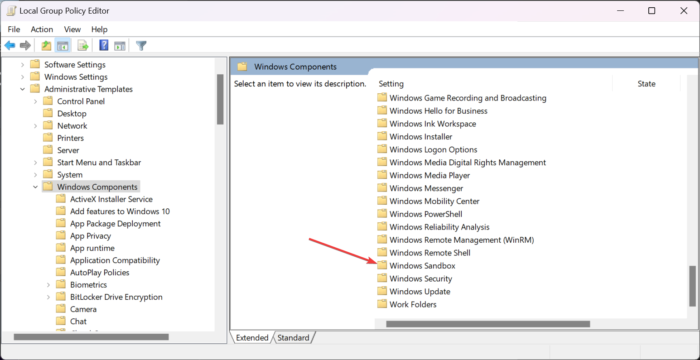
gpedit.msce prima Enter. - Abra Configuração do Computador > Modelos Administrativos > Componentes do Windows > Windows Sandbox.
- Abra Permitir a partilha de impressoras com o Windows Sandbox.
- Se administrar este PC e a partilha for permitida, selecione Ativado > Aplicar > OK.
- Reinicie o Sandbox para aplicar a alteração.
A opção Desativado impede o Sandbox de ver as impressoras do PC anfitrião. Não contorne a restrição de uma organização; peça ao respetivo administrador para verificar a política efetiva.
3. Testar a impressão
Primeiro, imprima um documento pequeno a partir do PC anfitrião. Em seguida, abra uma aplicação dentro do Sandbox, verifique o seletor de impressoras e tente imprimir uma página. Se o PC anfitrião também não conseguir imprimir, resolva primeiro esse problema.
Se o próprio Sandbox não conseguir iniciar, verifique a virtualização e a respetiva instalação em Ativar ou desativar funcionalidades do Windows. A Microsoft indica, entre os requisitos, pelo menos 4 GB de RAM, 1 GB de espaço livre e dois núcleos de CPU. O redirecionamento de impressoras não consegue corrigir uma instalação em falta do Sandbox.
Ative o acesso às impressoras do PC anfitrião apenas nas sessões que precisarem dele. Evite expor recursos desnecessários do PC anfitrião ao analisar software suspeito.
Fontes: referência de configuração da Microsoft, políticas do Sandbox e requisitos de instalação.


Leia a nossa página de divulgação para descobrir como pode ajudar o Windows Report a sustentar a equipe editorial. Read more


Improve this guide

User forum
0 messages