
Como iniciar sessão no WhatsApp Web usando código QR e número de telemóvel


 6 min. read
  Published on

Muitos de vocês devem estar habituados a usar o WhatsApp no dispositivo Android ou em um iPhone ou iPad. Mas aqueles que gostam de usar o WhatsApp no navegador do computador têm uma maneira fácil de entrar no aplicativo web. O processo para entrar no WhatsApp Web é bastante simples. Você pode escanear o código QR usando o telefone ou entrar no WhatsApp Web usando o número de celular associado à sua conta. Neste guia, vamos orientá-lo pelas diferentes etapas para entrar no WhatsApp Web.
Como Entrar no WhatsApp Web Usando um Código QR
O código QR é a maneira mais rápida de conectar o WhatsApp ao seu computador. Você só precisa do seu telefone, de uma conexão com a internet e de um navegador de desktop compatível.
- Abra um navegador como Chrome, Edge, Firefox ou Safari no seu computador.
- Acesse WhatsApp Web.
- Aguarde a tela de login do WhatsApp Web aparecer.
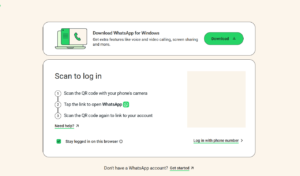
- Abra o WhatsApp no seu telefone.
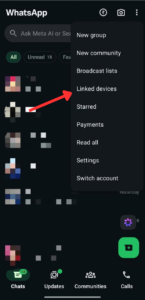
- No Android, toque no menu de três pontos no canto superior direito.
- Toque em Linked devices.
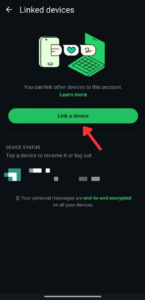
- Toque em Link a device.
- Desbloqueie o telefone se o WhatsApp pedir para verificar sua identidade.
- Aponte a câmera do telefone para o código QR exibido no computador.
- Aguarde o WhatsApp escanear o código.
- Suas conversas devem carregar automaticamente no navegador.
Como Entrar no WhatsApp Web usando o Número de Celular
Se o WhatsApp Web não conseguir carregar o código QR por algum motivo, há outra opção para entrar. Você pode usar o número de telefone do WhatsApp para conectar o WhatsApp Web e inserir um código de oito caracteres exibido no computador.
- Abra o WhatsApp Web no computador.
- Clique em Link with phone number ou Log in with phone number.
- Selecione seu país.
- Digite o número de telefone conectado à sua conta do WhatsApp.
- Clique em Next.
- Aguarde o WhatsApp exibir um código de oito caracteres.
- Abra o WhatsApp no seu telefone principal.
- Abra Linked devices.
- Toque em Link a device.
- Selecione Link with phone number instead se a opção aparecer.
- Verifique sua identidade quando solicitado.
- Digite o código de oito caracteres exibido no computador.
- Confirme que deseja vincular o dispositivo.
Como Permanecer Conectado no WhatsApp Web
Você pode manter o WhatsApp Web conectado para não precisar escanear o código QR toda vez. Isso é útil se você usa o WhatsApp regularmente no seu computador pessoal.
- Abra o WhatsApp Web.
- Antes de escanear o código QR, marque a opção “Stay logged in on this browser”, como mostrado abaixo.
- Ative a opção.
- Escaneie o código QR com seu telefone.
- Aguarde o WhatsApp terminar de carregar.
Evite ativar essa opção em computadores compartilhados ou públicos. O WhatsApp recomenda especificamente deixá-la desmarcada quando você não quiser que a sessão do navegador permaneça ativa.
Como corrigir o login do WhatsApp Web que não funciona
Um código QR que se recusa a ser escaneado não significa necessariamente que sua conta do WhatsApp esteja com problemas. Problemas no navegador, aplicativos desatualizados, falhas de conexão ou um código QR expirado podem atrapalhar.
- Atualize a página do WhatsApp Web.
- Abra o WhatsApp no seu telefone.
- Vá para Linked devices.
- Toque em Link a device novamente.
- Escaneie o novo código QR gerado.
- Certifique-se de que seu telefone tenha uma conexão estável com a internet.
- Certifique-se de que seu computador também esteja conectado à internet.
- Atualize o WhatsApp pela loja de aplicativos do seu telefone.
- Tente outro navegador compatível.
- Feche as abas desnecessárias do WhatsApp Web.
- Reinicie seu telefone e seu computador.
- Tente vincular o dispositivo novamente.
Se o código QR estiver na tela há algum tempo, geralmente vale a pena tentar atualizar a página, pois isso gera um novo código.
Como verificar quais dispositivos estão conectados
É uma boa ideia verificar seus dispositivos conectados de vez em quando. O WhatsApp permite revisar os dispositivos conectados e desconectar remotamente qualquer um que você não reconheça.
- Abra o WhatsApp no seu telefone.
- Abra Linked devices.
- Revise os computadores e outros dispositivos listados.
- Toque em qualquer dispositivo que você não use mais.
- Toque em Log out.
Se você vir um dispositivo desconhecido, remova-o imediatamente. O WhatsApp também recomenda verificar os dispositivos conectados regularmente para a segurança da conta.
Resumindo
Fazer login no WhatsApp Web leva apenas alguns minutos usando um código QR ou seu número de telefone. Se algo der errado, verificar sua conexão com a internet, atualizar o WhatsApp e revisar os dispositivos conectados deve resolver a maioria dos problemas. Se você estiver tendo problemas com o WhatsApp web e seu erro de memória, confira o guia vinculado.
Perguntas frequentes relacionadas ao login no WhatsApp Web
1. Preciso do meu telefone para fazer login no WhatsApp Web?
Sim. O telefone é necessário para vincular o computador inicialmente. Após a vinculação, o computador pode continuar usando o WhatsApp sem manter o telefone conectado à internet.
2. Posso usar o WhatsApp Web sem escanear o código QR?
Sim. O WhatsApp Web permite a vinculação com seu número de telefone e um código de oito caracteres.
3. Quantos dispositivos posso conectar ao WhatsApp?
Atualmente, o WhatsApp permite até quatro dispositivos conectados, além do seu telefone principal.
4. O WhatsApp Web é seguro de utilizar?
O WhatsApp afirma que as mensagens, os conteúdos multimédia e as chamadas mantêm a encriptação de ponta a ponta nos dispositivos associados. Ainda assim, deve evitar associar a sua conta através de sites ou aplicações não oficiais do WhatsApp.
5. Porque é que o WhatsApp Web continua a terminar a minha sessão?
Os dispositivos associados podem ser desligados após uma inatividade prolongada. O WhatsApp afirma que os dispositivos associados serão desligados automaticamente se o telemóvel principal não for utilizado durante mais de 14 dias.


Leia a nossa página de divulgação para descobrir como pode ajudar o Windows Report a sustentar a equipe editorial. Read more


Improve this guide




User forum
0 messages