
Como visualizar o histórico de atividades no Windows 11


 4 min. read
  Updated on
Key notes
- Verificar o histórico em um computador é uma ótima maneira de monitorar o que seus filhos ou funcionários fazem online.
- Você também pode ter esquecido um arquivo importante ou a localização dos seus documentos salvos, daí a necessidade de acessar o histórico do seu computador.
- Se você está se perguntando como verificar o histórico em um computador com Windows 11, ficará feliz em saber que é bastante fácil, conforme exploraremos a seguir.
Se você já se perguntou como pode verificar o histórico do seu computador no Windows 11, este artigo é um ótimo lugar para começar.
O Windows 11 mantém um registro dos sites que você visitou e também das imagens, documentos e outros arquivos que você baixou. Isso ajuda você a acessar facilmente suas páginas, sites ou aplicativos favoritos.
Há muitos motivos para verificar o histórico do seu computador, incluindo a recuperação de arquivos perdidos ou excluídos acidentalmente e a visualização dos sites que você visitou para fins comerciais.
Em alguns casos, você pode querer saber se alguém entrou no seu computador e o usou sem o seu conhecimento.
A boa notícia é que o Windows facilita a verificação do histórico do computador sempre que necessário.
Se você não gosta de executar todas as etapas manuais de clicar em vários menus para verificar o histórico de aplicativos e atividades recentes em um laptop, você pode achar útil um software para rastrear seu histórico de navegação para tornar o processo mais fácil e rápido.
Como posso verificar o histórico de atividades recentes no Windows 11?
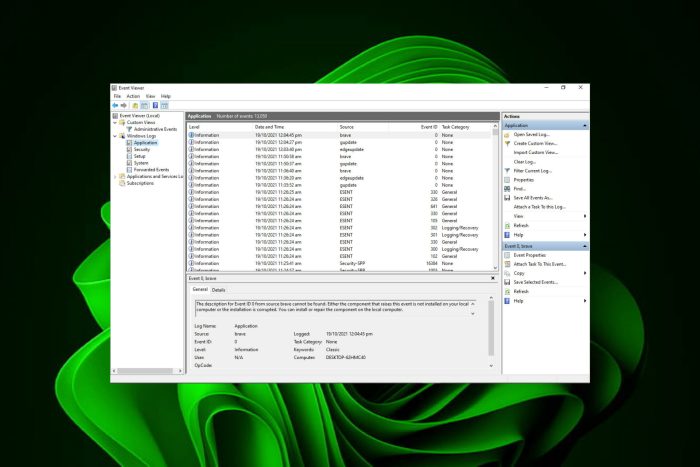
1. Use o Visualizador de Eventos para visualizar o histórico de atividades
1. u003cspanu003eHit the u003c/spanu003eu003ckbdu003eWindowsu003c/kbdu003eu003cspanu003e key to open the u003cstrongu003eWindows Searchu003c/strongu003e box.u003c/spanu003e
2. Tyu003cspanu003epe u003c/spanu003eu003cstrongu003eEvent Vieweru003c/strongu003eu003cspanu003e in the search box, and then click u003c/spanu003eu003cemu003eOpen u003c/emu003eon the first result.
3. u003cspanu003eRight-click on the u003c/spanu003eu003cstrongu003eWindowsu003c/strongu003e u003cstrongu003elogs u003c/strongu003esection to expand it.
4. You can now check whichever events want to see. For example, you can click on u003cstrongu003eSystemu003c/strongu003e.
5. You will now be able to see a current log of the number of times your computer has been on.
Users who want to view the recent activity history on their Windows 11 devices can use a built-in tool called Event Viewer.rnrnThis tool comes in very handy when it comes to checking what has been done on your PC. You can sort the events and browse those you are interested in.
2. Use o prompt de comando para verificar o histórico do computador
- Pressione a tecla Windows , digite cmd na barra de pesquisa e clique em Executar como administrador .
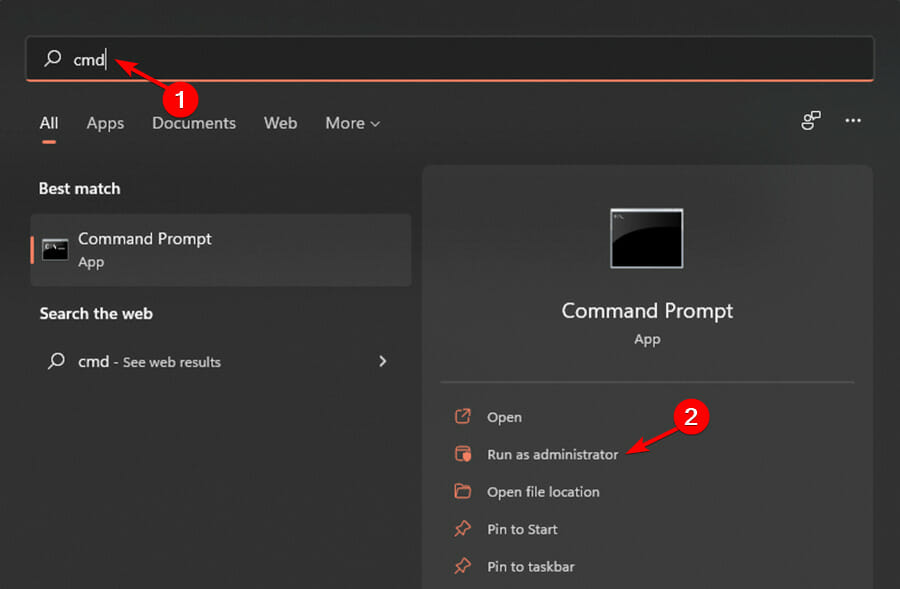
- Digite o seguinte comando e pressione Enter :
systeminfo
- É tão simples verificar o histórico do computador no prompt de comando. Você poderá ver quantas vezes seu PC foi inicializado.
3. Verifique o histórico do computador Windows 11 com o comando Executar
- Pressione as teclas Windows + R simultaneamente para abrir o comando Executar .
- Digite recente na caixa de diálogo e pressione Enter .

- Você será direcionado para o local da pasta recente e verá o histórico do seu computador.

Como verificar o histórico de um computador com Windows 11 quando ele foi excluído?
É muito fácil verificar o histórico do seu computador no Windows 11. Mas às vezes você deseja manter suas atividades privadas. Nesses casos, pode ser necessário excluir o histórico do computador.
Você pode remover facilmente todos os termos de pesquisa, sites e aplicativos armazenados do seu computador com algumas etapas simples.
No entanto, se crianças pequenas ou seus funcionários estiverem usando seu computador e você quiser acompanhar suas atividades, será necessário verificar o histórico deles. Mas o que acontece se eles excluirem o histórico de atividades? Você pode usar um software para rastrear o histórico de navegação ou fazê-lo manualmente, conforme descrito abaixo.
Para verificar o histórico do seu computador após ele ter sido excluído, siga as etapas abaixo:
- Pressione a tecla Windows , digite cmd na barra de pesquisa e clique em Executar como administrador.
- Digite o seguinte comando e pressione Enter :
ipconfig/displaydns
- Agora você poderá ver uma lista de todos os sites visitados.
Se você estiver usando um computador compartilhado e lidando com informações confidenciais, nem é preciso dizer que não deseja que nenhuma informação chegue às mãos de pessoas não autorizadas.
Recomendamos que você use um de nossos navegadores privados mais recomendados sem rastreamento para mascarar suas atividades online.
Alternativamente, você pode usar navegadores com VPNs integradas que garantem privacidade e segurança aprimorada.
Esperamos que este artigo tenha esclarecido as diferentes maneiras de acessar o histórico do seu computador com facilidade.
Se você tiver algum método adicional que tenha tentado e que funcionou para você, adoraríamos ouvi-lo. Compartilhe conosco na seção de comentários abaixo.


Leia a nossa página de divulgação para descobrir como pode ajudar o Windows Report a sustentar a equipe editorial. Read more


Improve this guide


User forum
0 messages