
Correção: Docking Station não funciona / não é detectada pelo notebook


 8 min. read
  Updated on
Key notes
- Se a docking station não estiver funcionando no seu PC, pode ser devido a um sistema operacional desatualizado.
- Uma maneira rápida, mas infalível, de resolver esse problema é atualizar seus drivers para a versão mais recente.
- Outra solução eficaz é executar o solucionador de problemas de hardware e dispositivo.
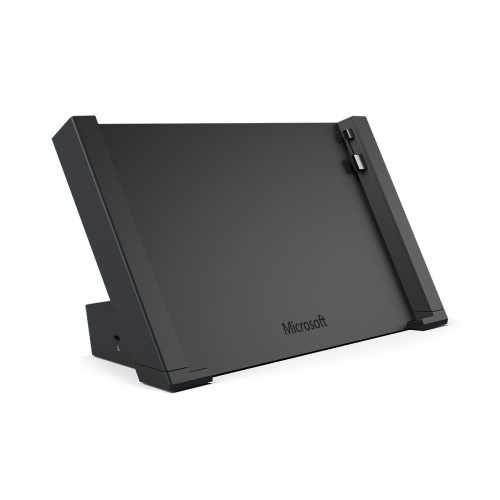
Você está enfrentando problemas de dock station do Windows 10 em seu computador após conectá-lo ou atualizar para o Windows 10?
Se esta for a sua situação, este artigo pode ajudar, pois veremos alguns dos problemas mais comuns e as soluções rápidas correspondentes para ajudá-lo a resolver o problema.
Os problemas comuns que os usuários encontram incluem áudio, resolução da tela, exibição do monitor, conexão e carregamento. Embora alguns problemas possam ser específicos, esses são apenas os problemas comuns enfrentados pela maioria dos usuários e suas soluções.
Como posso consertar a docking station do Windows 10 que não funciona?
1. Monitores externos não funcionam
Esse problema se manifesta quando você temmonitores externos conectados a uma docking station, um computador portátil com Windows 10 ou conecta seu computador a uma docking station.
Nesse caso, o computador não detectará os monitores externos e, em vez disso, eles exibirão uma tela preta.
Certifique-se de que os monitores sejam detectados usando o atalho de teclado Windows + Ctrl + Shift + B e, em seguida, em Configurações de vídeo , clique no botão Detectar .
Soluções:
- Altere a ação de fechamento da tampa para qualquer configuração diferente de "Não fazer nada", mas certifique-se de que a alteração não afete sua experiência de encaixe
- Atualize para a versão mais recente do Windows 10 que não apresenta o problema
Está tendo problemas para atualizar seu Windows? Confira este guia que o ajudará a resolvê-los rapidamente.
Além disso, não se esqueça de verificar os cabos. Às vezes, cabos defeituosos ou quebrados podem causar esses problemas. Substituí-los deve resolver o problema.
2. Problemas de áudio e som durante a conexão
Se você não conseguir ouvir o áudio enquanto estiver acoplado, verifique primeiro o seguinte:
- Verifique se as atualizações mais recentes do Windows estão instaladas
- Verifique se os cabos dos alto-falantes estão firmemente conectados às tomadas de áudio na parte traseira da docking station e dos alto-falantes
- Verifique se os alto-falantes estão conectados a uma tomada elétrica e ligados
Existem várias soluções que você pode usar para corrigir o problema de áudio, incluindo:
1. Execute o solucionador de problemas de hardware e dispositivos
- Clique com o botão direito em Iniciar
- Selecione Painel de Controle

- Vá para Visualizar por no canto superior direito

- Clique na seta suspensa e selecione Ícones grandes
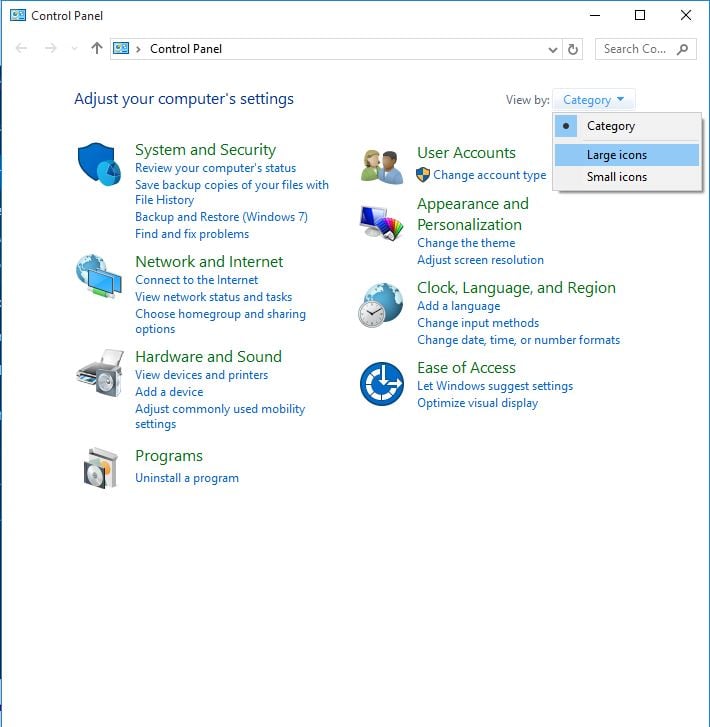
- Clique em Solução de problemas

- Clique em Hardware e Sons

- Clique em Configurar um dispositivo
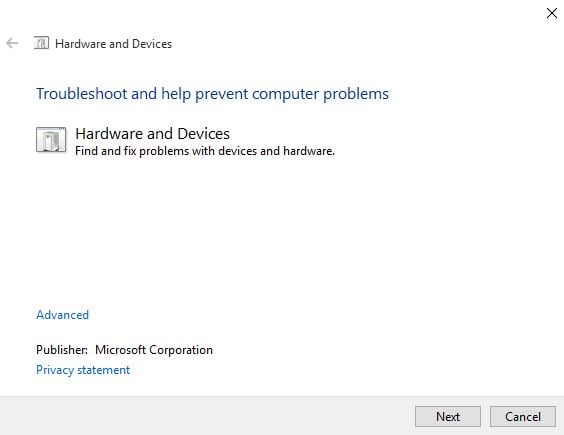
- Clique em Avançar para executar o solucionador de problemas
A solução de problemas de hardware e dispositivos verifica problemas comuns e garante que qualquer novo dispositivo ou hardware esteja instalado corretamente em seu computador.
Tente a próxima solução se ainda não conseguir ouvir o áudio enquanto estiver encaixado.
2. Atualize os drivers USB e de áudio mais recentes para drivers do Windows 10
Como instalar drivers:
- Clique com o botão direito em Iniciar
- Selecione Gerenciador de Dispositivos
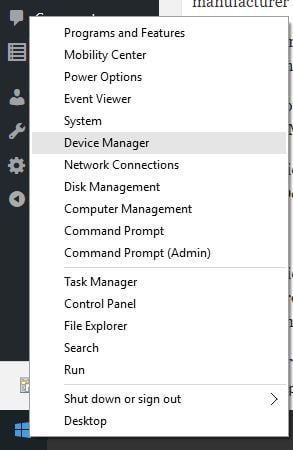
- Localize controladores de som, vídeo e jogos

- Clique para expandir a lista

- Clique com o botão direito na placa de som
- Clique em Desinstalar
- Baixe o arquivo de configuração do driver de áudio mais recente no site do fabricante
- Instale o driver de áudio
3. Alterne a reprodução de áudio entre a docking station e os alto-falantes
Veja como fazer isso:
- Selecione a caixa de pesquisa na barra de tarefas
- Digite Gerenciar áudio nos resultados da pesquisa e selecione Gerenciar dispositivos de áudio

- Siga um destes procedimentos para escolher quais alto-falantes reproduzem áudio:
- Para reproduzir pela porta de áudio da dock station, selecione Alto-falantes Microsoft Docking Station Audio Device
- Para reproduzir pelos alto-falantes do seu computador, selecione Alto-falantes 2 – dispositivo de áudio de alta definição ou Alto-falantes Realtek High Definition Audio
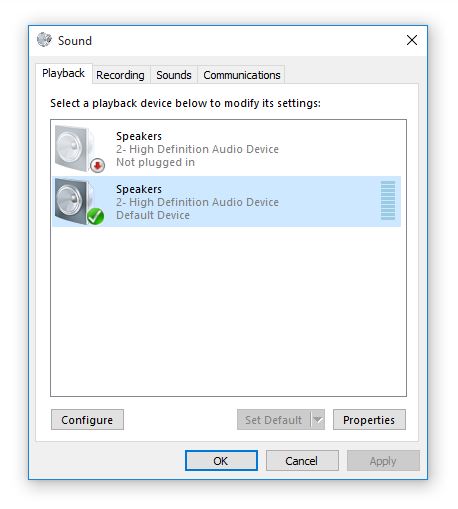
- Selecione Definir padrão e pressione OK
A maioria dos usuários não sabe o que fazer quando a caixa de pesquisa do Windows desaparece. Leia este artigo para saber como você pode recuperá-lo em apenas algumas etapas.
3. Problemas de carregamento enquanto estiver acoplado
Se você estiver enfrentando problemas de carregamento ou se seu computador/dispositivo não estiver carregando enquanto estiver conectado à base, verifique o seguinte:
- Verifique se o seu computador ou dispositivo está firmemente encaixado na docking station com ambos os lados totalmente inseridos nas laterais do seu computador/dispositivo
- Verifique se a luz da docking station está acesa
- Verifique se o cabo de alimentação está firmemente inserido na porta de carregamento da docking station
- Verifique se a tomada elétrica funciona corretamente
- Se estiver usando um filtro de linha, verifique se ele está ligado
- Se você tiver outros acessórios que consomem energia da dock station, desconecte-os e verifique se o carregamento começa. Se funcionar, conecte os acessórios a um hub USB ligado a uma tomada elétrica e, em seguida, conecte o hub à docking station ou ao seu dispositivo.
4. Problemas para conectar à estação de acoplamento
Se esta for a sua situação, certifique-se de que:
- Seu computador ou dispositivo está encaixado corretamente na dock station. Se um lado estiver inclinado para fora, abra a docking station, recoloque o dispositivo e empurre as laterais para dentro novamente
- Ambos os lados da docking station são puxados para fora antes de você tentar inserir o dispositivo
- Você remove todos os acessórios conectados que impedem que as laterais da dock station se conectem ao seu dispositivo
- Você está usando a dock station correta para o seu dispositivo
5. Estação de acoplamento não reconhecida
Se a sua docking station não for reconhecida, você poderá conectá-la à alimentação CA enquanto estiver desencaixada e tentar uma reinicialização com dois botões.
Você pode fazer isso pressionando e segurando o botão liga / desliga do dispositivo por 30 segundos. Depois de desligar, pressione e segure o botão de aumentar volume e o botão liga / desliga simultaneamente por pelo menos 15 segundos.
Quando o logotipo do Windows piscar na tela, continue pressionando os botões por pelo menos 15 segundos, solte e aguarde 10 segundos e, em seguida, pressione e solte o botão liga / desliga para ligar o dispositivo novamente.
Abaixo estão algumas das soluções a serem aplicadas:
1. Execute o solucionador de problemas de hardware e dispositivos
- Clique com o botão direito em Iniciar
- Selecione Painel de Controle
- Vá para Visualizar por no canto superior direito
- Clique na seta suspensa e selecione Ícones grandes
- Clique em Solução de problemas
- Clique em Ver tudo

- Clique em Solucionador de problemas de hardware e dispositivos

- Clique em Avançar para executar o solucionador de problemas
Siga as instruções para executar a solução de problemas de hardware e dispositivos. O solucionador de problemas começará a detectar quaisquer problemas que estejam causando o problema de arrastar e soltar.
Se isso não ajudar, tente a próxima solução.
2. Desinstale os drivers do controlador host USB
Siga estas etapas para desinstalar e reinstalar o controlador host USB do Gerenciador de dispositivos:
- Clique com o botão direito em Iniciar
- Selecione Gerenciador de Dispositivos
- Encontre controladores Universal Serial Bus
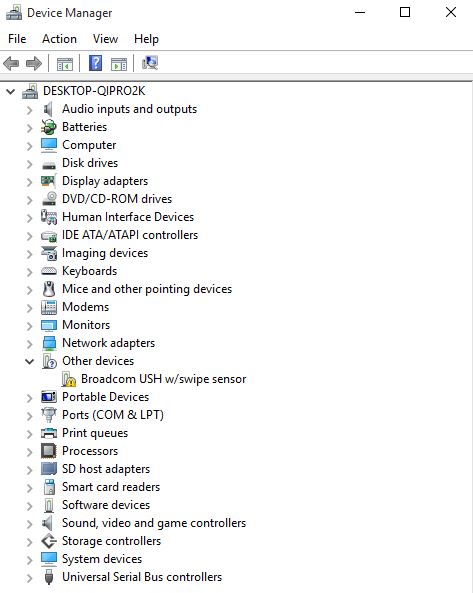
- Clique com o botão direito em cada dispositivo no nó dos controladores USB
- Clique em Desinstalar para removê-los um de cada vez

- Reinicie o computador para Windows para reinstalar os drivers genéricos automaticamente
- Conecte o dispositivo USB removível e a docking station para garantir que o problema seja resolvido
3. Atualize os drivers da placa gráfica
- Clique com o botão direito em Iniciar
- Selecione Gerenciador de Dispositivos
- Clique em Adaptadores de vídeo para expandi-lo

- Clique com o botão direito no driver da placa gráfica e escolha Atualizar software de driver
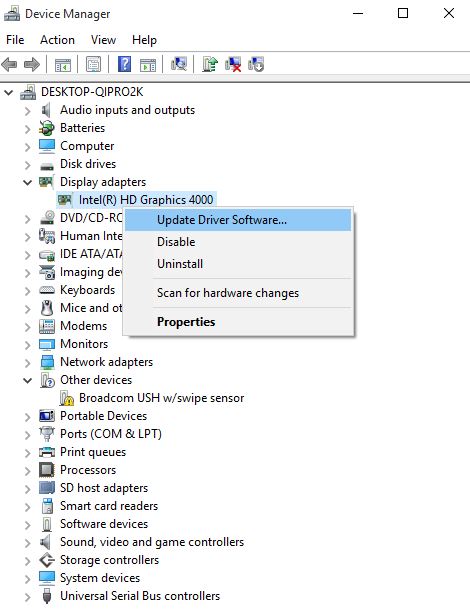
Se você não tiver nenhuma atualização de driver disponível, clique com o botão direito no driver da placa gráfica e clique em Desinstalar e reinicie o computador.
6. Corrigir problemas do Surface Dock
Se esse problema afetar seu dispositivo Surface Dock, você pode primeiro corrigi-lo baixando a ferramenta Surface Updater. Muitas vezes, você pode resolver rapidamente os problemas do Surface Dock instalando as atualizações mais recentes.
Se o problema persistir, siga as etapas de solução de problemas neste guia para que o monitor Surface dock 2 não funcione.
Sinta-se à vontade para nos informar a solução que o ajudou a corrigir esse problema nos comentários abaixo.


Leia a nossa página de divulgação para descobrir como pode ajudar o Windows Report a sustentar a equipe editorial. Read more


Improve this guide


User forum
0 messages