
Credenciais da fonte de dados do Power BI cinza: 4 soluções


 3 min. read
  Updated on
Key notes
- As credenciais da fonte de dados são desabilitadas por padrão para evitar que os usuários compartilhem informações ao publicar relatórios.
- Se quiser habilitá-lo, siga o processo passo a passo mencionado no guia.
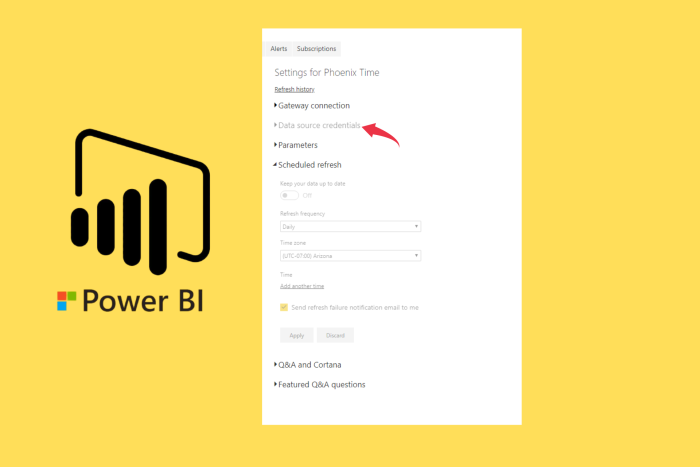
Power BI é uma ferramenta poderosa de visualização de dados que permite aos usuários se conectar a várias fontes de dados e criar relatórios e painéis dinâmicos e interativos. No entanto, os usuários podem encontrar problemas de vez em quando.
Um dos mais comuns são as credenciais da fonte de dados esmaecidas no Power BI. Ocorre se você não tiver permissão para editá-los ou se houver um problema com a conexão com a fonte de dados. Aqui, neste guia, discutiremos as etapas para habilitar credenciais de fonte de dados.
Por que as credenciais da fonte de dados estão desabilitadas no Power BI?
Pode haver vários motivos pelos quais as credenciais da fonte de dados estão esmaecidas; alguns dos mais populares são
- Fonte de dados errada selecionada – Quando for a versão mais antiga do Power BI, você poderá enfrentar todos os tipos de erros, incluindo credenciais de fonte de dados esmaecidas.
Como habilito credenciais de fonte de dados no Power BI?
Para habilitar credenciais de fonte de dados, você precisa seguir estas etapas:
- Vá para a guia Página inicial .
- No painel Consultas , clique em Transformar dados e, no menu suspenso, selecione Configurações da fonte de dados .

- Selecione a fonte de dados para a qual deseja habilitar credenciais.
- Selecione Editar permissões .
- Em Credenciais , selecione Editar .
- Escolha o tipo de credenciais apropriado e insira as informações necessárias. Selecione OK .
Como posso corrigir problemas de credenciais de fonte de dados esmaecidas no Power BI?
1. Mude para autenticação de banco de dados
- Inicie o Power BI . Agora vá para a guia Arquivo .
- Clique em Opções e configurações e em Configurações de fonte de dados .
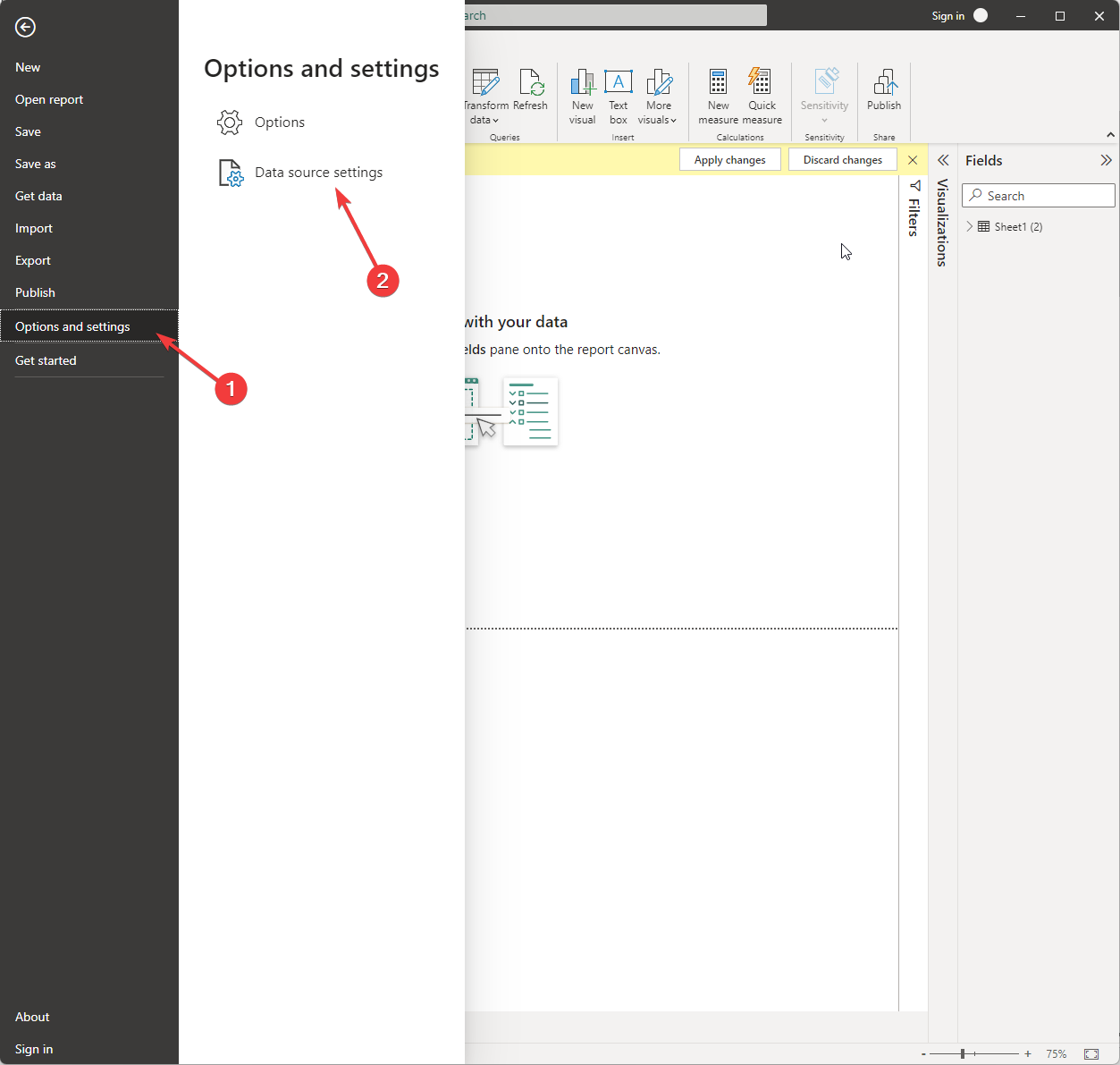
- Na janela Configurações da fonte de dados , selecione o arquivo e clique em Editar permissões .

- A partir daqui, altere o Nível de Privacidade para Nenhum .

- Clique em OK e feche a janela Opções . Agora verifique se o problema foi resolvido.
2. Verifique suas configurações do Power BI
- Inicie o Power BI e vá para o menu Arquivo .
- Clique em Opções e configurações e agora clique em Opções .

- Na janela Opções , verifique se todas as configurações do Power BI correspondem às configurações da fonte de dados.

- Caso contrário, faça as alterações necessárias e verifique se o problema foi resolvido.
3. Certifique-se de que o Power BI esteja atualizado
- Vá para o menu Arquivo .

- Clique em Opções e configurações e em Opções .

- Agora clique em Atualizações.

- Coloque uma marca de seleção ao lado de Exibir notificações de atualização do Power BI Desktop .
- Instale atualizações, se disponíveis.
4. Use uma conta de serviço
Se nada funcionou para você nas etapas acima, será necessário criar uma conta de serviço com as permissões necessárias para acessar a fonte de dados. Use esta conta para se conectar à fonte de dados.
Portanto, essas são as correções que você precisa para tentar corrigir as credenciais de dados do Power BI que ficam esmaecidas e obter acesso à fonte de dados. Se você tiver alguma dúvida ou preocupação sobre o Power BI, entre em contato conosco pelos comentários abaixo. Ficaremos felizes em ajudar.


Leia a nossa página de divulgação para descobrir como pode ajudar o Windows Report a sustentar a equipe editorial. Read more


Improve this guide


User forum
0 messages