
Esqueci o PIN e a senha do Windows 11: como ignorar o login


 5 min. read
  Updated on

Embora uma senha seja crítica para a segurança do seu sistema, pode ser possível que você a tenha perdido ou esquecido e agora não tenha ideia de como ignorar a tela de login do Windows 11.
Esquecer o PIN e a senha é comum; portanto, nesta postagem explicaremos como ignorar a tela de login do Windows 11 e entrar na área de trabalho.
Mas, se você não conseguir remover o PIN no Windows 11, aqui está um guia rápido para ajudá-lo a corrigir o problema.
Como posso ignorar a tela de login do Windows 11?
1. Ignore a tela de login do Windows 11 usando outra conta de administrador
- Se você tiver outra conta do Windows 11 com direitos de administrador, faça login nesta conta.
- Pressione as teclas Win + R juntas para iniciar a caixa de diálogo Executar . Digite cmd e pressione as teclas Ctrl + Shift + Enter para iniciar o prompt de comando elevado.
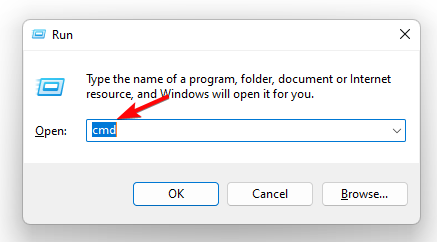
- Agora, execute o comando abaixo na janela do Prompt de Comando ( Admin ) e pressione Enter :
net user accountname newpassword
- Certifique-se de substituir accountname e newpassword pelas novas credenciais.
Depois de ver a mensagem de sucesso, feche a janela do prompt de comando, reinicie o PC e digite o novo nome de usuário e senha para fazer login no sistema.
 NOTE
NOTE
2. Use o modo de segurança com prompt de comando
- Inicie o Windows 11 em modo de segurança usando o 5º método da postagem.
- À medida que o seu PC inicializa, em Escolha uma opção , selecione Solucionar problemas .

- Na próxima tela, clique em Opções Avançadas.
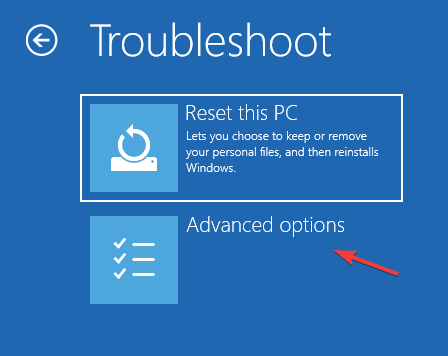
- Na janela Opções avançadas , selecione Configurações de inicialização .

- Em seguida, pressione o botão Reiniciar .

- Enquanto o PC inicializa, pressione F6 para entrar no Modo de segurança com prompt de comando .

- Na janela do prompt de comando , execute o comando abaixo e pressione Enter :
net user username newpassword - Certifique-se de substituir o nome de usuário e a nova senha , respectivamente.

- Agora, reinicie o seu PC e use a nova senha que você acabou de criar para entrar no seu PC com Windows 11.
3. Defina o login automático do Windows 11 nas configurações
- Inicie o aplicativo Configurações do Windows pressionando as teclas Win + I simultaneamente, clique em Contas à esquerda e selecione Opções de login à direita.

- Em seguida, em Configurações adicionais à direita, vá para Para maior segurança, permita apenas a tela de login do Windows Hello para contas da Microsoft neste dispositivo e desligue-o.

- Agora você verá uma janela pop-up. Aqui, insira a senha da conta do usuário e pressione Sim .
- Em seguida, pressione as teclas de atalho Win + R para abrir a caixa de diálogo Executar , digite netplwiz e pressione Enter .
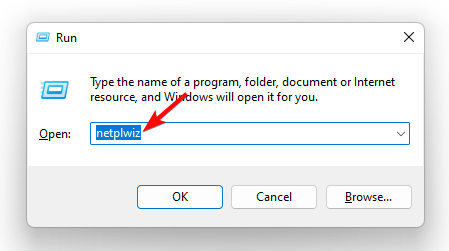
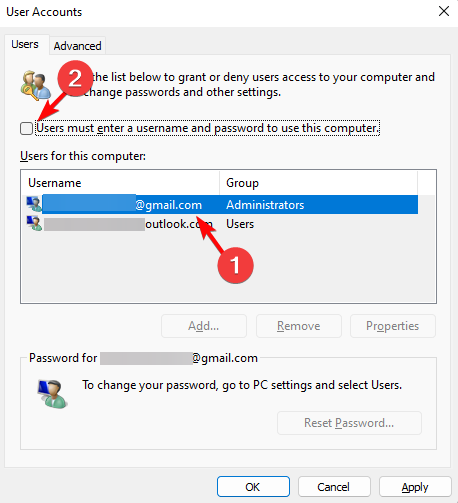
- Na caixa de diálogo Contas de usuário, desmarque a caixa ao lado de O usuário deve inserir um nome de usuário e uma senha para usar este computador . Pressione OK . Isso ativará o login automático no Windows 11.
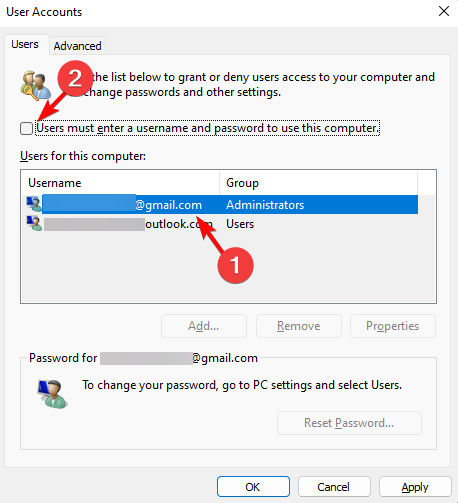
- Se você deseja desabilitar o login automático do Windows 11, marque esta opção novamente.
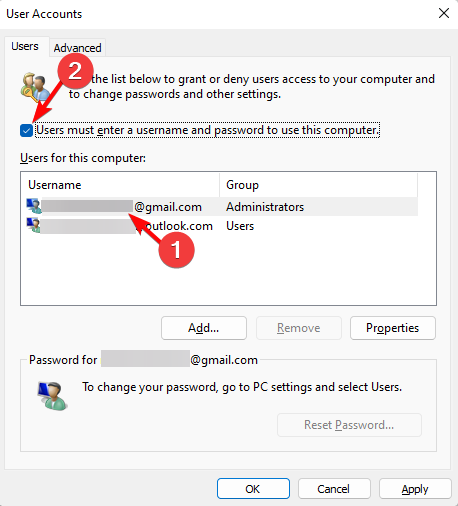
- Agora, na janela Login automático , digite seu nome de usuário e senha . Pressione OK e Aplicar .
Agora, reinicie o seu PC e o Windows fará login automaticamente. Então, se você está se perguntando como ignorar a tela de login do Windows 11, o login automático deve ajudá-lo com isso.
Como ativar/desativar a opção de senha no Windows 11?
NOTE
- Pressione as teclas de atalho Win + R simultaneamente para abrir o console Executar . Digite netplwiz e pressione Enter para abrir a caixa de diálogo Contas de usuário .
- Em seguida, selecione a conta que deseja usar para fazer login automaticamente e marque a caixa ao lado de Os usuários devem inserir um nome de usuário e senha para usar este computador . Pressione OK .
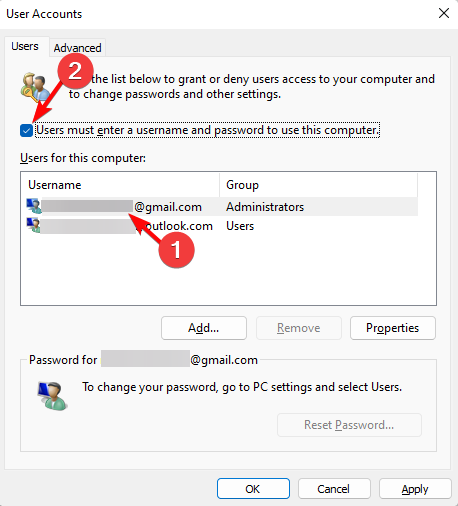
- Digite sua senha uma vez e digite-a novamente para confirmá-la. Pressione OK novamente. Isso ativará o recurso de login automático do Windows 11.
- Para desativar o login automático, basta desmarcar a caixa ao lado de Os usuários devem inserir um nome de usuário e senha para usar este computador e pressionar OK .
Agora, reinicie o seu PC e a senha do erro Sua organização exige que você altere o PIN.
Alternativamente, você pode seguir nossa postagem detalhada sobre como ativar o login automático no Windows 10 (também aplicável ao Windows 11) para ativar o recurso usando o método do Editor do Registro.
Você também pode visitar a página de redefinição de senha da Microsoft para alterar a senha da conta da Microsoft; é assim que você pode ignorar a tela de login do Windows 11.
Ou você pode baixar o login sem a senha padrão do Windows 11, e temos um guia que mostra como fazer isso.
Se você ainda estiver no Windows 7, verifique nosso guia sobre como redefinir a senha do Windows 7 sem fazer login.
Para quaisquer outros problemas relacionados ao recurso de login do Windows 11, informe-nos na seção de comentários abaixo.


Leia a nossa página de divulgação para descobrir como pode ajudar o Windows Report a sustentar a equipe editorial. Read more


Improve this guide


User forum
0 messages