
Google Discover não funciona no Android e PC? Veja o porquê e como corrigir


 4 min. read
  Published on
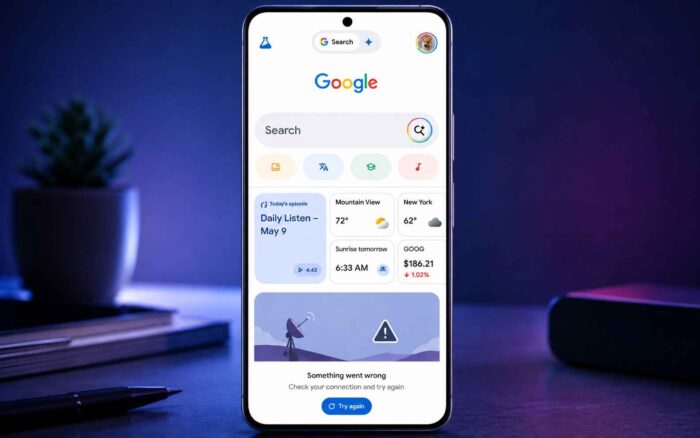
Pode ser frustrante, às vezes, abrir o aplicativo Google esperando que seu feed do Discover apareça normalmente, apenas para descobrir que ele não está funcionando, exibindo uma página em branco ou uma mensagem dizendo que o Discover não consegue se conectar. No passado recente, muitos usuários reclamaram que o Google Discover funciona quando estão desconectados, mas desaparece depois que entram novamente em uma Conta do Google. Parece incomum, mas já aconteceu com muitos usuários. Mas não se preocupe. Neste guia, mostraremos diferentes métodos para corrigir o problema do Discover não funcionar no seu telefone e no PC.
O que fazer quando o Google Discover não funciona no Android e no PC
1. Verifique sua conexão e reinicie o Google
O Discover precisa de uma conexão funcional, e o aplicativo Google está diretamente envolvido na entrega do feed. Antes de alterar as configurações da conta, descarte um problema temporário no aplicativo ou na rede.
- Alterne entre Wi-Fi e dados móveis.
- Abra o aplicativo Google e force o fechamento.
- Reinicie seu telefone Android.
- Abra o aplicativo Google novamente e atualize a página do Discover.
- Atualize o aplicativo Google e o Chrome pela Play Store.
- Verifique também se há atualização do Android System WebView.
O Google também recomenda reiniciar o aplicativo Google, reiniciar o dispositivo, atualizar o aplicativo e limpar o cache para problemas de carregamento.
2. Ative o Discover novamente
Uma configuração oculta ou alterada por engano pode impedir que o feed apareça.
- Abra o aplicativo Google.
- Toque na sua foto de perfil.
- Acesse Configurações > Geral.
- Certifique-se de que o Discover está ativado.
- Se já estiver ativado, desative-o, reinicie o aplicativo Google e ative-o novamente.
O Google confirma que o Discover pode ser controlado nas configurações do aplicativo Google.
3. Verifique a Atividade na Web e em apps
Esta é uma das etapas mais importantes, pois o Discover usa a atividade da conta para personalizar as recomendações.
- Abra Configurações > Google > Gerenciar sua Conta do Google.
- Selecione Dados e privacidade.
- Em Configurações de histórico, abra Atividade na Web e em apps.
- Certifique-se de que está ativada.
- Se disponível, ative a opção de incluir o histórico do Chrome e a atividade de sites, apps e dispositivos que usam os serviços do Google.
O Google afirma que a Atividade na Web e em apps armazena a atividade usada para personalizar as experiências do Google, e as sugestões do Discover no Chrome também podem usar essa atividade.
4. Teste o Discover sem sua conta
Este é um diagnóstico útil, não apenas mais uma correção genérica.
- Abra o aplicativo Google.
- Toque na sua foto de perfil.
- Toque na seta ao lado da sua conta.
- Selecione Usar sem uma conta.
- Verifique se o Discover aparece.
Se o Discover funcionar quando você está desconectado, mas falhar quando sua conta está ativa, o problema pode estar relacionado a dados ou personalização no nível da conta.
Por que o Google Discover não está funcionando?
A causa pode ser dados corrompidos do aplicativo Google, um aplicativo desatualizado, problemas de rede, configurações do Discover desativadas ou um problema de personalização específico da conta. Em alguns casos, também pode ser um problema temporário do lado do Google.
Isso é tudo o que temos para corrigir o Google Discover que não funciona no Android. Também queremos que você confira nosso guia quando a Pesquisa Google não estiver funcionando no seu PC ou ao usá-la no navegador Firefox. Caso esteja com problemas para excluir seu histórico da Pesquisa Google, confira este guia.
Perguntas frequentes sobre o Google Discover não funcionar
1. O Google Discover está fora do ar no momento?
Pode estar, mas uma falha generalizada em vários dispositivos é um indício mais forte de um problema no servidor.
2. Limpar o cache excluirá minha conta?
Não. Limpar o cache remove arquivos temporários. Limpar os dados do aplicativo é diferente e redefine as informações armazenadas no aplicativo.
3. Por que o Discover funciona nos dados móveis, mas não no Wi-Fi?
Sua rede Wi-Fi, configuração de DNS, VPN ou filtragem pode estar interferindo nos serviços do Google.
4. Quanto tempo leva para corrigir um problema do Discover do lado do Google?
Não há um prazo fixo. Alguns problemas desaparecem em horas, enquanto outros podem exigir uma atualização do lado do Google.


Leia a nossa página de divulgação para descobrir como pode ajudar o Windows Report a sustentar a equipe editorial. Read more


Improve this guide


User forum
0 messages